Usar um modelo
Um modelo é um documento que já preparou uma vez — os campos e as posições dos signatários ficam guardados, por isso enviar o mesmo tipo de documento outra vez passa a ser preencher um formulário curto em vez de repetir o assistente todo.
Criar um documento a partir de um modelo
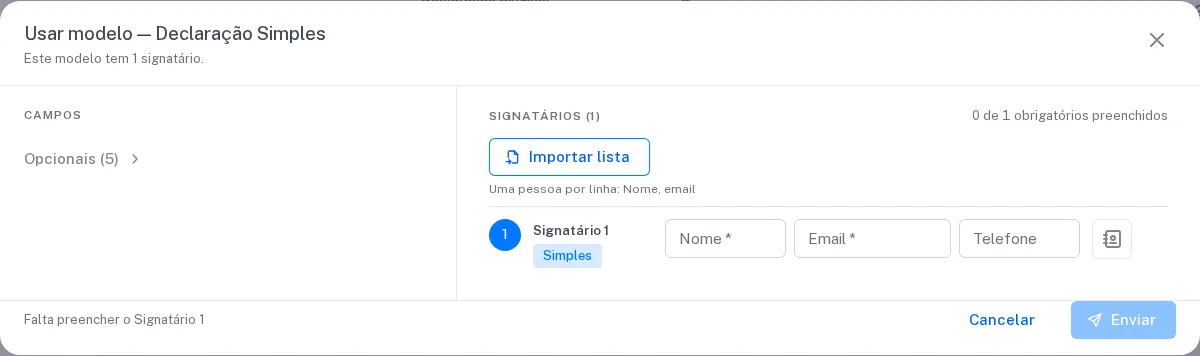
Seção intitulada “Criar um documento a partir de um modelo”Clique no modelo, na lista de Modelos: abre-se Detalhes do Modelo, com Usar modelo no topo. O diálogo Usar modelo tem o nome do modelo no título e, por baixo, quantos signatários pede — por exemplo “Este modelo tem 4 signatários: 3 obrigatórios e 1 opcional.” São-lhe pedidas duas coisas.
Campos — os valores que variam de documento para documento. Cada campo
mostra um nome legível e, por baixo, o marcador do DOCX ({{NomeDoCampo}}). Os
obrigatórios têm um asterisco; os restantes ficam recolhidos em Opcionais,
com o número entre parênteses — abra-os se os quiser preencher.
Signatários — para cada signatário que o modelo espera, uma linha com o número, os tipos de assinatura do modelo (por exemplo Rubrica · CMD) e Nome, Email e Telefone. O ícone Escolher dos contactos preenche a linha a partir da sua lista de contactos, e Importar lista — “Uma pessoa por linha: Nome, email” — preenche várias de uma vez, pela ordem do modelo. Um visto verde marca cada signatário completo, e o contador diz quantos obrigatórios faltam: “2 de 3 obrigatórios preenchidos”.
Os signatários opcionais ficam à parte, em Opcionais, cada um com o interruptor Incluir. Desligado, a linha não se preenche e o signatário não entra no documento.
Num ecrã largo, Campos e Signatários ficam lado a lado, e cada coluna tem o seu próprio scroll: um modelo com muitos campos não empurra os signatários para fora do ecrã. Em ecrãs mais estreitos ficam um por baixo do outro. No telemóvel, o diálogo ocupa o ecrã todo e divide-se em dois passos, 1 · Campos e 2 · Signatários, com Próximo entre eles.
Enviar fica inactivo enquanto faltar alguma coisa, e ao lado aparece o que falta: “Falta preencher «Nome Senhorio»” ou “Falta preencher o Signatário 2”. Um email mal escrito fica marcado com “Email inválido”.
Se o modelo tiver campos a preencher pelo signatário, não lhes responde aqui: é cada signatário que lhes responde, no documento, ao assinar. Ver Campos que o signatário preenche ao assinar.
Depois escolha Enviar. Em caso de sucesso recebe “Documento criado e enviado para assinatura.”, e a aplicação leva-o à lista de documentos, com o painel do documento acabado de criar aberto.
Numa organização gratuita que ainda não confirmou o telemóvel, Enviar abre primeiro Falta um passo para enviar; confirmado o número, o documento é criado e enviado com os valores que já escreveu. Ver Confirmar o telemóvel.
Se faltar saldo, o servidor recusa o envio e abre-se o mesmo diálogo de compra do assistente — ver Se faltarem assinaturas no saldo.
Dados avançados
Seção intitulada “Dados avançados”Os modelos podem levar mais do que campos de texto simples. Quando o modelo usa repetições, condições ou imagens, a coluna Campos acaba em Dados avançados (JSON), já com um esqueleto preenchido. Aceita um objeto JSON para os casos que um campo simples não exprime:
Listas para repetições, true/false para condições e imagens (base64/URL).
Ou seja: uma lista alimenta um bloco repetido, um booleano mostra ou esconde uma secção, e uma imagem pode ser dada no próprio texto ou por URL. Dados mal formados são recusados com “O JSON de dados é inválido.”
Inspecionar um modelo
Seção intitulada “Inspecionar um modelo”Detalhes do Modelo mostra o que um modelo contém antes de se comprometer a usá-lo:
| Geral | Nome, Descrição, Estado |
| Criado por, Criado em, Última alteração em | |
| Campos automáticos | Os campos que lhe vai pedir, e quais são Obrigatórios |
| Signatários | Os signatários que espera, se cada um é Obrigatório ou Opcional, os tipos de assinatura e a página de cada marcador |
| ID do modelo (API) | No topo, junto ao nome, com Copiar — o identificador usado para comandar este modelo pela API |
Descarregar o modelo transfere o ficheiro subjacente.
O ID do modelo (API) vale a pena conhecer mesmo que nunca escreva código: é assim que uma integração se refere a este modelo em concreto.
Ver também
Seção intitulada “Ver também”- Criar um modelo — preparar o DOCX de origem
- Enviar um documento para assinatura — o assistente completo, quando nenhum modelo serve
- Níveis de assinatura