Criar um modelo
Um modelo é construído a partir de um ficheiro DOCX. Marca-o uma vez com marcadores, e todos os documentos gerados a partir dele preenchem esses marcadores.
Marcar o DOCX
Seção intitulada “Marcar o DOCX”Dois tipos de marcador, e a diferença conta:
Use marcadores
{{Campo}}para dados e{{AssinaJa_N_Tipo}}para assinaturas.
{{Campo}} — um campo de dados. O nome que lhe der passa a ser um campo que
preenche ao gerar um documento. Use quantos quiser.
{{AssinaJa_N_Tipo}} — onde vai uma assinatura. O N é o número do
signatário, por isso todos os marcadores com o mesmo número pertencem à mesma
pessoa.
| Marcador | Coloca |
|---|---|
{{AssinaJa_1_SIGNATURE}} |
A assinatura do signatário 1 |
{{AssinaJa_1_INITIALS}} |
A rubrica do signatário 1 |
{{AssinaJa_1_CMD}} |
O signatário 1 a assinar com Chave Móvel Digital |
{{AssinaJa_1_CMDSCAP}} |
O signatário 1 a assinar com CMD + atributos profissionais |
{{AssinaJa_1_LDC}} |
O signatário 1 a assinar com o seu Certificado Digital Local |
{{AssinaJa_2_SIGNATURE}} |
A assinatura do signatário 2 |
Os marcadores de assinatura nunca são tratados como dados — passam intactos e tornam-se zonas de assinatura no documento final.
Campos que o signatário preenche ao assinar
Seção intitulada “Campos que o signatário preenche ao assinar”Um terceiro tipo de marcador põe no documento uma caixa que o signatário
preenche no momento de assinar — ao contrário de {{Campo}}, que é preenchido
por quem usa o modelo.
| Marcador | Coloca |
|---|---|
{{AssinaJa_1_IN_Morada}} |
Uma caixa que o signatário 1 preenche: texto, data, número ou uma lista de escolhas |
{{AssinaJa_1_IN_Estado_Bom}} |
A opção Bom da pergunta Estado, a marcar pelo signatário 1 |
{{AssinaJa_1_IN_Estado_Mau}} |
A opção Mau da mesma pergunta |
O N é o signatário que preenche, como nos marcadores de assinatura. A chave
(Morada, Estado) identifica a pergunta: começa por uma letra e leva só letras
e algarismos — sem _, porque o _ separa a chave do valor de uma opção.
Todas as caixas com a mesma chave e um valor diferente são opções da mesma
pergunta.
O DOCX diz só onde fica a caixa. O que ela pergunta — Pergunta, Tipo, Obrigatório ou Opcional, Escolha única ou Escolha múltipla nas opções, as escolhas de uma lista — define-se no passo 2, em Campos a preencher pelo signatário.
Três regras:
- Cada marcador aparece uma só vez no DOCX. Um marcador repetido é recusado ao guardar o modelo; para duas caixas, use duas chaves ou dois valores.
- Não há matriz nos modelos DOCX. O Tipo oferece Texto, Data, Número e Lista de escolhas; a matriz só existe ao preparar um documento.
- Quem preenche também assina. O signatário
Nprecisa de um marcador de assinatura ou de rubrica no mesmo DOCX.
Escreva estes marcadores à mão, com AssinaJa_ exactamente assim. Ao contrário
dos marcadores de assinatura, aqui as maiúsculas e minúsculas do prefixo contam.
Campos de impressão em série do Word
Seção intitulada “Campos de impressão em série do Word”Um DOCX que já use os campos de impressão em série do próprio Word
(MERGEFIELD) também serve: no carregamento, cada um passa a um marcador
{{CAMPO}}, e é o ficheiro convertido que fica guardado. O nome é ajustado às
regras dos marcadores — sem acentos, em maiúsculas, e com um só _ no lugar de
espaços e outros caracteres: Preço_Imóvel passa a {{PRECO_IMOVEL}}.
Cada nome alterado aparece nos Avisos do passo 2 — é o nome novo que
preenche ao usar o modelo. Os avisos aparecem em inglês, tal como a análise os
escreve. Dois nomes do Word que dêem o mesmo marcador passam a ser um só campo.
Um MERGEFIELD dentro de outro campo do Word (um IF, por exemplo) fica como
está, e é assinalado: troque-o por um marcador {{...}}.
Construir o modelo
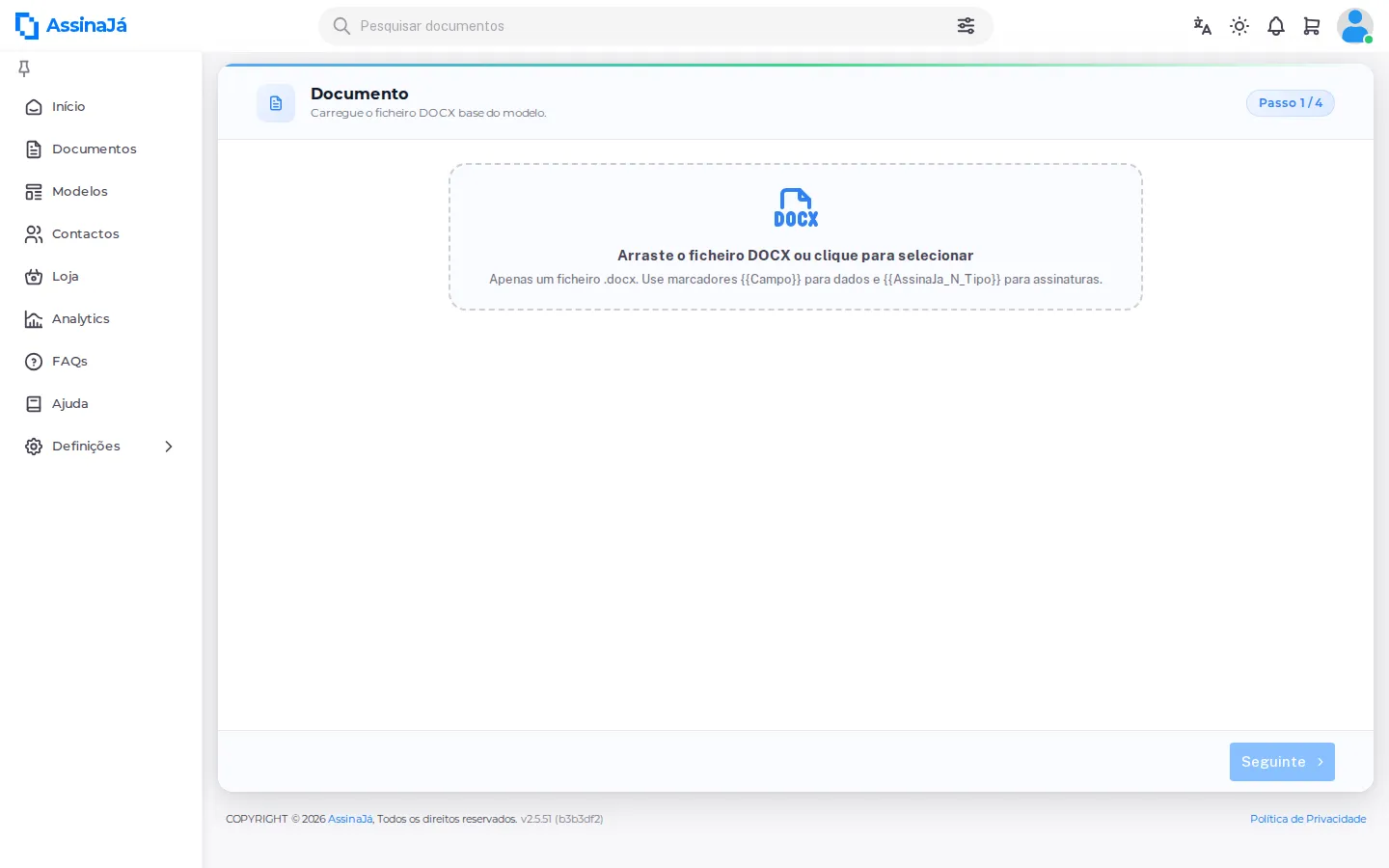
Seção intitulada “Construir o modelo”Escolha Modelo para começar. São quatro passos:
| # | Passo | O que faz |
|---|---|---|
| 1 | Documento | Carregue o ficheiro DOCX base do modelo. |
| 2 | Campos | Reveja os campos detetados no documento. |
| 3 | Pré-visualização | Ajuste as zonas de assinatura sobre o documento. |
| 4 | Revisão | Defina o nome e guarde o modelo. |
Arraste o ficheiro para dentro, ou clique para o escolher — Arraste o ficheiro DOCX ou clique para selecionar. Depois da análise recebe uma contagem de Campos MailMerge e Campos de assinatura encontrados. Verifique esses números: são a forma mais rápida de detetar um marcador mal escrito.
Termine com Guardar modelo, ou Guardar e Sair para parar e voltar depois.
Cada passo tem, ao lado do contador, o botão de ajuda desse passo.
Se o carregamento for recusado
Seção intitulada “Se o carregamento for recusado”| Mensagem | Causa |
|---|---|
| Apenas ficheiros DOCX são permitidos. | Tipo de ficheiro errado — DOC e PDF não são aceites |
| Só é permitido carregar um ficheiro DOCX. | Foi escolhido mais do que um ficheiro |
| Não é permitido carregar vários ficheiros. | O mesmo, a partir de um arrasto com vários |
| Não é permitido carregar pastas. | Foi largada uma pasta em vez de um ficheiro |
| Falta o ficheiro do modelo. | O passo foi submetido sem ficheiro |
| O ficheiro contém macros, que não são permitidas. | Um documento com macros |
| O ficheiro excede o tamanho máximo permitido. | Demasiado grande |
| O ficheiro DOCX não é válido. | O ficheiro está corrompido ou não é um DOCX verdadeiro |
| Não foi possível analisar o ficheiro DOCX. | A análise não conseguiu ler o conteúdo |
| O modelo tem um campo AssinaJá inválido. | Um marcador que não segue a forma esperada |
| O modelo refere um signatário que não existe. | Um marcador AssinaJa_N_… cujo N não tem signatário |
| Falta preencher um campo obrigatório do modelo. | Ficou um campo obrigatório de fora |
| Não foi possível converter o DOCX em PDF. | A conversão falhou |
| Não foi possível localizar a posição de um campo AssinaJá no documento. | O marcador foi encontrado mas não é colocável |
| O modelo já não existe. | Foi apagado enquanto trabalhava nele |
| Cada signatário só pode ter um marcador de assinatura qualificada (CMD ou CMDSCAP). Corrija o DOCX e volte a carregá-lo. | O mesmo N tem dois marcadores qualificados — ver abaixo |
Um só marcador com certificado por signatário
Seção intitulada “Um só marcador com certificado por signatário”{{AssinaJa_N_SIGNATURE}} e {{AssinaJa_N_INITIALS}} repetem-se à vontade, mas
o mesmo N só pode ter um {{AssinaJa_N_CMD}}, um
{{AssinaJa_N_CMDSCAP}} ou um {{AssinaJa_N_LDC}}. Um DOCX que o viole é
recusado no carregamento, e nada é gravado:
Cada signatário só pode ter um marcador de assinatura qualificada (CMD ou CMDSCAP). Corrija o DOCX e volte a carregá-lo.
A mensagem fala só de “CMD ou CMDSCAP”, mas é também a que aparece quando o
conflito envolve um LDC. Pela API pública, a recusa sai como
400 { "code": "MULTIPLE_QUALIFIED_MARKERS_FOR_SIGNER" }, com o número do
signatário na mensagem. O porquê da regra está em
Regras a conhecer.
Se não forem encontrados marcadores
Seção intitulada “Se não forem encontrados marcadores”Não foram detetados campos de substituição. Adicione marcadores
{{Campo}}e volte a carregar.
Não foram detetados campos de assinatura. Adicione marcadores
{{AssinaJa_N_Tipo}}e volte a carregar.
Na prática ambas querem dizer o mesmo: os marcadores não estão onde o analisador procurou. A causa habitual é o Word ter partido um marcador entre formatações diferentes — reescreva-o de uma vez, sem mudar de tipo de letra ou estilo a meio, e volte a carregar.
Por baixo de cada uma, “Se pretender ver o formato dos campos a incluir, consulte a ajuda online” aqui traz-o a Marcar o DOCX.
Se os campos a preencher estiverem mal definidos
Seção intitulada “Se os campos a preencher estiverem mal definidos”O passo 2 avisa, por cima das perguntas, do que impede o modelo de ser guardado — por exemplo “«{pergunta}»: a lista não tem escolhas.” ou “«{pergunta}»: só uma escolha pode vir pré-selecionada.” Ao gerar um documento a partir de um modelo com uma pergunta mal definida, a recusa é:
Há campos a preencher pelo signatário mal definidos no modelo (pergunta, opções ou escolhas). Corrija-os no assistente e volte a tentar.
UNVERIFIED: quando é o servidor a recusar ao guardar — um marcador repetido, por exemplo —, o ecrã mostra a mensagem técnica do servidor, em inglês, em vez de um texto traduzido. Está registado como questão em aberto.
Gerir modelos
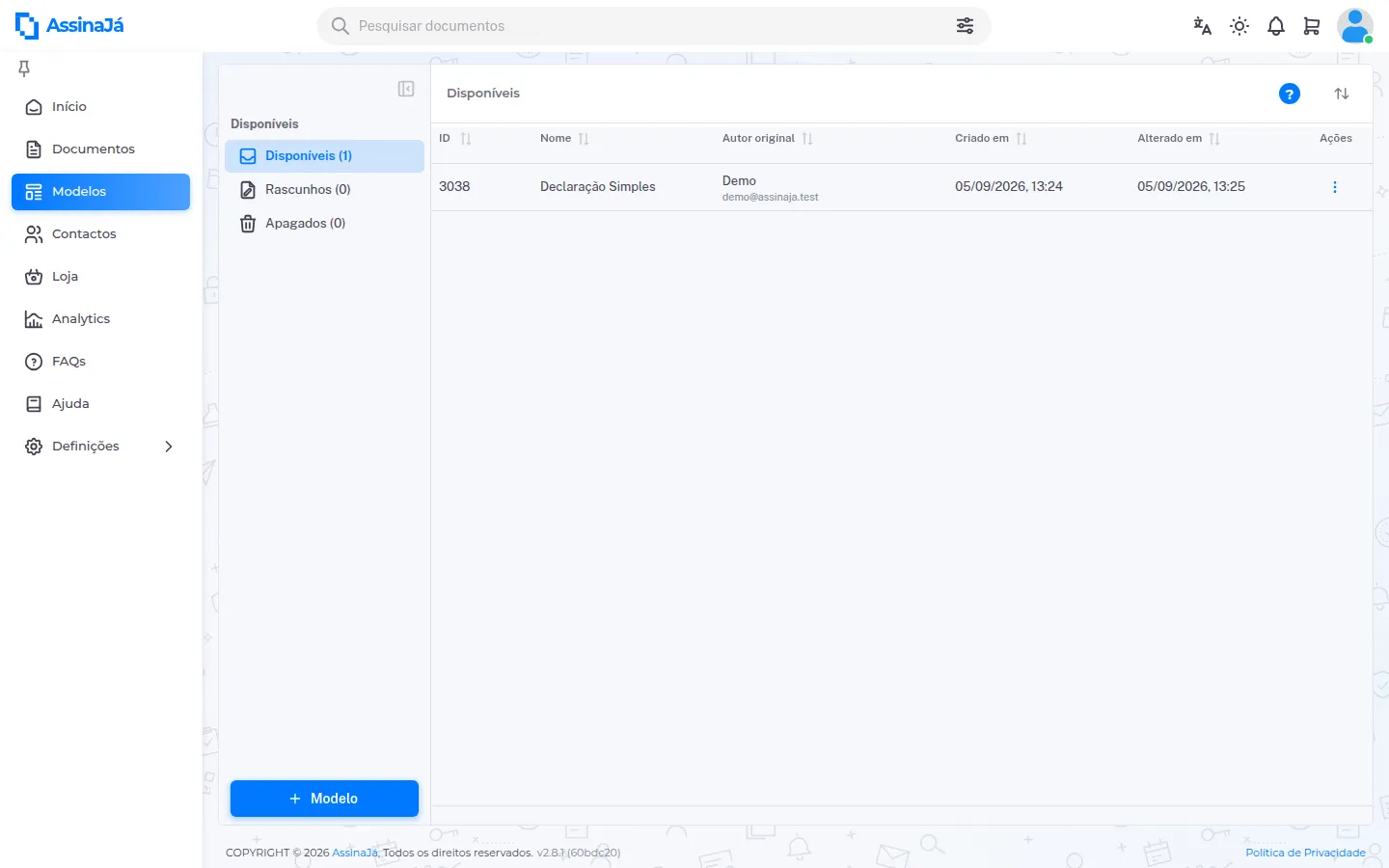
Seção intitulada “Gerir modelos”A lista tem três vistas — Disponíveis, Rascunhos e Apagados — com as colunas Nome, Autor, Autor original, Pasta, Favorito e ID. Cada vista mostra o total entre parênteses, por exemplo Disponíveis (12). Nas organizações que podem publicar no catálogo há uma quarta vista, No Catálogo — ver abaixo.
O menu de cada linha tem estas acções:
| Ação | |
|---|---|
| Usar modelo | Criar um documento a partir dele — ver Usar um modelo |
| Informação | Ver os campos, os signatários e o ID do modelo (API) — ver Inspecionar um modelo |
| Editar | Alterar o modelo |
| Publicar no catálogo / Retirar do catálogo | Só nas organizações com catálogo — ver abaixo |
| Descarregar o modelo | Obter o DOCX de origem de volta |
| Eliminar | Removê-lo |
Editar só aparece a quem tem permissão para gerir modelos. Sem ela, o modelo lê-se e usa-se, mas não se altera — ver Papéis e permissões.
Na vista Apagados o menu muda: a única acção é Mover para a pasta Modelos, que traz o modelo de volta.
Autor original vale a pena notar: um modelo que tenha vindo de outra subscrição guarda o registo de quem o construiu, e não apenas de quem o tem agora. Se essa subscrição de origem tiver caducado, as acções sobre o modelo param com “Ação falhou. A subscrição da qual o modelo origina expirou.”
A lista não tem acção de partilhar ou enviar um modelo a um colega.
Publicar um modelo no catálogo
Seção intitulada “Publicar um modelo no catálogo”Numa organização com plano Enterprise, um modelo pode ser posto à disposição de outras organizações através do catálogo de modelos:
Outras organizações passam a poder usar este modelo através de uma chave de API com acesso ao catálogo de modelos.
Publica-se modelo a modelo, de duas formas: com o interruptor Publicar no catálogo no passo 4 do assistente, ou com Publicar no catálogo no menu da linha. Nenhum modelo está publicado por omissão. A vista No Catálogo mostra os que publicou, e Retirar do catálogo tira-os de lá.
- Só se publica um modelo das Disponíveis: um rascunho ou um modelo apagado não entram no catálogo.
- Publicar fica para o autor do modelo; retirar pode qualquer pessoa que gira modelos.
- Apagar um modelo tira-o do catálogo, e trazê-lo de volta não o volta a publicar.
Se o modelo ficar guardado mas a publicação falhar, o passo 4 avisa “Modelo guardado, mas não foi possível alterar a publicação no catálogo.” — tente de novo pelo menu da linha.
O que é o catálogo do lado de quem o usa está em O acesso ao catálogo de modelos.
Ver também
Seção intitulada “Ver também”- Usar um modelo — gerar documentos a partir dele
- Níveis de assinatura — o que significam CMD e CMDSCAP