Gerir as suas definições pessoais
Definições → Pessoal é a sua conta, não a da organização. Nada do que muda aqui afecta os seus colegas.
| Separador | O que decide |
|---|---|
| Perfil | Nome, contacto, identificação e fotografia; descarregar os seus dados ou apagar a conta |
| Password | A palavra-passe da conta — ver Alterar a palavra-passe |
| Assinaturas Visuais | O traço que aparece nos documentos |
| Notificações | O que lhe chega por email e no browser |
| Logins Externos | Contas Microsoft ou Google ligadas a esta |
| Consentimentos aceites | Os termos que aceitou, e quando |
Três destes têm página própria: Alterar a palavra-passe, Definir a sua assinatura e Rever os termos que aceitou. Os outros três ficam abaixo.
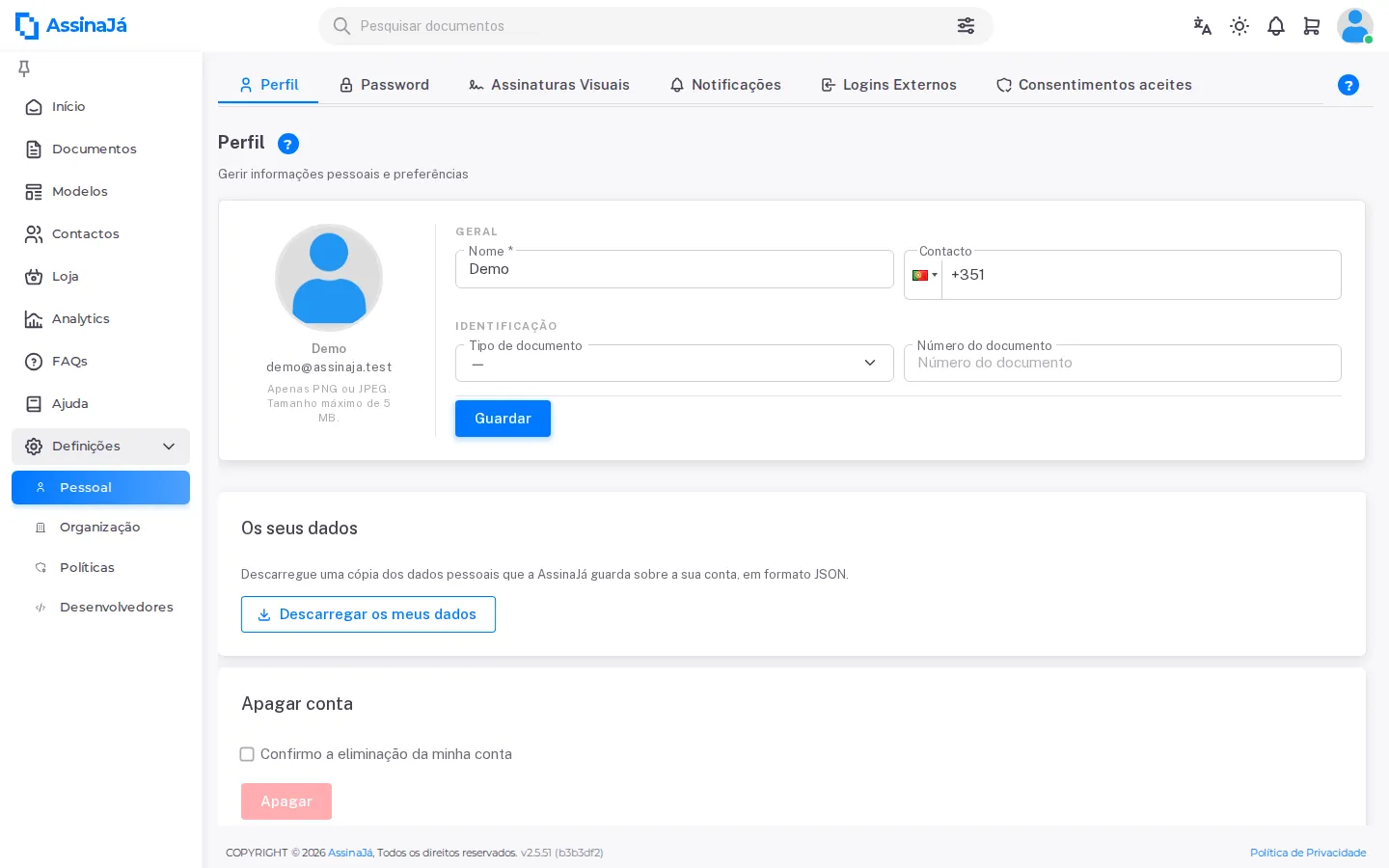
O separador tem três cartões: os seus dados pessoais, Os seus dados e Apagar conta.
No primeiro, por baixo da fotografia, aparecem o seu nome e o seu email — o email não se altera aqui. O resto divide-se em duas secções:
| Secção | Campos |
|---|---|
| Geral | Nome (obrigatório) e Contacto |
| Identificação | Tipo de documento — Cartão de Cidadão ou Passaporte — e Número do documento |
Guardar aplica as alterações. O nome é obrigatório — “O nome é obrigatório.” — e é o que os signatários vêem como remetente dos seus documentos. A Identificação é opcional.
O contacto tem de ser validado
Seção intitulada “O contacto tem de ser validado”O número de telemóvel não conta como validado só por estar escrito. Assim que o Contacto difere do número já confirmado, aparece ao lado o botão Validar, que abre Confirme o seu telemóvel: a plataforma envia-lhe um código por SMS — “Enviámos o código para {número}. É válido durante {n} minutos.” —, escreve o Código de 6 dígitos e Confirmar. Só depois disso o contacto fica “Contacto validado com sucesso”, e o número confirmado passa a ser o que está no campo.
Pedir outro SMS cedo demais responde “Já enviámos um código há pouco. Aguarde um momento antes de pedir outro.”; um número que já é de outra conta, “Este número já está associado a outra conta. Se é seu, fale connosco.” As restantes mensagens do diálogo estão em Confirmar o telemóvel — é o mesmo diálogo que uma organização gratuita vê antes do primeiro envio.
Fotografia
Seção intitulada “Fotografia”Carregar fotografia aceita PNG ou JPEG, com um tamanho máximo que o próprio ecrã indica. Um ficheiro de outro tipo é recusado com “O tipo de ficheiro não é suportado. Apenas PNG ou JPEG.” Remover volta ao avatar por omissão.
A fotografia é para a interface. Não aparece nos documentos assinados — isso é a assinatura visual.
Os seus dados e Apagar conta
Seção intitulada “Os seus dados e Apagar conta”Por baixo ficam Os seus dados, com Descarregar os meus dados, e Apagar conta. O que cada um faz, e o que a eliminação apaga e não apaga, está em Apagar a sua conta ou descarregar os seus dados.
Notificações
Seção intitulada “Notificações”Uma tabela com uma linha por tipo de notificação e duas colunas de destino: EMAIL e BROWSER. As linhas estão agrupadas em quatro categorias — Documentos, Equipa e partilha, Subscrição e faturação, e Outras.
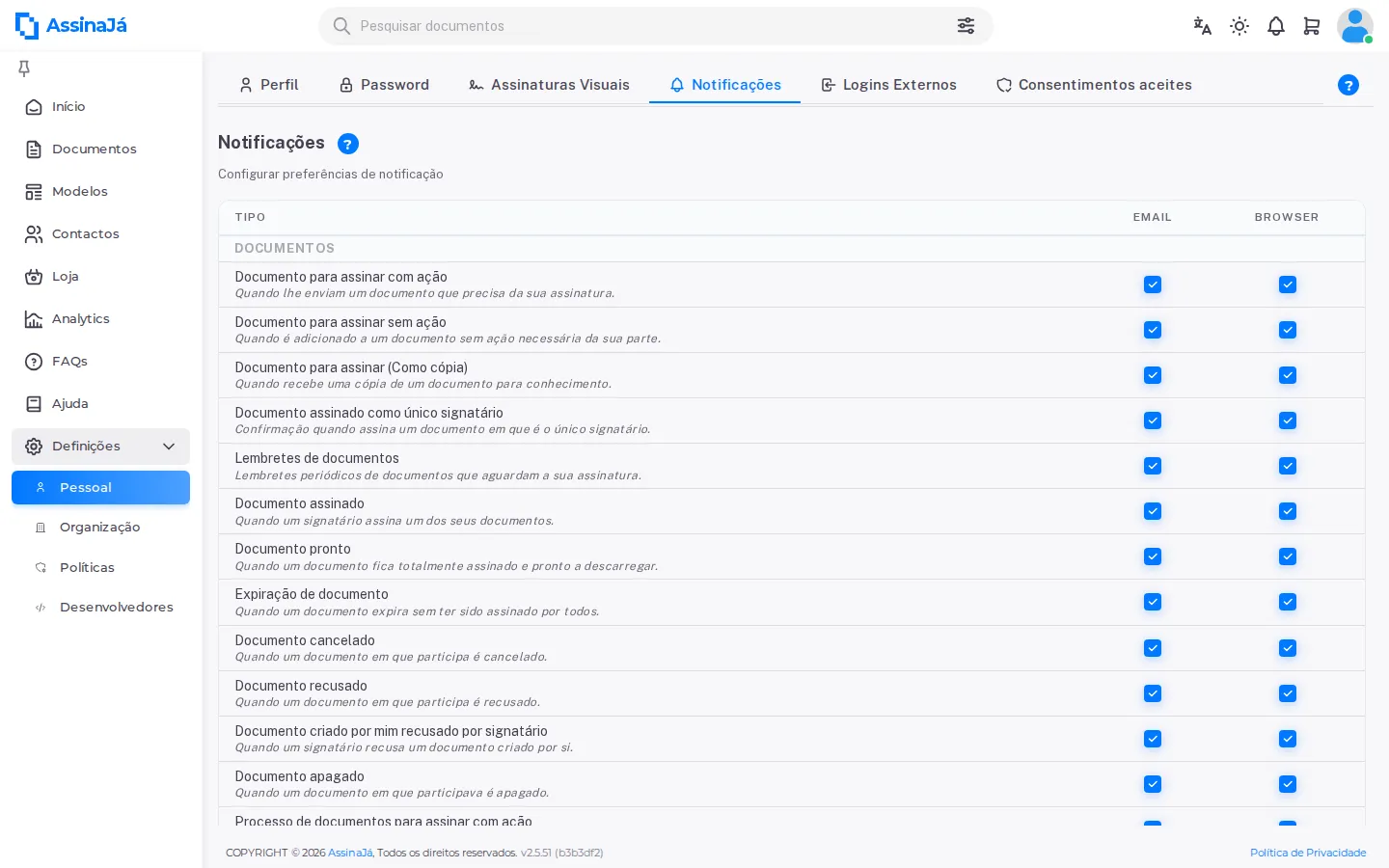
Guardar aplica as alterações, e confirma com “Configurações guardadas com sucesso”.
Logins Externos
Seção intitulada “Logins Externos”Lista as contas externas ligadas a esta. Com uma ligação activa:
Pode iniciar sessão na AssinaJá com a sua conta {fornecedor}
Sem nenhuma, o separador diz “Não há registos para exibir”. Remover pede confirmação — “Tem certeza de que deseja excluir?” — e é reversível: volta a ligar a conta entrando por Entrar com Microsoft ou Entrar com Google com o mesmo email.
Se a conta não tiver palavra-passe, a única ligação externa não se pode remover — ver Se entrou por um método externo.