Gerir contactos e grupos
Os contactos poupam-lhe reescrever nomes e emails de cada vez que envia um documento. Abra Contactos no menu:
Os seus contactos e os grupos em que os organiza para enviar documentos.
Os contactos e os grupos são seus: cada pessoa da organização tem a sua própria lista, e os colegas não a vêem.
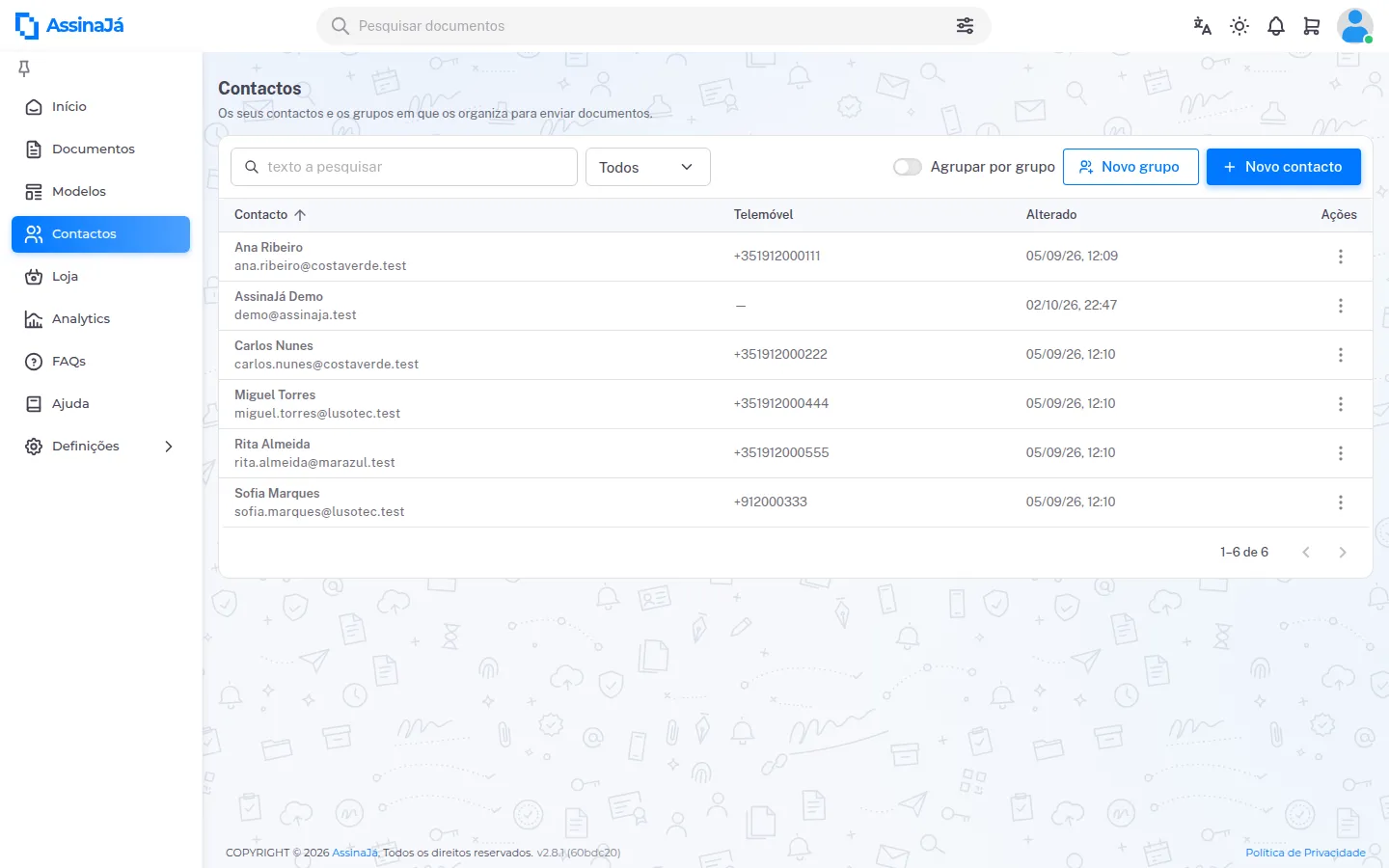
A lista de contactos
Seção intitulada “A lista de contactos”É uma só lista. Por cima dela tem, da esquerda para a direita:
| Elemento | O que faz |
|---|---|
| Caixa de pesquisa (texto a pesquisar) | Procura enquanto escreve |
| Campo da pesquisa | Todos, Nome, Email ou Telemóvel — e Grupo, na vista por grupo |
| Agrupar por grupo | Passa da lista simples à vista por grupo, e volta |
| Novo grupo | Cria um grupo — ver abaixo |
| Novo contacto | Cria um contacto |
A lista simples tem as colunas Contacto (nome e email), Telemóvel, Alterado e Ações. Ordena por Contacto ou por Alterado ao clicar no título da coluna. A pesquisa corre sozinha quando pára de escrever, e o texto encontrado fica realçado.
No telemóvel, cada contacto aparece como um cartão, com o telemóvel por baixo do email e o menu ⋮ ao lado.
Adicionar e alterar um contacto
Seção intitulada “Adicionar e alterar um contacto”Escolha Novo contacto. Abre Adicionar contacto, com Nome, Email e Telemóvel. Recebe Contacto criado com sucesso quando fica guardado.
Duas coisas são recusadas:
- Email inválido — o endereço não é válido
- “Já adicionou um contacto com o email igual ao introduzido” — já tem um contacto com esse endereço
O menu ⋮ de cada contacto tem:
| Ação | |
|---|---|
| Editar contacto | Abre Atualizar contacto; confirma com Contacto atualizado com sucesso |
| Remover do grupo | Só dentro de um grupo aberto — ver abaixo |
| Apagar contacto | Pede confirmação primeiro |
Antes de apagar, o ecrã avisa:
O contacto «nome» é apagado e sai de todos os grupos.
Escolha Confirmar para continuar.
Organizar contactos em grupos
Seção intitulada “Organizar contactos em grupos”Criar um grupo
Seção intitulada “Criar um grupo”Novo grupo abre Criar grupo, com Nome e Descrição. Ao guardar recebe Grupo criado com sucesso e passa logo para a página do grupo, onde acrescenta os contactos.
Os nomes de grupo têm de ser únicos: “Já adicionou um grupo com o nome igual ao introduzido”.
Ver os contactos por grupo
Seção intitulada “Ver os contactos por grupo”Ligue Agrupar por grupo. Cada linha passa a ser um grupo, com o nome e, entre parênteses, quantos contactos tem — por exemplo, Clientes (12). Clique na linha, ou na seta >, para abrir o grupo ali mesmo e ver os seus contactos; volte a clicar para o fechar.
No fim da lista aparece Sem Grupo — contactos fora de qualquer grupo.
Um grupo aberto mostra até 100 contactos; num grupo maior, Mostrar mais acrescenta os seguintes.
Na vista por grupo, a pesquisa trabalha de duas formas:
- Com o campo Grupo, procura grupos pelo nome. Um grupo aberto mostra todos os seus contactos.
- Com Todos, Nome, Email ou Telemóvel, procura contactos dentro de cada grupo que abrir, e diz quantos correspondem — por exemplo, “3 de 12 contactos deste grupo correspondem à pesquisa”.
A vista fica no endereço da página: uma ligação ou um recarregamento abre-a como a deixou.
O menu de um grupo
Seção intitulada “O menu de um grupo”| Ação | |
|---|---|
| Adicionar contactos | Abre Adicionar contactos ao grupo — ver abaixo |
| Editar grupo | Mudar o nome ou a descrição |
| Abrir página do grupo | A página própria do grupo, com a lista completa dos seus contactos |
| Apagar grupo | Pede confirmação primeiro |
Apagar um grupo não apaga os contactos:
O grupo «nome» é apagado. Os contactos continuam na lista.
Sem Grupo não tem menu — não é um grupo, é o que fica de fora.
Pôr e tirar contactos de um grupo
Seção intitulada “Pôr e tirar contactos de um grupo”Adicionar contactos ao grupo lista os seus contactos para escolher. Marque os que quer e escolha Guardar; recebe “Contacto adicionado ao grupo com sucesso”. Guardar sem marcar nenhum é recusado com “Por favor escolha um contacto”.
Para tirar alguém, abra o grupo e escolha Remover do grupo no menu do contacto:
«nome» deixa de pertencer ao grupo «grupo». O contacto continua na lista.
Depois de Confirmar, recebe “Contacto retirado do grupo com sucesso”.
A página do grupo
Seção intitulada “A página do grupo”Abrir página do grupo leva a Editar grupo, com dois separadores: o da informação do grupo (nome e descrição) e o dos seus contactos. Neste último, Adicionar abre o mesmo Adicionar contactos ao grupo.
Pesquisar dentro de um grupo e ao escolher contactos
Seção intitulada “Pesquisar dentro de um grupo e ao escolher contactos”A lista de contactos da página do grupo e a janela Adicionar contactos ao grupo têm a mesma pesquisa da lista principal — o texto e o campo (Todos, Nome, Email ou Telemóvel) — com uma diferença: aqui a pesquisa só corre quando escolhe Filtrar ou carrega em Enter.
Contactos ao enviar um documento
Seção intitulada “Contactos ao enviar um documento”No envio, os contactos aparecem de duas formas: ao escrever um nome ou um email na linha de uma pessoa, a plataforma sugere contactos seus; e Lista de Contactos abre uma janela onde escolhe um ou vários. Essa janela mostra contactos, um a um — os grupos não aparecem lá. Ver Enviar um documento para assinatura.