Assinar um documento
Não precisa de conta no AssinaJá para assinar. O email de convite liga diretamente ao documento, e quem assina por ele, sem iniciar sessão, assina como convidado.
Abrir o convite
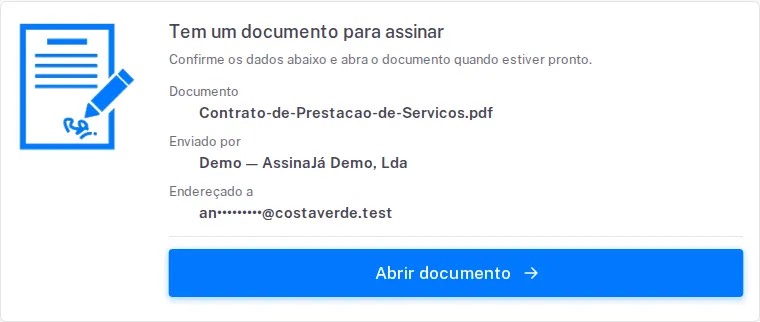
Seção intitulada “Abrir o convite”O ecrã de entrada chama-se Tem um documento para assinar e pede-lhe que confirme os dados abaixo e abra o documento quando estiver pronto — mostrando Documento, Enviado por e Endereçado a, para poder verificar que é mesmo para si antes de abrir seja o que for.
Escolha Abrir documento para continuar.
Se o endereço do convite já tiver conta
Seção intitulada “Se o endereço do convite já tiver conta”Se o convite foi enviado para um endereço com conta no AssinaJá e não tem sessão iniciada, o ecrã Já tem conta no AssinaJá pede-lhe que escolha — “Este convite é para um endereço com conta no AssinaJá. Escolha como quer assinar.”:
| Cartão | O que acontece |
|---|---|
| Continuar como convidado | “Assina só este documento, sem iniciar sessão. As suas assinaturas guardadas não são usadas.” |
| Entrar no AssinaJá | “Use o seu contexto — rubricas, assinaturas e preferências — para assinar este documento.” Entrar e assinar pede-lhe o início de sessão e devolve-o a este mesmo documento. |
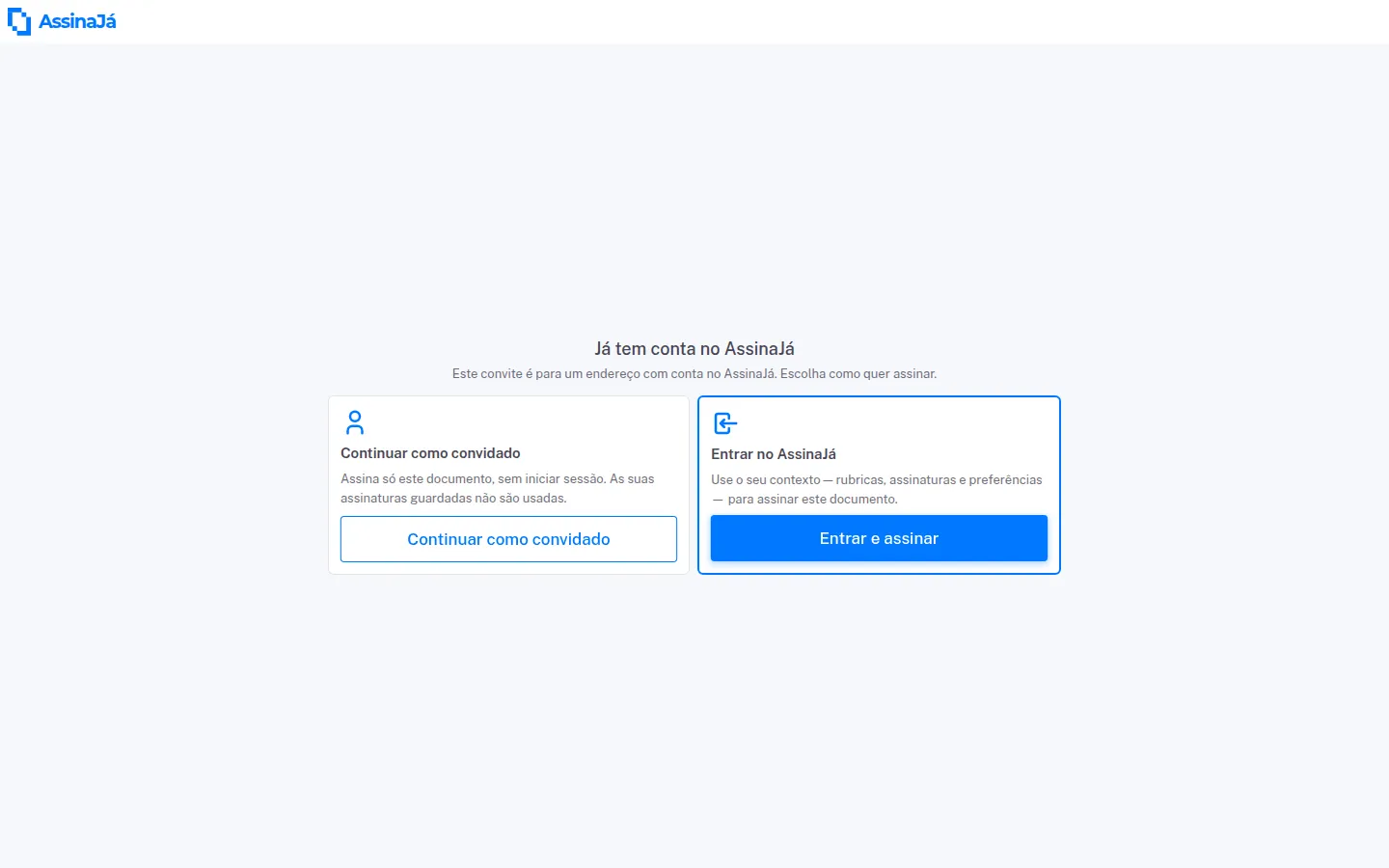
Se já tiver a sessão iniciada nesse endereço, não vê esta escolha: a ligação leva-o directamente ao documento.
Se a ligação não funcionar
Seção intitulada “Se a ligação não funcionar”| Mensagem | O que aconteceu |
|---|---|
| Já assinou este documento | Já assinou. Não há mais nada a fazer — recebe o documento final por email quando todos tiverem assinado. |
| Este convite já não está disponível | O convite expirou ou foi substituído. Peça um novo a quem lho enviou. |
| A sessão expirou | Passou demasiado tempo. Volte a abrir a ligação a partir do email. |
| A sua assinatura já está em curso | Há uma sessão de assinatura aberta para este convite — normalmente a sua, noutro separador. “Aguarde um momento e recarregue a página — o convite continua válido.” |
O estado da subscrição de quem lhe enviou o documento não está nesta lista de propósito: um documento enviado foi pago quando saiu, e o convite abre-se e assina-se mesmo que essa subscrição tenha entretanto expirado.
Desbloquear o documento, se for preciso
Seção intitulada “Desbloquear o documento, se for preciso”Quem enviou pode tê-lo protegido.
Código SMS — “Foi-lhe enviado um SMS com um código necessário para assinar o documento.” Introduza-o no campo Código SMS. Se não chegar, Não recebeu o código por SMS? oferece Reenviar SMS. Pedir depressa demais é recusado com “Já pediu o reenvio de um SMS recentemente.”
Password — “Documento protegido por password.” Introduza-a e escolha Entrar. Uma password errada dá Password Inválida.
Criar a sua assinatura
Seção intitulada “Criar a sua assinatura”Ao carregar na zona pela primeira vez, o ecrã pergunta Iniciar assinatura? — para poder desenhar é preciso iniciar o processo. Responda Sim (é o mesmo que Iniciar Assinatura na barra de cima); Ainda Não fecha e deixa tudo como estava.
Depois abre-se o painel da assinatura, com três separadores. Desenhar e Gerar são iguais para toda a gente; o primeiro depende de estar ou não com sessão iniciada:
| Separador | O que faz |
|---|---|
| Carregar ficheiro | Como convidado: uma imagem da sua assinatura, em PNG, até 1 MB. “A imagem é usada só nesta assinatura e não fica guardada.” |
| A lista das suas assinaturas | Com sessão iniciada: as assinaturas e rubricas guardadas no seu perfil |
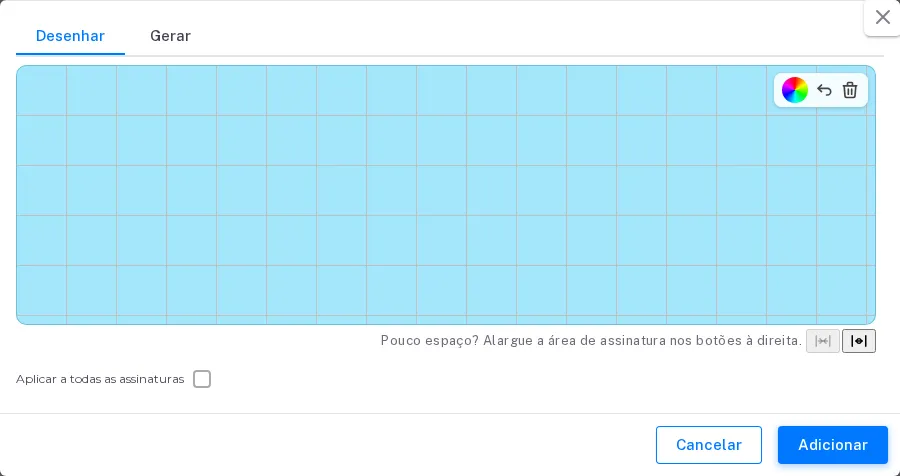
| Desenhar | Desenhá-la com o rato, o dedo ou uma caneta |
| Gerar | Escrever o seu nome (Escreva o seu nome) e escolher um estilo gerado |
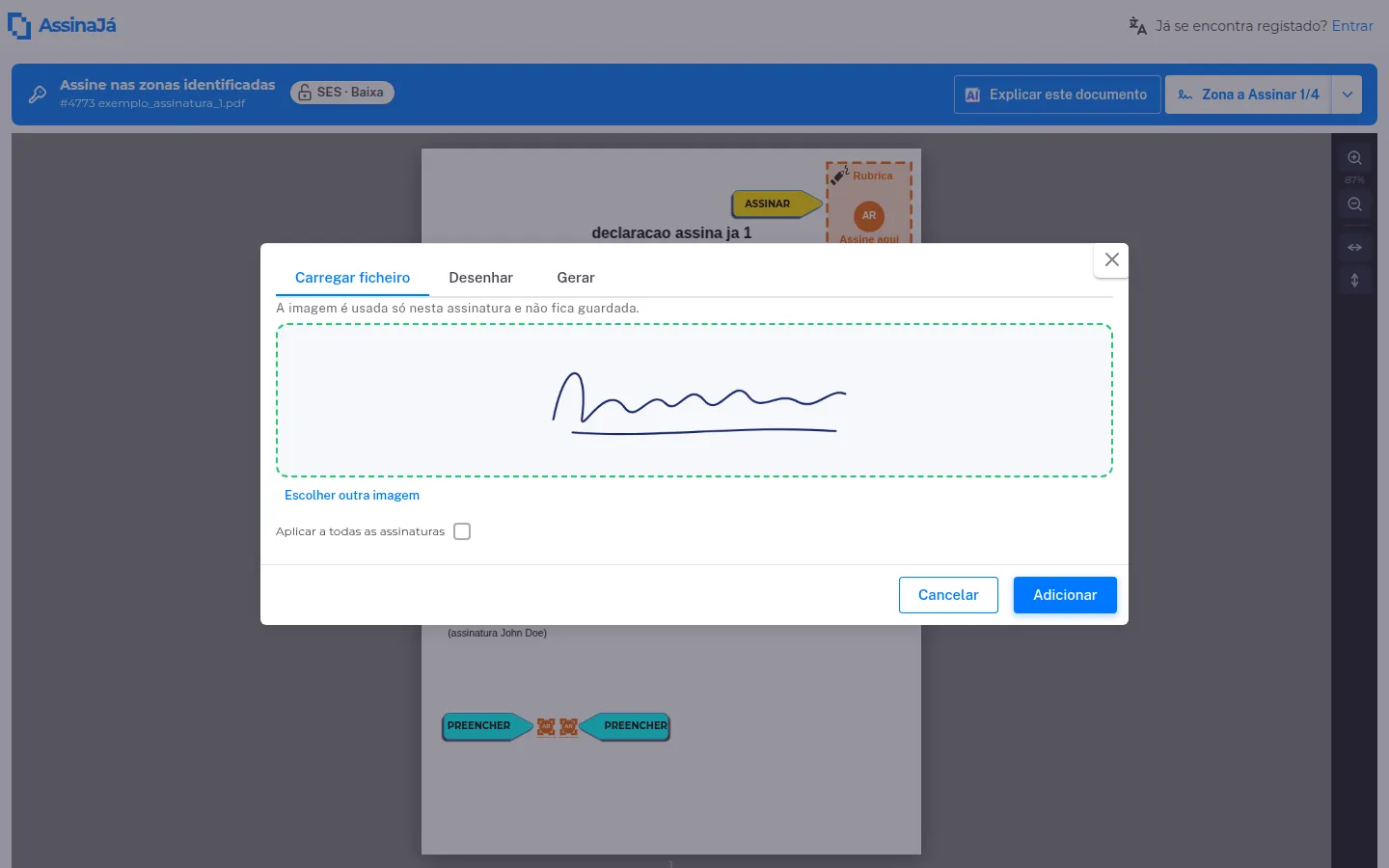
Como convidado, o painel abre em Desenhar. O que carregar ou desenhar serve só este documento — não há perfil onde guardar. Para guardar assinaturas e reutilizá-las, ver Configurar a sua assinatura.
Aplicar a todas as assinaturas coloca a mesma assinatura em todos os campos de uma vez, em vez de um a um. Se o espaço for pouco, os dois botões à direita alargam a área — “Pouco espaço? Alargue a área de assinatura nos botões à direita.” Adicionar fecha o painel e coloca a assinatura na zona.
Responder às perguntas do documento
Seção intitulada “Responder às perguntas do documento”Quem enviou pode ter colocado no documento perguntas para si: um texto, uma data, um número, uma escolha numa lista, opções para marcar ou uma grelha. Cada pergunta obrigatória por responder tem ao lado uma seta PREENCHER, como as zonas de assinatura têm a seta ASSINAR; as facultativas não têm seta.
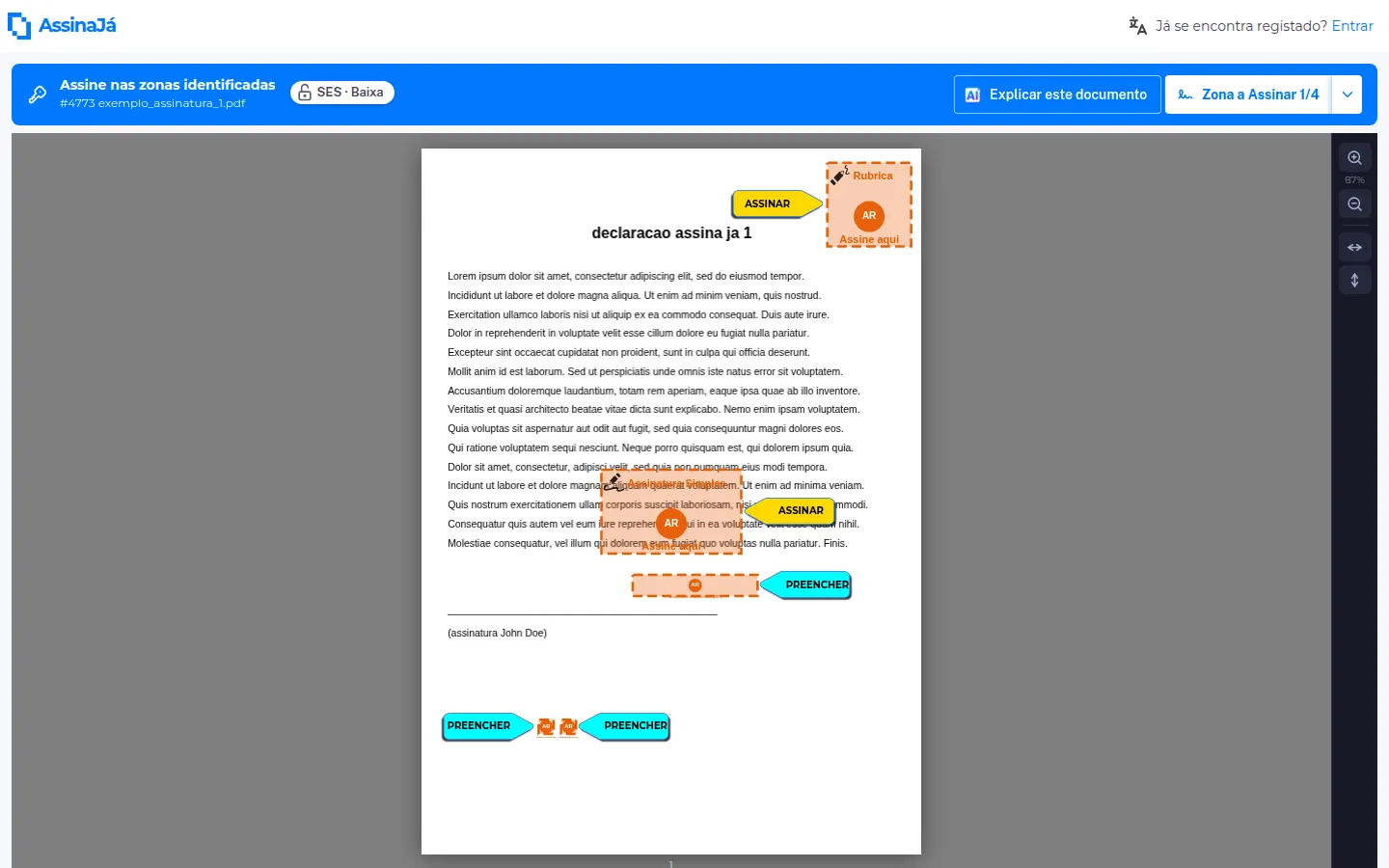
- Opções — toque na caixa para a marcar ou desmarcar.
- Grelha — toque na célula que quer marcar.
- Texto, data, número e lista — o toque abre um diálogo com Limpar, Cancelar e Guardar. Se o campo tiver um formato, ele aparece antes de escrever — por exemplo, “Formato 0000-000.” — e uma resposta fora do formato não se guarda: “Indique o código postal no formato 0000-000.”
Cada resposta fica guardada logo que a dá. Pode mudá-la até assinar; depois de assinar, já não.
As perguntas obrigatórias têm de estar respondidas antes de assinar — também com Chave Móvel Digital. Se faltar alguma, o ecrã leva-o à primeira e avisa:
Falta responder às perguntas obrigatórias: …
As suas respostas ficam escritas no documento que assina, e quem enviou recebe-as também no relatório de conclusão. Se o documento tiver perguntas de outros signatários, só vê as respostas deles depois de essas pessoas assinarem.
Assinar
Seção intitulada “Assinar”Escolha Assinar. Em caso de sucesso recebe Assinado com sucesso.
Se ficarem campos por preencher, a plataforma recusa com “Nem todas as assinaturas foram concluídas.”
Assinar com Chave Móvel Digital
Seção intitulada “Assinar com Chave Móvel Digital”A CMD é sempre a última das suas, e exige que as suas assinaturas visuais estejam feitas primeiro:
Antes de assinar com CMD é necessário completar as Assinaturas Visuais (Rubricas e/ou Assinatura Simples). A Assinatura CMD tem de ser a última pois vai selar o documento e não permite mais alterações a não ser apenas outras CMD adicionais.
Assim que uma assinatura CMD é aplicada, o documento fica selado. Só se podem acrescentar mais assinaturas CMD depois dela.
É uma regra por pessoa, não do documento: num documento em simultâneo, várias pessoas podem assinar com CMD ao mesmo tempo — ver Outro signatário está a concluir a assinatura qualificada, abaixo.
Assinar com o seu certificado digital
Seção intitulada “Assinar com o seu certificado digital”Se a zona diz Certificado Digital Local, assina com o certificado digital que já tem — o da Ordem dos Advogados, por exemplo — através da aplicação AssinaJá para certificados, instalada no seu computador. Ver Assinar com o seu certificado digital e, se ainda não a tem, Instalar a aplicação AssinaJá para certificados.
Se tiver várias assinaturas em posições diferentes da ordem
Seção intitulada “Se tiver várias assinaturas em posições diferentes da ordem”Num documento sequencial, quem o preparou pode ter-lhe dado uma assinatura visual numa posição da ordem e a CMD noutra, mais à frente. Quando chega a sua vez, abrem-se todas as suas assinaturas de uma vez — as que estavam na sua posição e as que estavam para mais tarde. Faz as visuais, depois a CMD, e só então a vez passa à pessoa seguinte. Recebe um convite, não um por assinatura.
Ninguém salta a fila por causa disto: as assinaturas das outras pessoas em posições posteriores continuam à espera.
Os ecrãs de espera, e o que fazer com eles
Seção intitulada “Os ecrãs de espera, e o que fazer com eles”Assinar não acaba sempre com um ecrã de sucesso imediato. Há um punhado de situações em que a plataforma o faz esperar, o manda repetir ou o manda falar com quem lhe enviou o documento — e vale a pena saber distingui-las.
Está feito, mas o ficheiro ainda não
Seção intitulada “Está feito, mas o ficheiro ainda não”Depois de assinar, pode ver por baixo da confirmação:
Está feito — o documento assinado fica disponível dentro de instantes.
A sua assinatura está registada. O que falta é a plataforma escrevê-la no PDF. Não assine outra vez e não é preciso ficar à espera na página: recebe o documento final por email quando todos tiverem assinado.
Outro signatário está a concluir a assinatura qualificada
Seção intitulada “Outro signatário está a concluir a assinatura qualificada”Só acontece em documentos em simultâneo com mais do que uma assinatura qualificada:
Outro signatário está a concluir a assinatura qualificada
A sua começa automaticamente dentro de instantes.
Duas pessoas não podem selar o mesmo documento ao mesmo tempo, por isso a plataforma põe uma à espera da outra. Aparece uma contagem decrescente e o processo recomeça sozinho quando chegar a zero — não tem de reintroduzir o número de telemóvel nem o PIN. Não é um erro, e não vale a pena fechar a página.
A sessão expirou antes de a assinatura ser aplicada
Seção intitulada “A sessão expirou antes de a assinatura ser aplicada”A sessão expirou antes de a assinatura ser aplicada
“Por segurança é necessário assinar de novo.” Recomece o processo de assinatura: a assinatura anterior não foi aplicada ao documento.
Se desistir a meio da Chave Móvel Digital
Seção intitulada “Se desistir a meio da Chave Móvel Digital”Fechar o assistente da Chave Móvel Digital a meio liberta o documento de imediato. Pode recomeçar logo a seguir, sem esperar.
Se fechar o browser de repente, em vez de fechar o assistente, a sua linha pode ficar ocupada durante alguns minutos e uma segunda tentativa é recusada por ocupado. Aguarde e volte a abrir a ligação do email.
A sua assinatura está aposta, mas por finalizar
Seção intitulada “A sua assinatura está aposta, mas por finalizar”A sua assinatura já foi aposta neste documento e está por finalizar. Recarregue a página para concluir — não é preciso assinar outra vez.
Acontece quando a assinatura chegou ao documento mas o ecrã ainda não o sabe. Não assine outra vez. Recarregue a página.
O documento pede-lhe duas assinaturas qualificadas
Seção intitulada “O documento pede-lhe duas assinaturas qualificadas”Documento com assinaturas qualificadas a mais
Este documento pede-lhe mais do que uma assinatura com Chave Móvel Digital, e a Chave Móvel Digital assina o documento uma só vez. Contacte quem lhe enviou o documento: terá de o cancelar e enviar-lhe um novo.
Não há nada a fazer deste lado: contacte quem lhe enviou o documento, que tem de o cancelar e enviar um novo. A regra está em Regras a conhecer.
Já não é possível assinar
Seção intitulada “Já não é possível assinar”Se o documento foi recusado ou cancelado antes de chegar a sua vez, em vez do documento vê:
Este documento já não pode ser assinado.
Foi recusado ou cancelado antes de chegar a sua vez.
Não há nada a fazer deste lado — o processo terminou para toda a gente. Quem lho enviou tem de criar um novo. Se o cancelamento estiver a decorrer nesse momento, a mensagem é “O documento está a ser cancelado — já não é possível assinar.”
Recusar
Seção intitulada “Recusar”Se não quiser assinar, use Recusar Assinar. É-lhe pedida confirmação — Recusar assinar este documento? — e pode indicar um motivo em Motivo (opcional).
Depois de o processo passar desse ponto, pode ver “Já não é possível recusar este documento.”
Ver também
Seção intitulada “Ver também”- Assinatura qualificada com CMD — o processo completo, pré-requisitos e mensagens de erro
- Assinar com o seu certificado digital
- Níveis de assinatura
- Ciclo de vida do documento