Enviar um documento para assinatura
Enviar um documento são quatro passos, sempre pela mesma ordem. O assistente não o deixa avançar enquanto o passo actual estiver incompleto — o Próximo fica inactivo.
Novo documento pergunta primeiro “Quem vai assinar? A resposta decide o caminho.” Esta página é o cartão Enviar para assinar — “Para um documento que outras pessoas também assinam.” Se o documento é só seu, o outro cartão, Assinar eu, agora, tem três passos em vez de quatro: ver Assinar um documento só por si.
| # | Passo | Para quê |
|---|---|---|
| 1 | Documentos | Adicionar documentos para assinar |
| 2 | Destinatários | Quem recebe este documento e como assina |
| 3 | Assinaturas | Definir o que assinar nos documentos |
| 4 | Rever e Enviar | Destinatários, mensagem, prazo e recursos — depois enviar |
Em qualquer altura a partir do passo 3 pode usar Guardar rascunho e voltar mais tarde. O assistente também guarda sozinho — vê-se “A Auto-Guardar rascunho…”.
1. Documentos
Seção intitulada “1. Documentos”Arraste os ficheiros ou use Selecionar ficheiros. Aceita PDF/DOCX, até 128 MB por ficheiro.
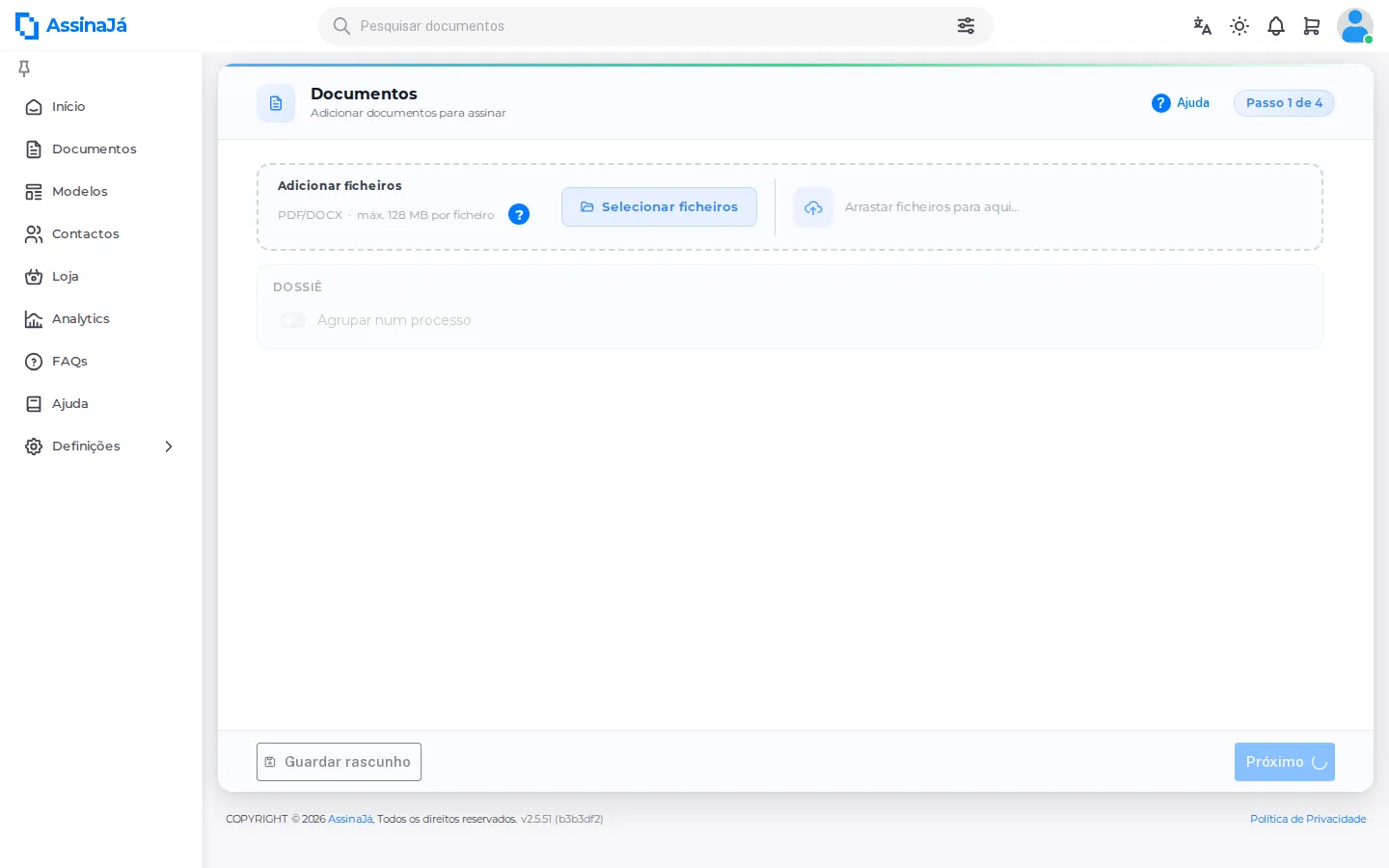
Pode juntar mais do que um ficheiro. Vão todos no mesmo processo e são assinados em conjunto — quem recebe cópia recebe o conjunto de documentos completo.
Um ficheiro Word é convertido para PDF, e é o PDF que vai ser assinado. Confirme-o antes de avançar: a paginação pode mudar na conversão.
2. Destinatários
Seção intitulada “2. Destinatários”Este passo decide as duas coisas que mais importam: quem está envolvido e como cada pessoa participa.
Adicione as pessoas envolvidas, escolha quem assina e quem apenas recebe cópia, e selecione um tipo de assinatura para aplicar a todos.
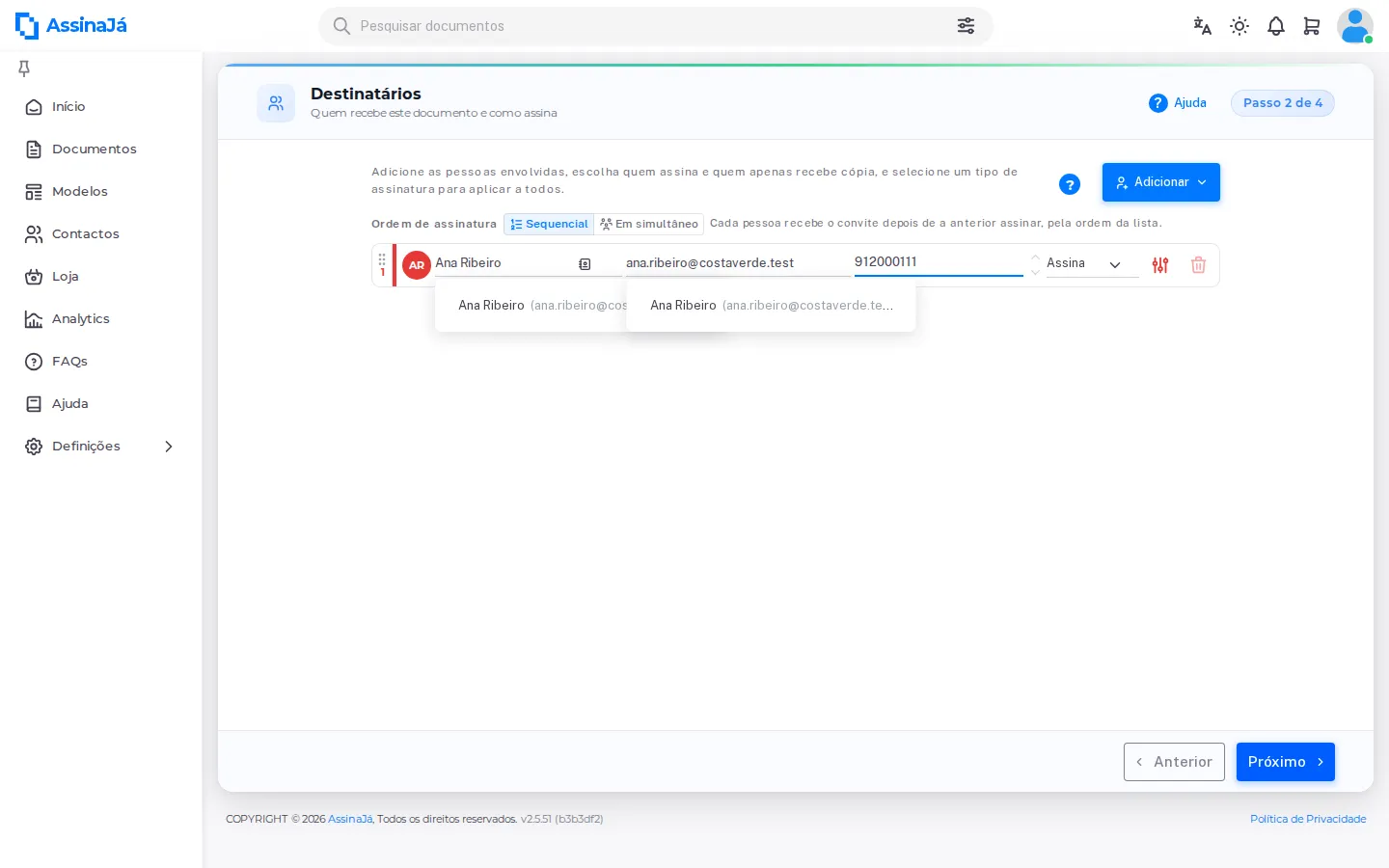
Cada linha tem, da esquerda para a direita:
| Elemento | O que faz |
|---|---|
| ⠿ e o número | Arrastar para mudar a ordem de assinatura — só em modo sequencial |
| Nome · Email · Nº de telefone | Os dados da pessoa |
| Ícone de lista | Escolher da sua lista de contactos |
| Assina / Recebe cópia | O papel desta pessoa |
| Personalizar | As definições só desta pessoa — ver abaixo |
| Caixote | Remover a linha |
Adicionar abre um menu: Novo Destinatário, Lista de Contactos, Info do meu Contacto e Importar lista.
A ordem de assinatura
Seção intitulada “A ordem de assinatura”Por cima da lista está Ordem de assinatura, e é aqui que decide se as pessoas assinam uma a seguir à outra ou todas ao mesmo tempo.
| Opção | O que a aplicação diz |
|---|---|
| Sequencial | “Cada pessoa recebe o convite depois de a anterior assinar, pela ordem da lista.” |
| Em simultâneo | “Todos recebem o convite ao mesmo tempo e assinam por qualquer ordem.” |
Sequencial vem escolhido de origem. Com ela, a posição na lista é a ordem real do processo: o número ao lado do ⠿ é a vez de cada pessoa, e quem ainda não chegou à sua aparece como Na fila para assinar.
Com Em simultâneo esse número desaparece e a lista deixa de se poder reordenar — não há vez de ninguém. O ⠿ passa a dizer “Sem ordem — todos recebem o convite ao mesmo tempo”. Toda a gente recebe o email no momento do envio, e ninguém espera por ninguém.
As definições de cada signatário
Seção intitulada “As definições de cada signatário”O botão Personalizar abre um painel com o nome da pessoa no título e dois separadores: Destinatário e Mensagem.
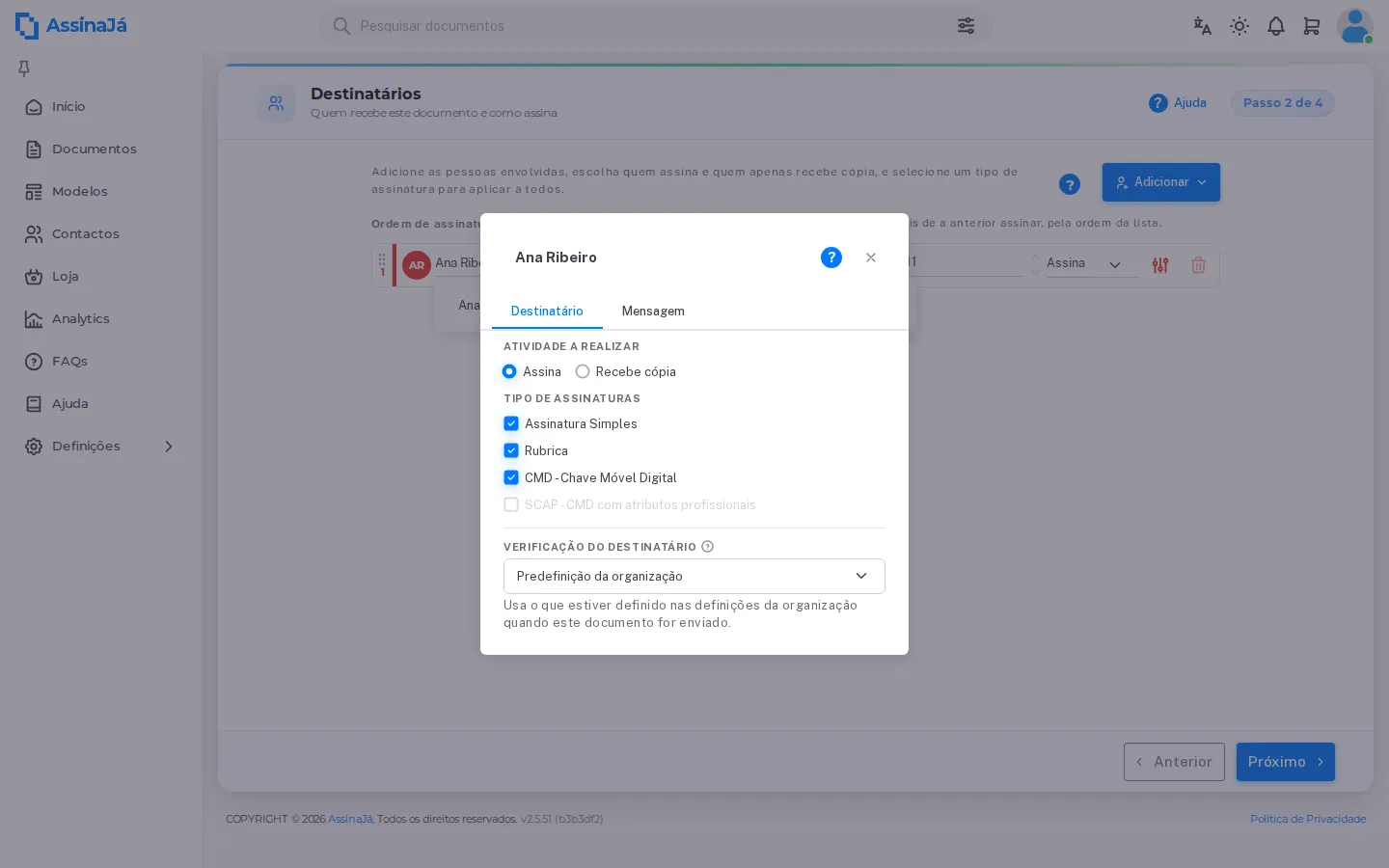
Atividade a realizar — Assina ou Recebe cópia. É o mesmo que a coluna da linha, repetido aqui por conveniência.
Tipo de Assinaturas — e aqui está a parte que costuma surpreender: são caixas de selecção, não uma escolha única. A mesma pessoa pode ter mais do que um tipo no mesmo documento.
| Opção | O que é |
|---|---|
| Assinatura Simples | Assinatura visual desenhada ou escrita |
| Rubrica | Iniciais, para rubricar páginas |
| CMD - Chave Móvel Digital | Assinatura qualificada — ver Assinatura qualificada com CMD |
| SCAP - CMD com atributos profissionais | Qualificada, e prova a qualidade profissional |
| LDC - Certificado Digital Local | Avançada, com o certificado digital do próprio signatário — ver Assinar com o seu certificado digital |
Um signatário novo já vem com Assinatura Simples e Rubrica marcadas; se a organização tiver saldo CMD, também CMD; e se os atributos profissionais estiverem ativos, também SCAP. É assim para que no passo seguinte veja logo tudo o que pode colocar, sem procurar no menu. LDC - Certificado Digital Local nunca vem marcado: marca-o quando a pessoa tem certificado próprio. Um tipo sem zonas colocadas é ignorado no envio e não custa nada — ver Como se conta uma assinatura.
Verificação do destinatário — por omissão Predefinição da organização: “Usa o que estiver definido nas definições da organização quando este documento for enviado.” Pode subir ou baixar o nível só para esta pessoa. A predefinição está em Configurar políticas da organização.
As opções que só aparecem sem assinatura qualificada
Seção intitulada “As opções que só aparecem sem assinatura qualificada”Estas secções não aparecem com CMD nem SCAP. Se os desmarcar — ou se escolher Certificado Digital Local —, surgem no painel duas secções novas:
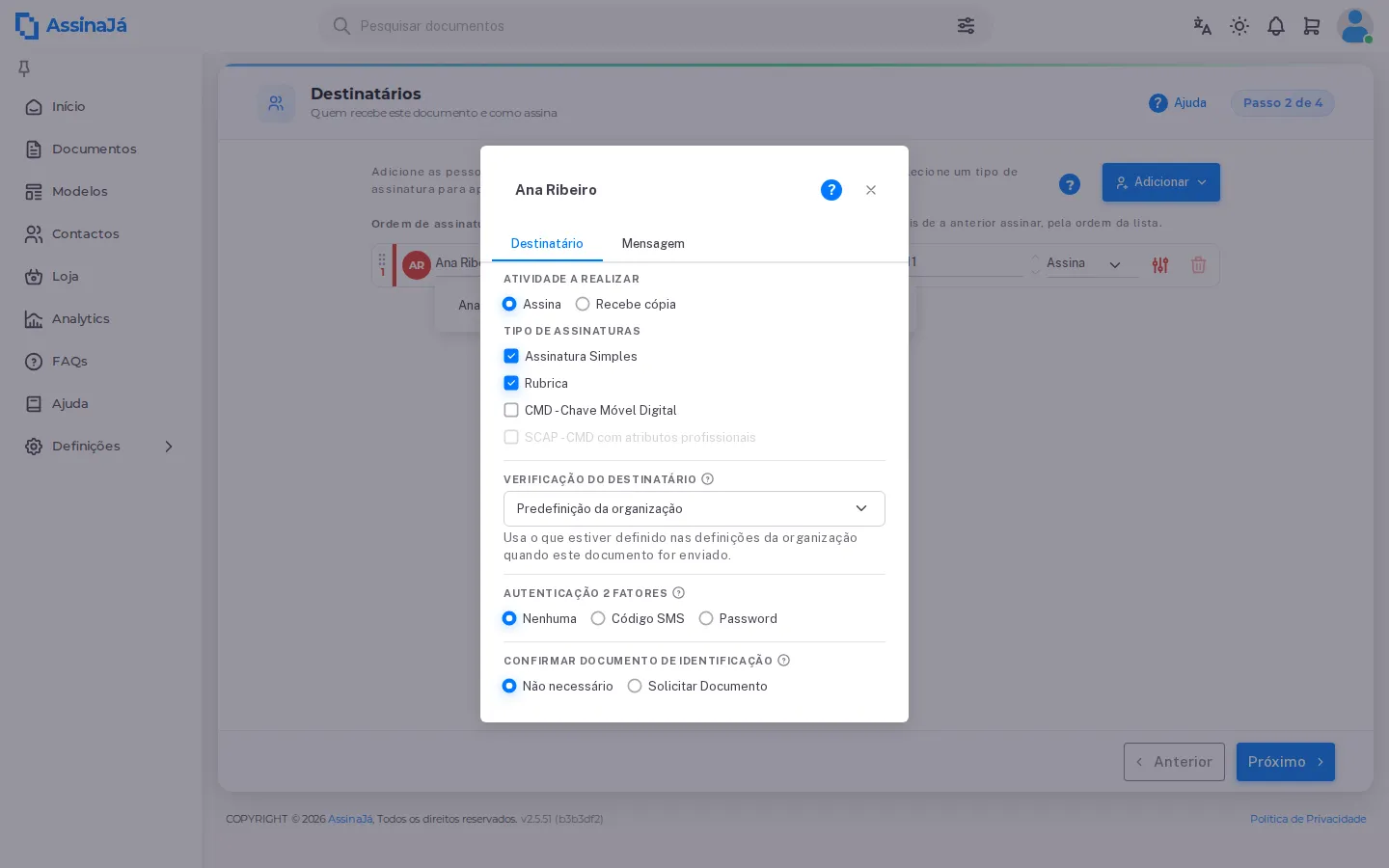
Autenticação 2 Fatores — Nenhuma, Código SMS ou Password:
Ao assinar, o signatário receberá um código de acesso por SMS que terá de ser introduzido para aceder ao documento.
Ao assinar, o signatário terá primeiro de introduzir a password seguinte para aceder ao documento.
A password é definida por si e tem de lhe ser comunicada por outro meio. O código SMS precisa do número de telemóvel preenchido na linha.
Confirmar Documento de Identificação — Não necessário ou Solicitar Documento, com Cartão de Cidadão ou Passaporte e o número:
O signatário tem de confirmar a sua identificação para prosseguir com a assinatura do documento.
Com Certificado Digital Local as duas secções ficam. O certificado não é verificado pelo Estado como a Chave Móvel Digital: o código SMS ou a password são a prova de quem abriu a ligação, e o número do documento de identificação que indicar aqui é confrontado com o do certificado no momento de assinar — ver O certificado tem de ser seu.
O separador Mensagem
Seção intitulada “O separador Mensagem”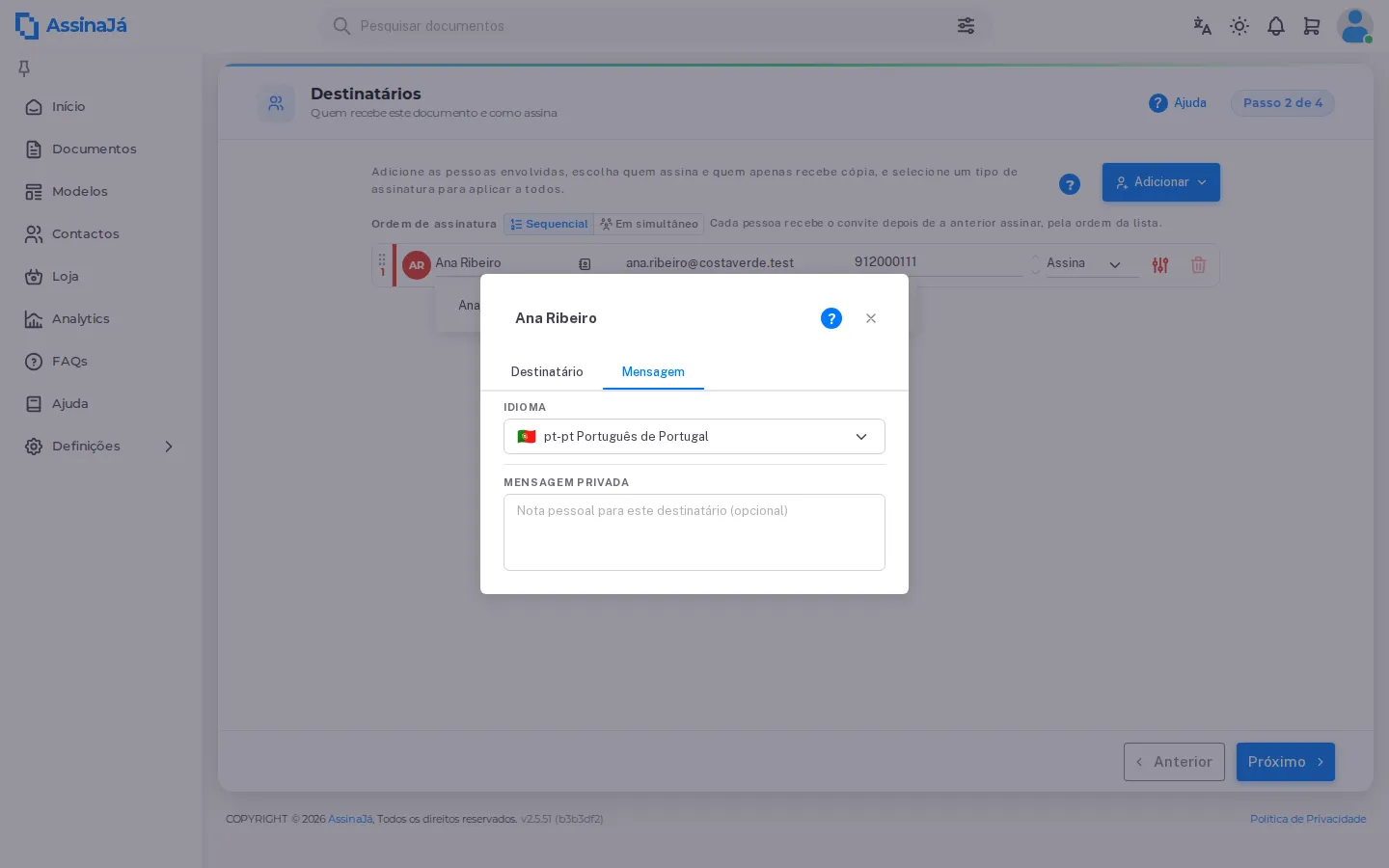
Idioma decide em que língua esta pessoa recebe o email e vê o ecrã de assinatura. Mensagem privada acrescenta um texto que só esta pessoa lê — útil para instruções que não interessam aos restantes.
O que o assistente impede, e o que só avisa
Seção intitulada “O que o assistente impede, e o que só avisa”Impede: avançar sem pelo menos uma pessoa que Assina. O botão Próximo fica desactivado, sem mensagem, até haver um signatário e todas as linhas terem nome, email válido e idioma. Com vários documentos, cada signatário tem de assinar pelo menos um, e cada documento tem de ter quem o assine.
O número de telemóvel na linha só é preciso para o código SMS. Para a Chave Móvel Digital, é quem assina que o introduz, no assistente de assinatura.
Avisa, sem bloquear: o seu próprio email como signatário (“Email do utilizador actual detectado”), a mesma pessoa como signatário e cópia (“Signatário detectado”), ou um contacto duplicado.
3. Assinaturas
Seção intitulada “3. Assinaturas”O passo do editor: Definir o que assinar nos documentos.
O vídeo que abre à primeira vez
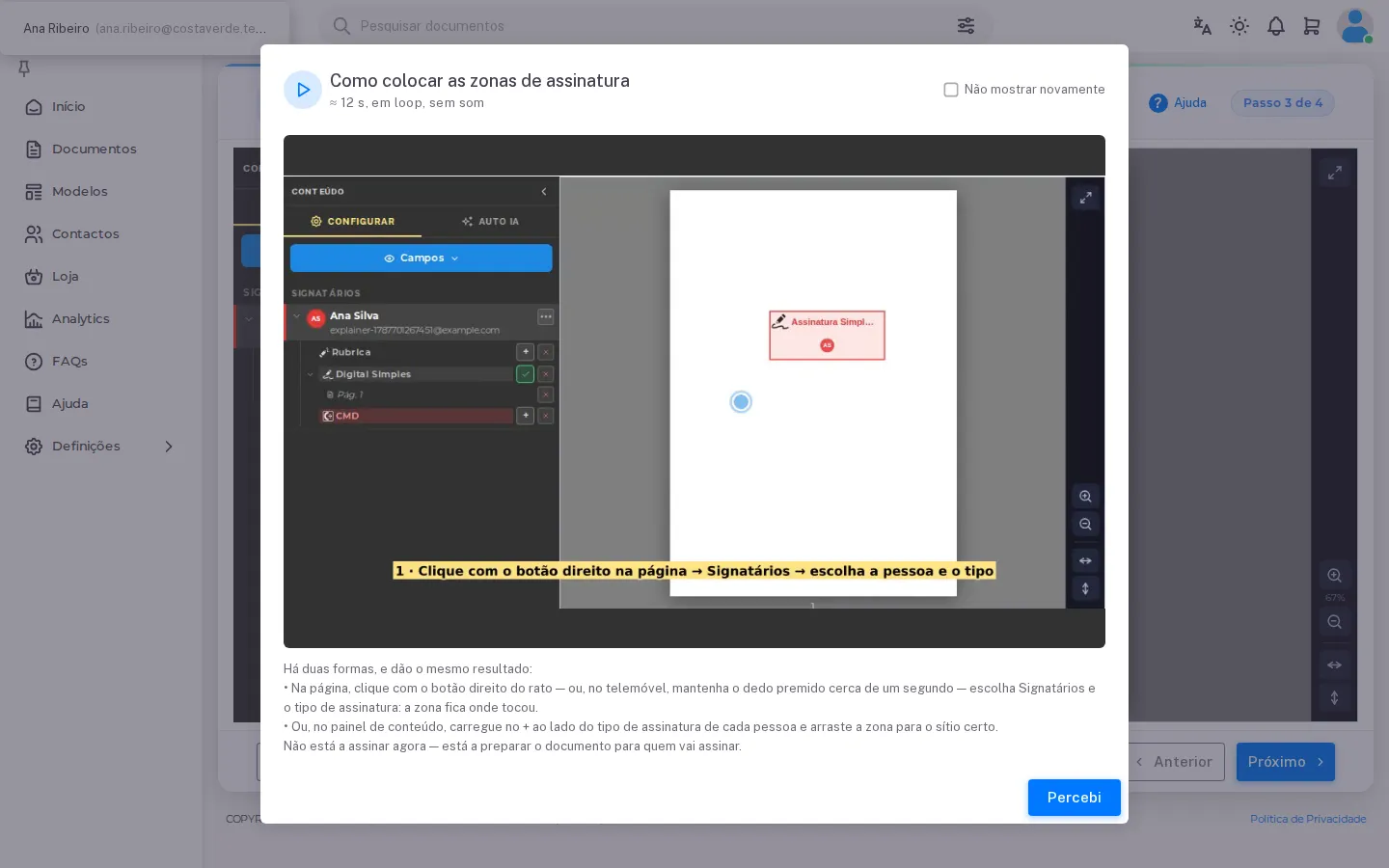
Seção intitulada “O vídeo que abre à primeira vez”Na primeira vez que chega a este passo abre-se um vídeo curto — Como colocar as zonas de assinatura — de cerca de 12 segundos, em loop e sem som, com este texto por baixo:
Há duas formas, e dão o mesmo resultado:
• Na página, clique com o botão direito do rato — ou, no telemóvel, mantenha o dedo premido cerca de um segundo — escolha Signatários e o tipo de assinatura: a zona fica onde tocou.
• Ou, no painel de conteúdo, carregue no + ao lado do tipo de assinatura de cada pessoa e arraste a zona para o sítio certo.
Não está a assinar agora — está a preparar o documento para quem vai assinar.
Percebi fecha-o, e Não mostrar novamente impede-o de voltar. Esse “já vi” fica guardado no próprio browser — não na sua conta — por isso noutro computador, noutro browser ou depois de limpar os dados do site, o vídeo aparece outra vez. O painel Conteúdo não tem botão para o reabrir; a ajuda do canto superior direito abre a explicação deste passo.
Em ecrãs estreitos é mostrada uma gravação diferente, feita com toque longo em vez de clique direito. Os gestos não são os mesmos, e o vídeo de secretária encolhido não os ensinava.
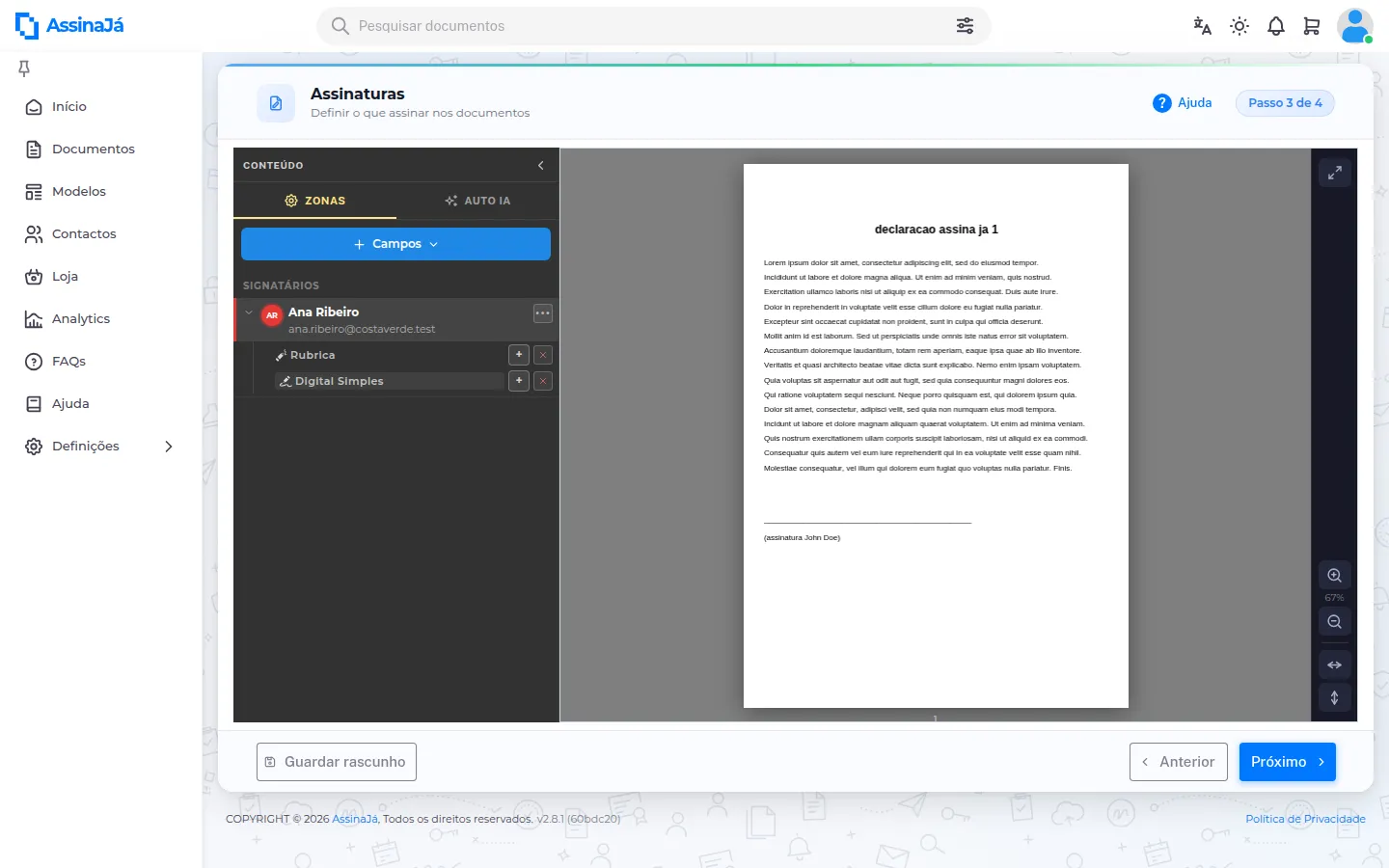
À esquerda, Conteúdo, com os separadores Zonas e Auto IA. Em Zonas, o botão Campos abre três grupos — Fixos, Dinâmicos e Preencher — e escolher um tipo coloca-o logo na página que está a ver.
Por baixo fica a lista Signatários. Debaixo de cada pessoa aparece uma linha por tipo de assinatura que lhe atribuiu — no exemplo, Rubrica e CMD — cada uma com:
- + — acrescenta uma zona desse tipo ao documento
- × — remove esse tipo deste signatário
Os signatários em si — quem são, o nome, o email, quem sai — mudam-se no passo Destinatários, não aqui.
À medida que coloca campos, surgem por baixo as secções Conteúdo Fixo, Conteúdo Dinâmico e Campos a Preencher, com os campos já colocados em cada uma. Uma secção só aparece quando tem pelo menos um campo.
À direita fica o documento, com zoom, ajustar à largura e ajustar à altura.
A forma rápida: clique direito
Seção intitulada “A forma rápida: clique direito”Clicar com o botão direito sobre a página abre um menu no ponto exacto onde clicou:
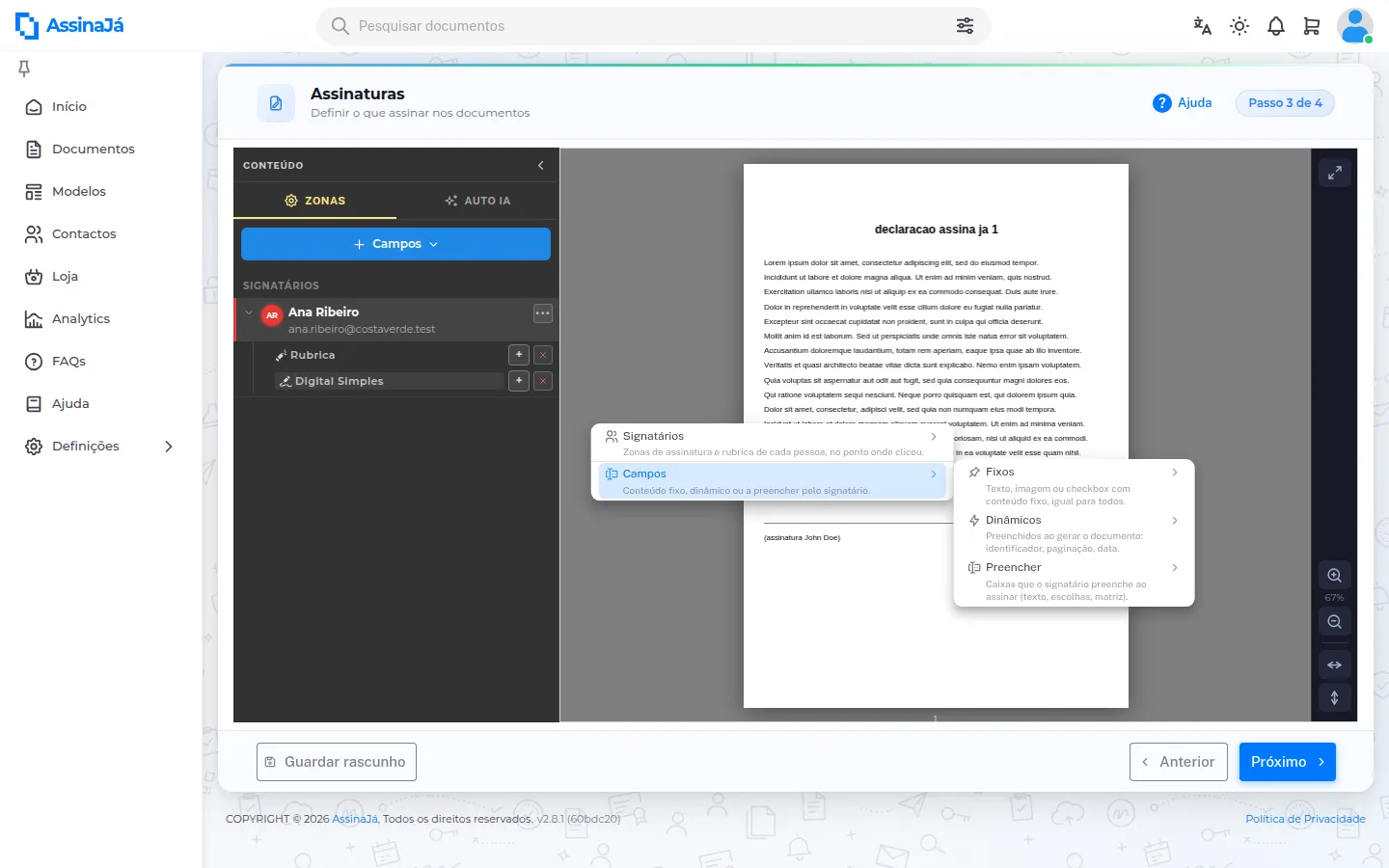
| Entrada | O que a aplicação diz |
|---|---|
| Signatários | “Zonas de assinatura e rubrica de cada pessoa, no ponto onde clicou.” |
| Campos | “Conteúdo fixo, dinâmico ou a preencher pelo signatário.” — abre Fixos, Dinâmicos e Preencher |
Cada entrada do menu, e cada tipo dentro dela, traz uma linha de explicação por baixo do nome.
É mais rápido do que arrastar, e coloca a zona onde o rato está em vez de a deixar cair a olho. Para um contrato com assinatura no fim de cada página, é a diferença entre um minuto e cinco.
Depois de colocada, a zona arrasta-se e redimensiona-se com os cantos.
Perguntas que o signatário preenche ao assinar
Seção intitulada “Perguntas que o signatário preenche ao assinar”O grupo Preencher coloca no documento caixas que quem assina preenche no momento de assinar — um NIF, uma data de entrada, uma escolha entre opções. São diferentes dos campos Fixos e Dinâmicos, que preenche você, ou a plataforma, antes do envio.
| Tipo | O que a aplicação diz |
|---|---|
| Texto livre | “O signatário escreve um texto; pode limitar o tamanho e o formato.” |
| Data | “O signatário escolhe uma data, dentro dos limites que definir.” |
| Número | “O signatário escreve um número; casas decimais e limites opcionais.” |
| Opção (escolha) | “Uma caixa de uma pergunta de escolha; várias caixas formam o grupo.” |
| Lista de escolha | “O signatário escolhe uma entrada de uma lista que define.” |
| Matriz | “Grelha de linhas × colunas; o signatário marca uma célula por linha.” |
Ao seleccionar uma caixa abre-se à direita o painel dessa caixa, com o tipo no título:
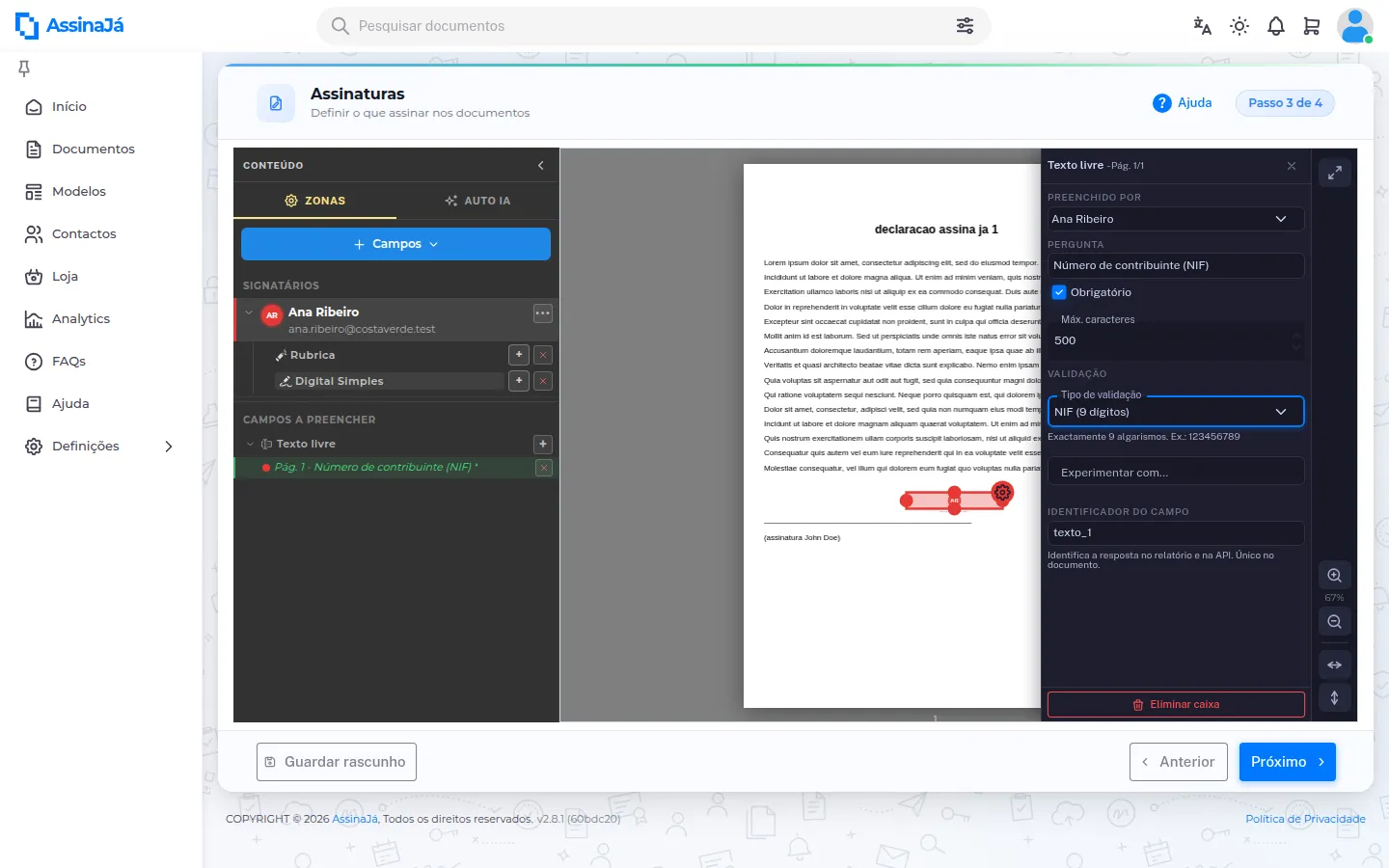
- Preenchido por — a pessoa que responde. Cada caixa é de uma pessoa.
- Pergunta — o texto que o signatário vê. Até 200 caracteres.
- Obrigatório — sem resposta, a pessoa não conclui a assinatura.
- Identificador do campo — “Identifica a resposta no relatório e na API. Único no documento.”
E, consoante o tipo:
- Texto livre — Máx. caracteres e Tipo de validação: Qualquer texto, Só números, Só letras e espaços, Letras, números e espaços, Endereço de email, NIF (9 dígitos), Código postal (0000-000) ou Outro (expressão regular). Em Outro escreve a expressão, que se aplica ao texto inteiro; Experimentar com… diz se um exemplo Passa. ou Não passa.
- Data e Número — Mínimo e Máximo; no número, também Casas decimais.
- Opção (escolha) — cada caixa é uma opção, pousada sobre o quadrado impresso no documento. As caixas com o mesmo identificador formam uma só pergunta, com Escolha única ou Escolha múltipla em Modo.
- Lista de escolha — as Escolhas, e no máximo uma Pré-selecionada.
- Matriz — # Linhas e # Colunas, Resultado por linha ou coluna, Seleção com Uma escolha ou Várias escolhas, e uma Lista de valores opcional: “Sem lista, a resposta é o número da escolha (1, 2, …).”
A quem pertence uma caixa nova. Em ordem sequencial, ao signatário que assina primeiro; em simultâneo, ao primeiro da lista. Mude-o em Preenchido por. Se quer a mesma pergunta a duas pessoas, coloque duas caixas.
Quem responde tem de assinar. Uma pessoa com caixas a preencher precisa de uma zona de assinatura ou de rubrica no mesmo documento — é essa assinatura que atesta as respostas. Sem ela, o Próximo abre Caixas a preencher por corrigir, com uma linha por problema — neste caso, “[nome] tem caixas a preencher mas nenhuma zona de assinatura ou rubrica neste documento.”
Se remover um signatário, as caixas dele passam para outra pessoa que fica.
Não custam créditos. Uma caixa a preencher não é uma assinatura: não é cobrada nem conta no resumo de recursos do passo 4.
O que acontece às respostas. Cada resposta fica escrita no PDF que essa pessoa assina, no sítio da caixa, e fica também guardada como dado — aparece no relatório de conclusão e na API. Os outros signatários só vêem a resposta depois de quem respondeu ter assinado, e a partir daí ninguém a altera.
Uma só assinatura qualificada por pessoa e por documento
Seção intitulada “Uma só assinatura qualificada por pessoa e por documento”Zonas de Assinatura Simples e de Rubrica repetem-se à vontade, mas cada pessoa assina com CMD, SCAP ou Certificado Digital Local uma só vez em cada documento. O editor recusa a segunda zona qualificada:
Cada signatário assina com Chave Móvel Digital uma só vez por documento. Remova a zona qualificada existente antes de colocar outra.
A mensagem é a mesma para uma zona Certificado Digital Local. O porquê está em Regras a conhecer.
Cada zona custa um crédito, ao tipo dessa zona
Seção intitulada “Cada zona custa um crédito, ao tipo dessa zona”O débito é feito por zona colocada, e cada uma paga o recurso do seu próprio tipo — uma rubrica custa uma assinatura simples, mesmo a quem assina por CMD. A tabela completa está em Como se conta uma assinatura.
A ordem dentro da mesma pessoa
Seção intitulada “A ordem dentro da mesma pessoa”Um signatário com assinaturas visuais e CMD faz primeiro as visuais e só depois a CMD, porque a CMD sela o documento. É uma regra por pessoa, e só por pessoa: não obriga a pôr os signatários CMD no fim da lista, e não impede que várias pessoas assinem com CMD em simultâneo — ver Assinar um documento.
4. Rever e Enviar
Seção intitulada “4. Rever e Enviar”O último passo junta o resto: destinatários em cópia, assunto e mensagem do email, prazo, e o resumo de recursos que o envio vai consumir.
O selo da plataforma
Seção intitulada “O selo da plataforma”Não há nada a ligar. Todos os documentos publicados pelo assistente levam o selo certificador da plataforma, aplicado antes de qualquer assinatura — excepto os que já chegam assinados. Ver Documento final seguro.
Agrupar num processo
Seção intitulada “Agrupar num processo”Com vários ficheiros, pode dar-lhes um Nome do processo — “Ex.: Contrato de arrendamento” — e tratá-los como um processo único. Há também Enviar lembretes automáticos.
Numa organização gratuita: confirmar o telemóvel
Seção intitulada “Numa organização gratuita: confirmar o telemóvel”Uma organização no plano gratuito só envia documentos depois de quem a criou confirmar o telemóvel por SMS. É uma vez só, e serve para proteger o plano gratuito contra contas criadas em série — “Enviamos um código por SMS para confirmar que a conta é sua. Não usamos o número para publicidade.”
Se ainda não o fez, ao carregar em enviar abre-se Falta um passo para enviar — “Depois de confirmar, o envio continua a partir daqui, sem perder nada.”:
- Telemóvel — o seu número, com o indicativo do país — e Enviar código.
- “Enviámos o código para {número}. É válido durante {n} minutos.” Escreva o Código de 6 dígitos e Confirmar. Se não chegar, Reenviar código — fica disponível passado um momento, com a contagem em Reenviar em {tempo} — ou Mudar número.
- Telemóvel confirmado — “O número fica associado à sua conta.” O envio segue sozinho a partir daqui.
A regra verifica-se antes de o envio gravar seja o que for: nada é debitado e ninguém é convidado até o número estar confirmado. Corre nos mesmos sítios em que um documento sai — este assistente, Usar modelo, Assinar agora e a API — e não depende de quem carrega no botão:
- Conta o telemóvel de quem criou a organização, não o de quem envia. Um colega numa organização gratuita cujo Criador ainda não confirmou vê Envio indisponível — “Esta organização só pode enviar documentos depois de o dono da conta confirmar o telemóvel. Peça-lhe que entre na AssinaJá e o confirme.” — e confirmar o seu próprio número não muda nada.
- As organizações com plano pago não passam por isto. Quem assina por convite também não: assinar não é enviar.
Pode adiantar-se: o mesmo diálogo, Confirme o seu telemóvel, abre-se uma vez ao chegar à aplicação com a organização acabada de criar, com Mais tarde para o fechar. Depois disso fica no ecrã inicial um lembrete — “Confirme o seu telemóvel para enviar documentos.” com Confirmar agora — até o número estar confirmado. Também se confirma no perfil: ver O contacto tem de ser validado.
| Mensagem | O que fazer |
|---|---|
| “O número não é válido. Confirme o indicativo do país e os dígitos.” | Verifique o indicativo e o número. |
| “Este número não é de telemóvel. Indique um número que receba SMS.” | Só números móveis. |
| “Ainda não enviamos SMS para números deste país.” | Use um número de um país servido. |
| “Este número já está associado a outra conta. Se é seu, fale connosco.” | Cada número confirma uma conta só. |
| “Já enviámos um código há pouco. Aguarde um momento antes de pedir outro.” | Espere pela contagem de Reenviar em. |
| “Atingiu o limite de pedidos de código. Tente novamente mais tarde ou fale connosco.” | Há um tecto de pedidos; volte mais tarde. |
| “Excedeu o número de tentativas para este código. Peça um código novo.” | Reenviar código. |
| “O código expirou. Peça um código novo.” | Reenviar código. |
| “O código não está correto. Verifique a mensagem e tente novamente.” | Confira os seis dígitos no SMS. |
| “Não é possível enviar SMS neste momento. Tente daqui a alguns minutos.” | Falha temporária do envio; não é do seu número. |
Se faltarem assinaturas no saldo
Seção intitulada “Se faltarem assinaturas no saldo”O saldo é verificado antes de o envio fazer seja o que for. Se não chegar, ninguém é convidado, nada é debitado, e abre-se um diálogo:
Faltam {n} assinaturas simples para enviar este documento
O documento ficou guardado em rascunho — nada se perdeu.
Compre um pack para repor o saldo e envie o documento a seguir.
Tem {n} assinaturas simples disponíveis neste momento.
O recurso em falta muda com o caso — assinaturas com Chave Móvel Digital, assinaturas com atributos profissionais, MB de armazenamento… Por baixo, Escolha um pack lista os packs à venda com o preço, e Comprar pack leva à loja com esse pack já selecionado. Voltar ao rascunho reabre o assistente onde estava. O diálogo não fecha com Esc nem ao clicar fora — só por um dos dois botões — e, sim, tem de voltar ao rascunho por si depois de comprar.
Se voltar a carregar em enviar num documento que entretanto já saiu, a resposta é “Este documento já foi enviado. Pode acompanhá-lo na lista de documentos.”
Ver Planos, créditos e adicionais.
Depois de enviar
Seção intitulada “Depois de enviar”O documento passa a Em processamento enquanto a plataforma o sela — na lista, fica entretanto na vista Em preparação — e depois a Aguardar Assinaturas. Quando a última assinatura entra, passa por A concluir antes de ficar Concluído. Ver Ciclo de vida do documento.