Iniciar sessão
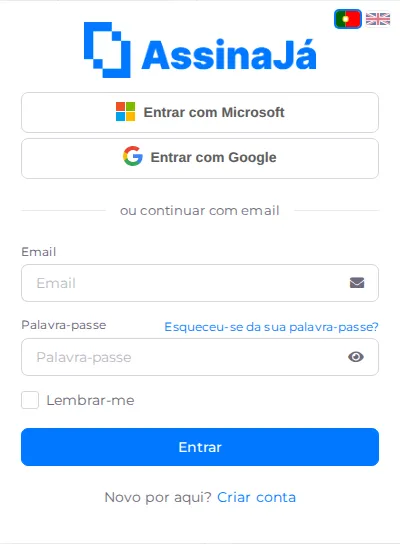
O ecrã de entrada começa pelas contas externas — Entrar com Microsoft e Entrar com Google — seguidas do separador ou continuar com email. Por baixo fica o formulário de sempre: Email, Palavra-passe, a caixa Lembrar-me, e Entrar. No início de sessão o formulário está sempre visível; não há nada para abrir.
Abaixo ficam Esqueceu-se da sua palavra-passe? e, para quem ainda não tem conta, Novo por aqui? com Criar conta.
Entrar com uma conta Microsoft ou Google
Seção intitulada “Entrar com uma conta Microsoft ou Google”Os botões de conta externa vêm primeiro de propósito: usam a conta Microsoft ou Google que já tem e dispensam uma palavra-passe própria no AssinaJá. Quais aparecem depende dos fornecedores ativos no ambiente; a ordem é sempre Microsoft e depois Google.
Uma conta criada assim pode não ter palavra-passe local — ver Se entrou por um método externo.
Criar conta
Seção intitulada “Criar conta”O registo segue a mesma lógica, com a conta externa à frente. Debaixo do título Criar conta usando: estão Criar conta com Microsoft e Criar conta com Google — um clique e a conta fica criada com o email dessa conta, já confirmado.
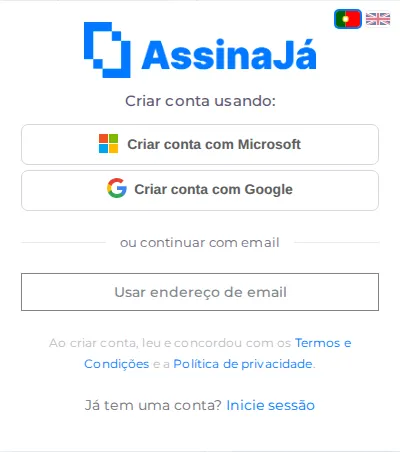
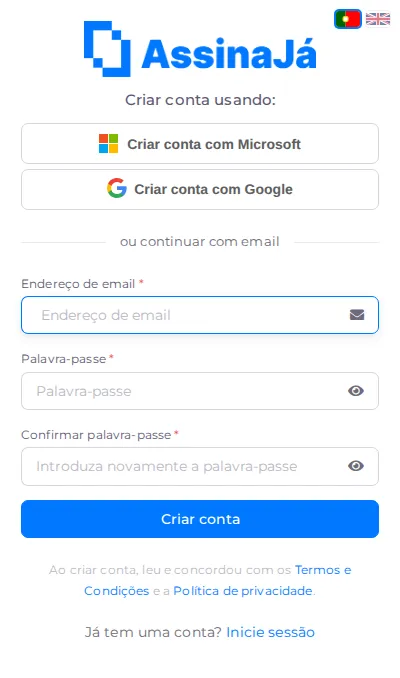
Quem preferir email tem, a seguir ao separador ou continuar com email, o botão Usar endereço de email. Só depois de o carregar aparece o formulário: Endereço de email, Palavra-passe, Confirmar palavra-passe e Criar conta. Se chegou por um convite, ou se o servidor tiver algo a apontar no formulário, este já vem aberto.
No fundo da página, em letra pequena:
Ao criar conta, leu e concordou com os Termos e Condições e a Política de privacidade.
Não há caixa para marcar — criar a conta é a aceitação. Os textos podem ser lidos antes pelas ligações da própria frase, e depois em Rever os termos que aceitou.
Mudar de idioma
Seção intitulada “Mudar de idioma”No canto superior do cartão há duas bandeiras, portuguesa e britânica. Escolhem o idioma destas páginas de conta, e a escolha acompanha-o até ao fim do início de sessão.
O email tem de estar confirmado
Seção intitulada “O email tem de estar confirmado”Uma conta por confirmar não entra, mesmo com a palavra-passe correcta. É por isso que a mensagem de erro fala das duas coisas ao mesmo tempo:
Tentativa de início de sessão inválida. Por favor confirme seu email.
A mesma mensagem aparece para uma palavra-passe errada e para um email por confirmar — de propósito, para não revelar a estranhos quais os emails que têm conta. Se acabou de se registar e não consegue entrar, procure primeiro o email de confirmação antes de assumir que a palavra-passe está errada.
Três tentativas e a conta bloqueia
Seção intitulada “Três tentativas e a conta bloqueia”Ao fim de 3 tentativas falhadas, a conta fica bloqueada durante 5 minutos:
Bloqueado
Esta conta foi bloqueada, tente novamente mais tarde.
Não há nada a fazer senão esperar — nem contactar o suporte acelera. Cinco minutos depois, a contagem recomeça. Se não tem a certeza da palavra-passe, é melhor usar Esqueceu-se da sua palavra-passe? à segunda tentativa do que gastar a terceira.
O segundo passo
Seção intitulada “O segundo passo”A palavra-passe certa não chega: a seguir, a aplicação pede um código de seis dígitos enviado para o seu email, no ecrã Confirme que é você. Não é uma opção — está activo em todas as contas com palavra-passe. O ecrã, o reenvio e o que fazer quando o código não chega estão em Verificação em dois passos.
Se a conta for nova
Seção intitulada “Se a conta for nova”Ao entrar pela primeira vez, é encaminhado para Como vai usar a AssinaJá?, onde escolhe entre Criar uma organização nova e Juntar-me à organização da minha empresa. Ver Criar a sua conta.