Criar uma chave API
As chaves API permitem que outro sistema comande o AssinaJá — o seu ERP a criar documentos, ou um assistente de IA a trabalhar pela interface MCP. Crie uma por cada sistema externo ou assistente de IA, com os acessos limitados ao que essa integração precisa.
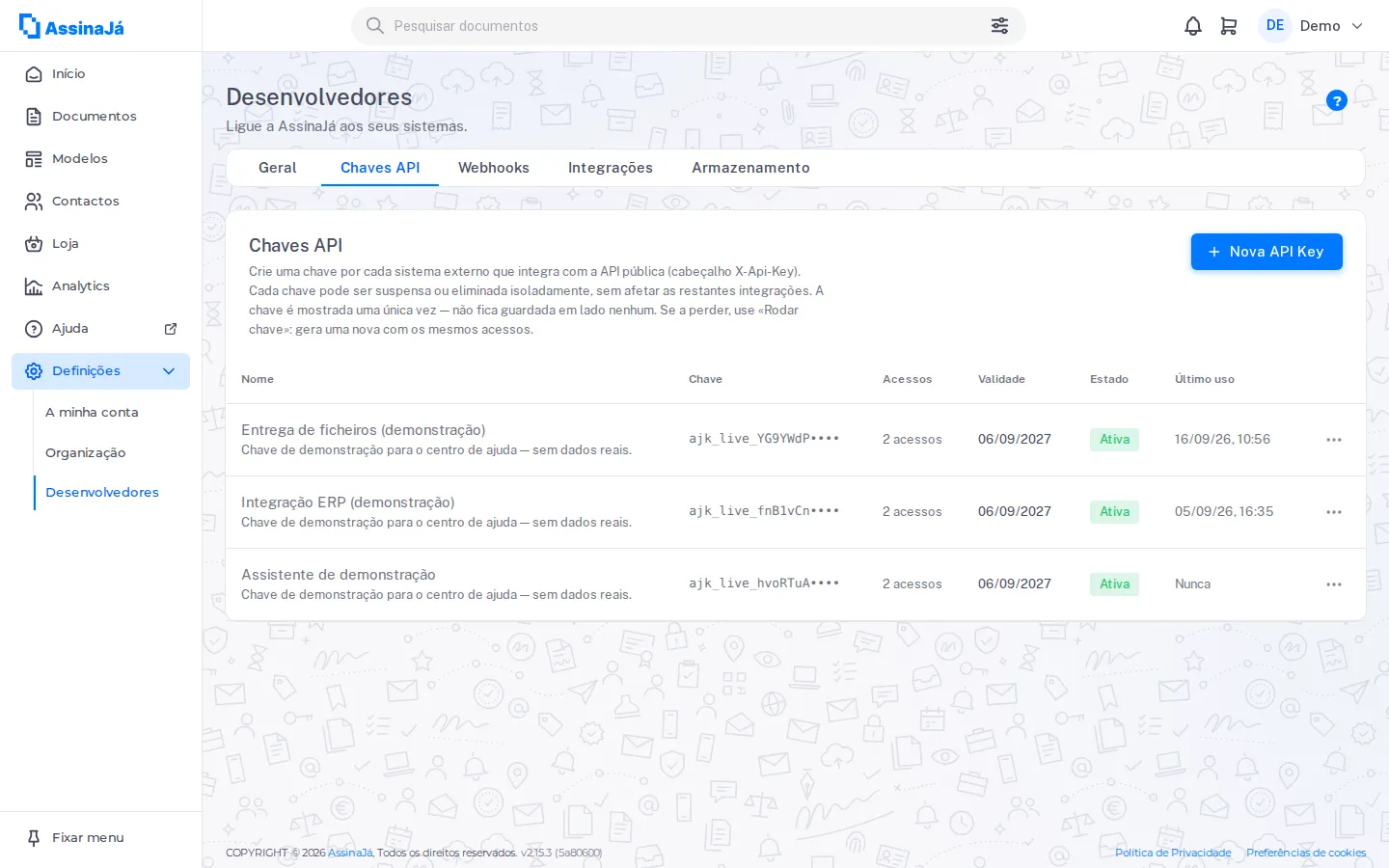
Definições → Desenvolvedores tem os separadores Geral, Chaves API, Webhooks, Integrações e Armazenamento — os dois últimos só para o Criador e o Administrador. Geral abre primeiro, com os endereços da API pública e do Servidor MCP e a ligação Abrir documentação da API.
As chaves estão em Chaves API, e só o Criador da organização as gere. A outro papel, o separador abre mas não mostra as chaves.
Uma chave por integração
Seção intitulada “Uma chave por integração”Crie uma chave por cada sistema externo que integra com a API pública (cabeçalho
X-Api-Key). Cada chave pode ser suspensa ou eliminada isoladamente, sem afetar as restantes integrações.
É essa a razão da regra: uma chave partilhada não pode ser revogada sem partir tudo o que a usa. Uma chave por sistema permite cortar uma integração e deixar as outras a funcionar.
Criar uma
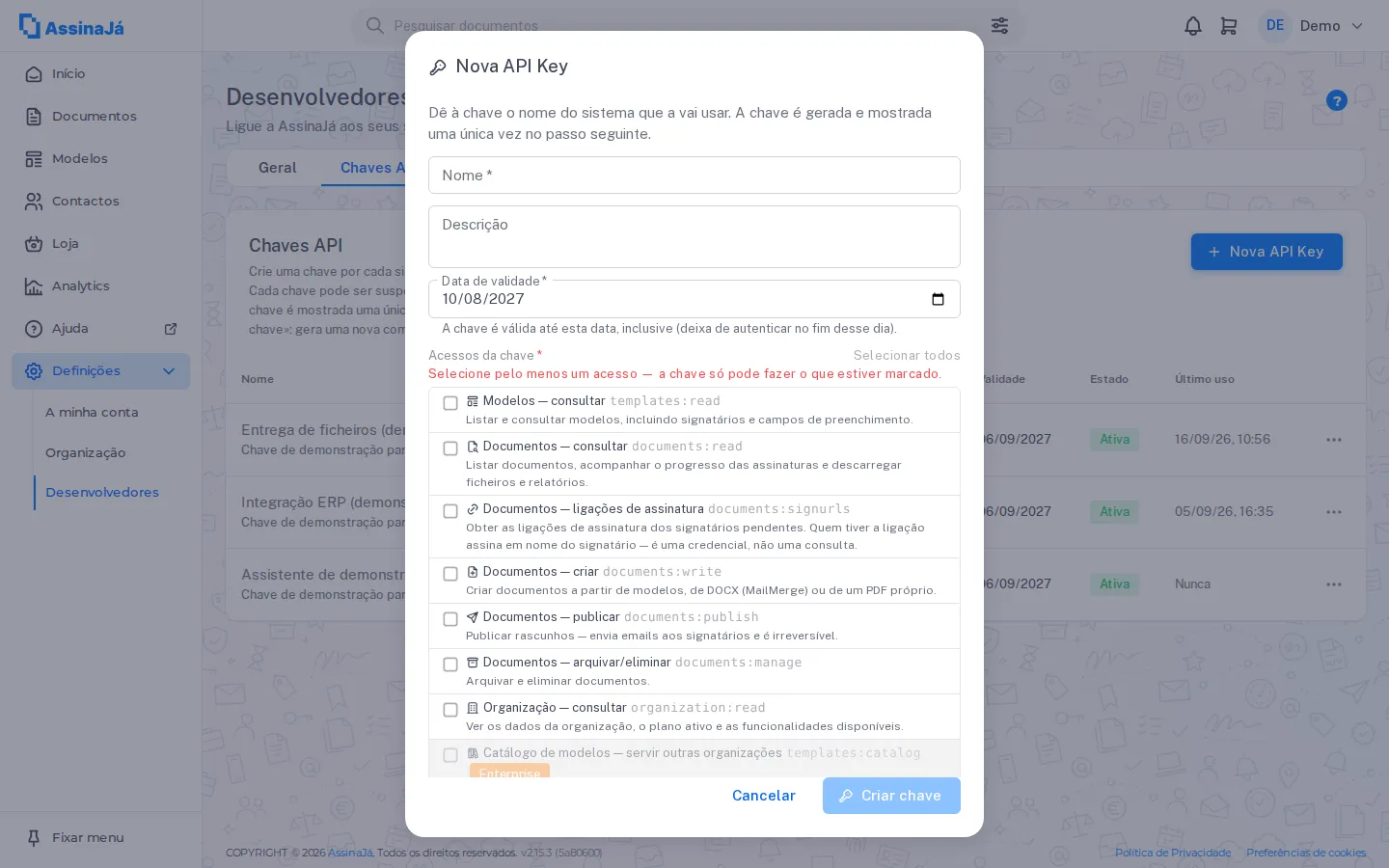
Seção intitulada “Criar uma”Escolha Nova API Key.
- Nome — dê-lhe o nome do sistema que a vai usar, por exemplo ERP Primavera. Se quiser, junte uma Descrição.
- Data de validade — “A chave é válida até esta data, inclusive (deixa de autenticar no fim desse dia).”
- Acessos — marque apenas o que esta integração precisa. É obrigatório pelo menos um: “Selecione pelo menos um acesso — a chave só pode fazer o que estiver marcado.”
- Criar chave.
Acessos
Seção intitulada “Acessos”| Acesso | O que permite |
|---|---|
| Modelos — consultar | Listar e consultar modelos, incluindo signatários e campos de preenchimento. |
| Documentos — consultar | Listar documentos, acompanhar o progresso das assinaturas e descarregar ficheiros e relatórios. |
| Documentos — ligações de assinatura | Obter as ligações de assinatura dos signatários pendentes. Quem tiver a ligação assina em nome do signatário — é uma credencial, não uma consulta. |
| Documentos — criar | Criar documentos a partir de modelos, de DOCX (MailMerge) ou de um PDF próprio. |
| Documentos — publicar | Publicar rascunhos — envia emails aos signatários e é irreversível. |
| Documentos — arquivar/eliminar | Arquivar e eliminar documentos. |
| Organização — consultar | Ver os dados da organização, o plano ativo e as funcionalidades disponíveis. |
| Analytics — consultar | Ler as métricas agregadas da organização: utilização, funil de assinatura e adoção. Nunca por pessoa. Só funciona se Definições → Políticas → Acesso de AI aos analytics também o permitir. |
| Webhooks — segredo de assinatura | Ler e rodar o segredo com que assinamos os webhooks que enviamos, para o sistema de destino poder validar o cabeçalho X-AssinaJa-Signature. Conceder só a quem integra webhooks: com este segredo é possível assinar eventos. |
| Catálogo de modelos | Só no plano Enterprise — ver abaixo. |
Documentos — consultar não dá as ligações de assinatura: essas têm o seu próprio acesso, Documentos — ligações de assinatura, porque quem tem uma ligação assina pelo signatário. Conceda-o só a uma integração que precise mesmo de entregar as ligações.
Analytics — consultar precisa também da política da organização — ver Acesso de IA às analytics.
O acesso ao catálogo de modelos
Seção intitulada “O acesso ao catálogo de modelos”Catálogo de modelos — servir outras organizações é diferente dos restantes:
Permite que outras organizações gerem documentos a partir do catálogo de modelos desta organização (cabeçalho
X-Api-Key-TemplateCatalog). Não dá nenhum outro acesso.
Usa o seu próprio cabeçalho e não concede mais nada. Está Disponível apenas no plano Enterprise.
Uma chave com este acesso é partilhada com outras organizações, por isso não pode ter também nenhum acesso Documentos: a plataforma recusa guardá-la assim. Para o catálogo, use uma chave à parte.
Modelos pela API pública: duas regras
Seção intitulada “Modelos pela API pública: duas regras”São regras da API pública, e valem para qualquer chave que consulte modelos:
- O plano que conta é o de quem serve o modelo, não o de quem chama. Se a
organização dona do catálogo não tiver Modelos ativos, os cinco endpoints que
consomem modelos respondem
423 FEATURE_TEMPLATES_NOT_ENABLED. - Os rascunhos não existem para a API. Não aparecem na listagem, e pedir o
detalhe de um dá
404. Publique o modelo antes de o integrar.
Gerir chaves
Seção intitulada “Gerir chaves”A lista mostra Nome, Chave, Acessos, Validade, Estado, Criada e Último uso — este último a dizer Nunca para uma chave que nunca autenticou. Essa coluna é a forma mais rápida de detetar uma chave que ninguém usa.
| Ação | Efeito |
|---|---|
| Editar | Alterar o nome, a validade ou os acessos |
| Rodar chave | Gerar um segredo novo para a mesma integração — ver abaixo |
| Suspender | “Suspensa, a chave deixa de autenticar até ser reativada.” |
| Ativar | Reativar uma chave suspensa |
| Eliminar | Definitivo |
O Estado de uma chave é Ativa, Suspensa ou Expirada.
Rodar uma chave
Seção intitulada “Rodar uma chave”Quando perde uma chave, ou suspeita que foi exposta, não precisa de a eliminar e reconfigurar a integração do zero. Rodar chave abre Rodar a chave — “É gerada uma chave nova para esta integração. O nome, os acessos, a validade e os assistentes de IA ligados mantêm-se; só muda o segredo.” — e pergunta quando é que A chave atual deixa de funcionar:
| Opção | Quando usar |
|---|---|
| Já — use isto se a chave pode ter sido exposta | “A integração que usa a chave atual deixa de conseguir autenticar no momento em que rodar.” |
| Daqui a 1 hora — tempo para trocar no sistema que a usa | A opção por omissão: as duas chaves funcionam durante uma hora. |
| Daqui a 24 horas | O mesmo, com um dia de folga. |
A chave nova é mostrada uma única vez, como na criação — Chave rodada, com “A chave anterior continua a funcionar até {data}. Troque-a no sistema que a usa antes disso.” ou, se escolheu já, “A chave anterior deixou de funcionar.” Na lista, a chave passa a mostrar Rodada a {data} e, enquanto durar a sobreposição, “A anterior funciona até {data}”.
Uma chave Expirada não se roda — “Expirada: crie uma chave nova em vez de a rodar.”
Ser avisado quando algo acontece
Seção intitulada “Ser avisado quando algo acontece”Para o seu sistema ser avisado quando algo acontece a um documento, em vez de andar a perguntar, veja Receber webhooks.
Ver também
Seção intitulada “Ver também”- Receber webhooks
- Papéis e permissões — as chaves API e os webhooks são só do Criador; Integrações e Armazenamento, do Criador e do Administrador
- Configurar políticas da organização