Ligar o Claude.ai ao AssinaJá
No fim deste guia, pede ao Claude que envie um documento para assinatura e ele envia.
São dois lados: primeiro cria a chave no AssinaJá, depois aponta o Claude para ela. A ordem importa — a autorização vai pedir-lhe que escolha uma chave, e se não existir nenhuma o processo pára a meio.
Antes de começar
Seção intitulada “Antes de começar”- No AssinaJá: ser Criador da organização. Só o Criador cria chaves API, e a autorização só lhe mostra chaves de organizações de que é Criador — ver Papéis e permissões.
- No Claude.ai: um plano que permita conectores personalizados. À data deste guia, os planos Free, Pro, Max, Team e Enterprise permitem-no, com o plano Free limitado a um conector.
1. Criar a chave no AssinaJá
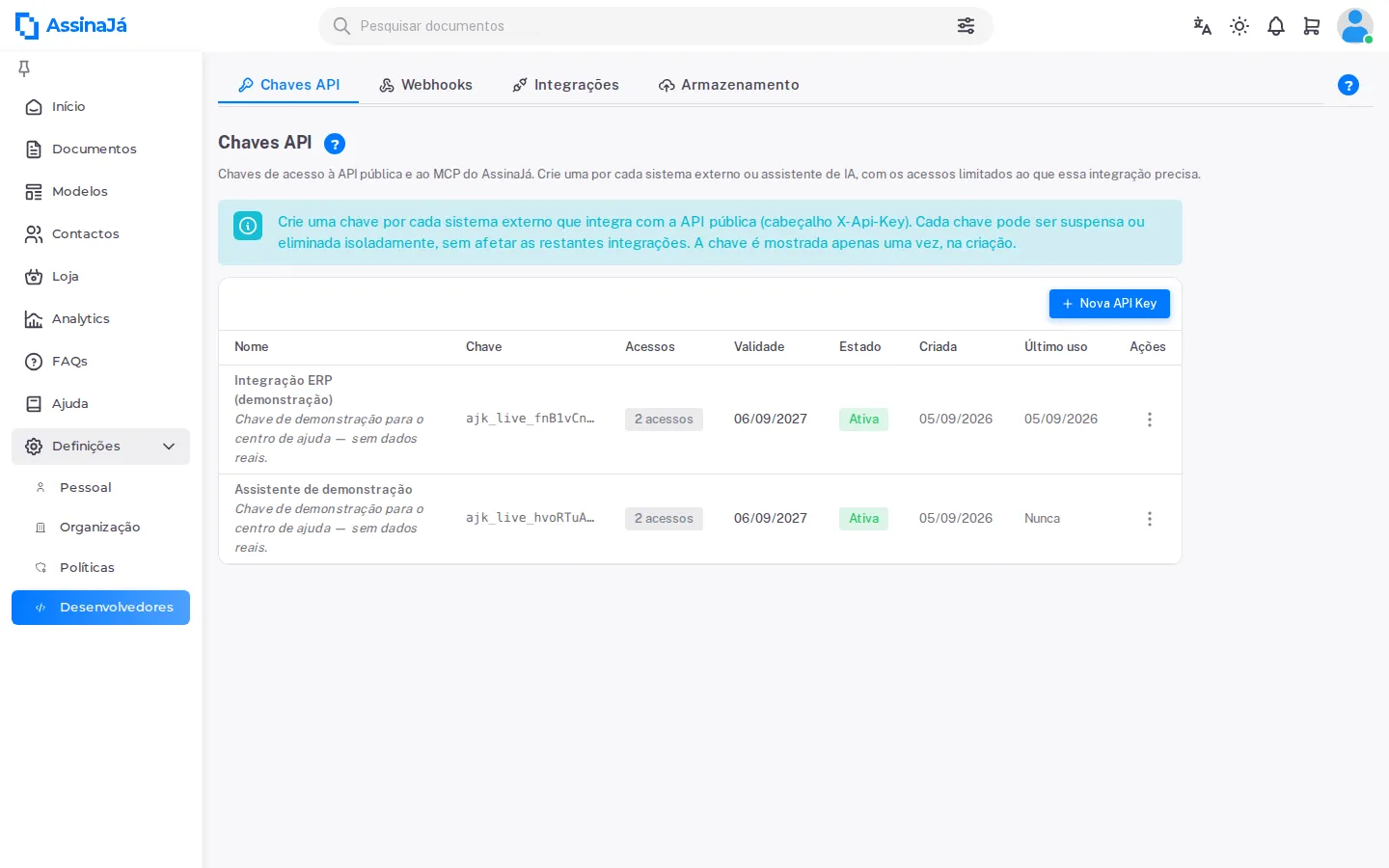
Seção intitulada “1. Criar a chave no AssinaJá”Em Definições → Desenvolvedores → Chaves API, crie uma chave com um nome que identifique a ligação — por exemplo Claude.ai; vai precisar de o reconhecer daqui a seis meses. Os passos estão em Criar uma chave API, e os acessos a marcar numa primeira ligação em Acessos.
2. Adicionar o conector no Claude.ai
Seção intitulada “2. Adicionar o conector no Claude.ai”Os passos abaixo são da interface do Claude.ai em Agosto de 2026. Se os nomes não baterem certo, o guia oficial está em support.claude.com.
Numa conta individual (Free, Pro ou Max):
- Abra Customize → Connectors.
- Escolha + e depois Add custom connector.
- No endereço do servidor, cole:
https://app.assinaja.pt/mcp
- Escolha Add.
Numa conta Team ou Enterprise, o conector é adicionado uma vez pelo proprietário, em Organization settings → Connectors → Add, passando por Custom e escolhendo Web. Depois disso, cada membro vai a Customize → Connectors e escolhe Connect para se autenticar com a sua própria conta — e, portanto, com a chave que escolher.
3. Autorizar
Seção intitulada “3. Autorizar”Ao adicionar o conector, o Claude abre a página de autorização do AssinaJá. Chama-se Ligar Claude ao AssinaJá e tem dois passos.
Se ainda não tiver sessão iniciada, inicia-a primeiro.
Passo 1 de 2 — escolha a API Key a usar
Abra a lista — aparece — selecionar uma API Key — — e escolha a chave que criou. Depois, Continuar.
Não tem nenhuma API Key ativa.
Crie uma no backoffice em Definições → API Keys e volte a tentar a ligação.
Se vir esta mensagem, saltou o passo 1 deste guia, ou a chave é de uma organização de que não é Criador.
Passo 2 de 2 — confirme os acessos que está a conceder
Aqui vê a lista exata do que a chave permite. É a última oportunidade de reparar que marcou um acesso a mais.
Ao confirmar, fica registado que autorizou Claude a usar esta chave. Pode cortar o acesso a qualquer momento suspendendo ou eliminando a chave em Definições → API Keys.
Escolha Autorizar acesso. Aparece A estabelecer a ligação — “Aguarde — estamos a finalizar e a devolvê-lo ao Claude. Não feche esta janela.” — e volta ao Claude sozinho.
O que cada passo verifica, e o que fica registado, está em Autorizar e revogar um assistente.
4. Confirmar que ficou a funcionar
Seção intitulada “4. Confirmar que ficou a funcionar”Na conversa, peça algo que só resulte com a ligação de pé:
Lista os modelos disponíveis no AssinaJá.
Deve receber os modelos reais da sua organização. Se receber uma resposta genérica sobre o AssinaJá sem lista nenhuma, o conector não está a ser usado — confirme que está ativo em Customize → Connectors.
Um segundo teste, mais útil:
Cria um documento a partir do modelo X para o João Silva (joao@exemplo.pt) e deixa-o em rascunho.
Depois vá à lista de documentos e veja se está lá. É assim que verifica que a chave está ligada à organização certa.
5. Cortar o acesso
Seção intitulada “5. Cortar o acesso”Não se desliga um conector destes pelo lado do Claude — desliga-se pelo lado da chave.
Em Definições → Desenvolvedores → Chaves API, Suspender a chave. O acesso do Claude cai no pedido seguinte. Suspender é reversível e eliminar não é — se está só a testar, ou desconfia de algo, suspenda. Ver Autorizar e revogar um assistente.
Se correr mal
Seção intitulada “Se correr mal”| O que vê | O que fazer |
|---|---|
| Não tem nenhuma API Key ativa. | A chave não existe, está suspensa ou expirou — ou não é Criador da organização da chave. Crie ou reative uma. |
| O Claude não mostra ferramentas do AssinaJá | O conector não ficou ativo, ou a chave não tem nenhum acesso marcado. |
| O Claude vê documentos mas não os cria | Falta Documentos — criar na chave. Edite-a em Definições → Desenvolvedores → Chaves API. |
| O Claude cria mas nada é enviado | É o comportamento esperado sem Documentos — publicar, ou com a política de rascunho ligada. |
| A ligação falha ao adicionar o conector | Confirme que as Advanced settings de OAuth ficaram vazias. |
Quando “o Claude não consegue X”, é quase sempre um acesso em falta na chave — ver O assistente só vê o que a chave permite.
Ver também
Seção intitulada “Ver também”- O que é o MCP — o modelo de segurança por trás disto
- Ligar o ChatGPT ao AssinaJá
- Criar uma chave API
- Entregar um ficheiro a um assistente