Assinar um documento só por si
Nem todos os documentos têm destinatários. Uma declaração, uma procuração, um contrato assinado só por si: para esses não há ninguém a convidar, e o caminho é mais curto. O documento é preparado, assina-o de seguida, e fica guardado nos seus documentos como qualquer outro.
Escolher o caminho
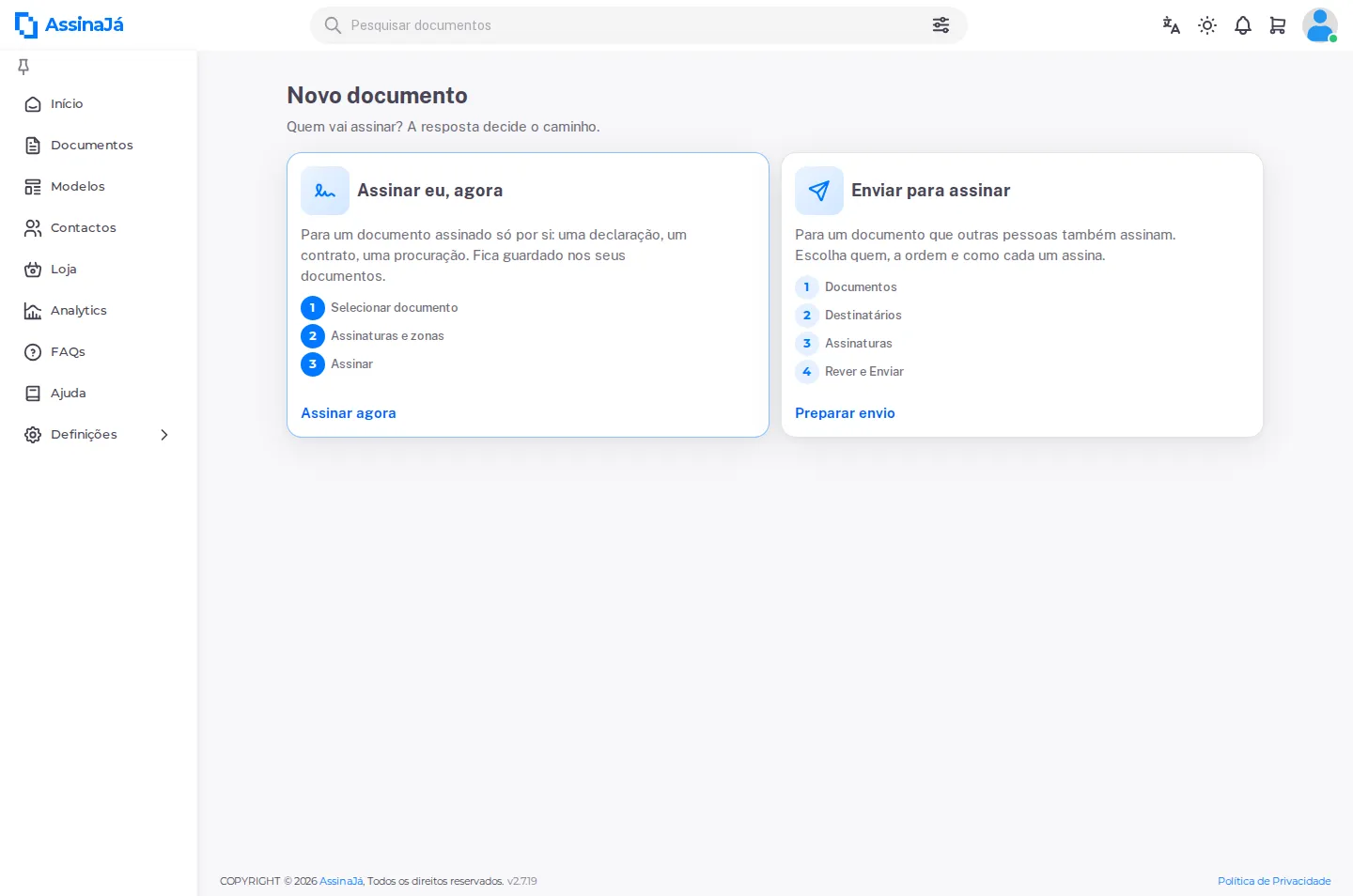
Seção intitulada “Escolher o caminho”Novo documento — no ecrã inicial, no botão + da lista de documentos ou na barra lateral da lista — abre primeiro uma escolha: “Quem vai assinar? A resposta decide o caminho.”
| Cartão | Para quê |
|---|---|
| Assinar eu, agora | “Para um documento assinado só por si: uma declaração, um contrato, uma procuração. Fica guardado nos seus documentos.” Três passos. |
| Enviar para assinar | “Para um documento que outras pessoas também assinam. Escolha quem, a ordem e como cada um assina.” Quatro passos — ver Enviar um documento para assinatura. |
Escolha Assinar agora. Os três passos são os do assistente de envio, sem o passo dos destinatários e sem o de rever e enviar:
| # | Passo | O que a aplicação diz |
|---|---|---|
| 1 | Selecionar documento | “Escolha o documento que vai assinar. PDF ou Word.” |
| 2 | Assinaturas e zonas | “Coloque as suas assinaturas e preencha o que faltar no documento.” |
| 3 | Assinar | “Confirme e assine. O documento fica guardado nos seus documentos.” |
1. Selecionar documento
Seção intitulada “1. Selecionar documento”É a mesma zona de carregamento do envio, com uma diferença: aqui entra um só documento. Arraste-o ou use Selecionar documento. Um ficheiro Word é convertido, e é o PDF que vai ser assinado — confirme-o antes de avançar.
2. Assinaturas e zonas
Seção intitulada “2. Assinaturas e zonas”O painel de assinaturas é o do envio, descrito em Assinaturas, mas só tem uma pessoa: o próprio. Começa com uma Assinatura simples; a partir do painel acrescenta as outras formas de assinar que quiser usar no mesmo documento — rubrica, Chave Móvel Digital, Chave Móvel Digital com atributos profissionais, ou o seu certificado digital — e coloca uma zona por cada uma.
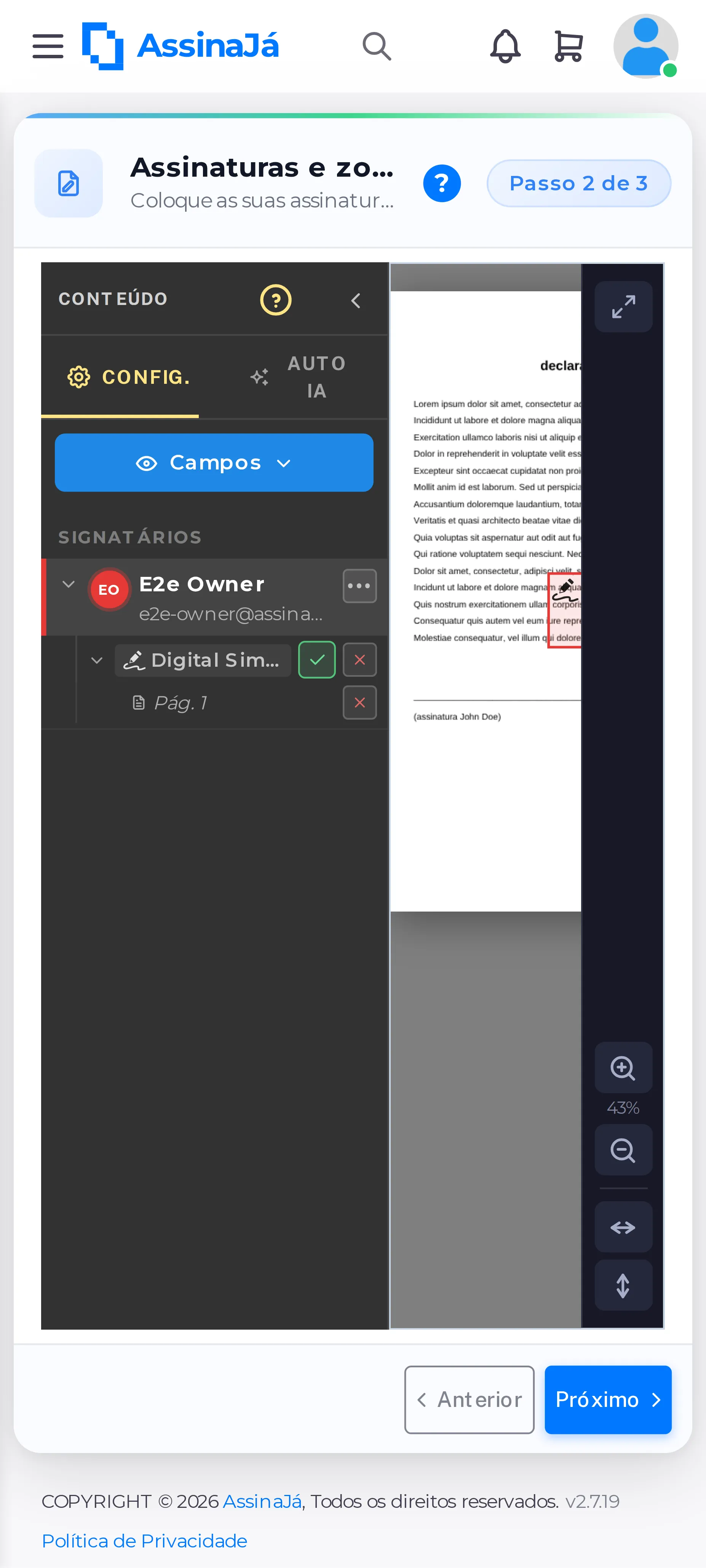
As formas de assinar aceites são as cinco acima. Como só há uma pessoa, não há ordem de assinatura, código SMS nem palavra-passe: entra com a sua sessão, e é isso que identifica quem assina.
As regras das zonas são as do envio — uma só assinatura qualificada por pessoa e por documento, e cada zona custa um crédito do tipo dessa zona. Ver Cada zona custa um crédito.
O botão Assinar fica inactivo enquanto não houver pelo menos uma zona. Se chegar ao passo 3 sem nenhuma, o aviso é “Coloque pelo menos uma assinatura: escolha Assinatura e toque na página.”
3. Assinar
Seção intitulada “3. Assinar”Antes de assinar, vê um resumo: o nome do ficheiro, quantas zona(s) para assinar, quem Assina — o seu nome e email — e Como, com uma etiqueta por cada forma de assinar que usou.
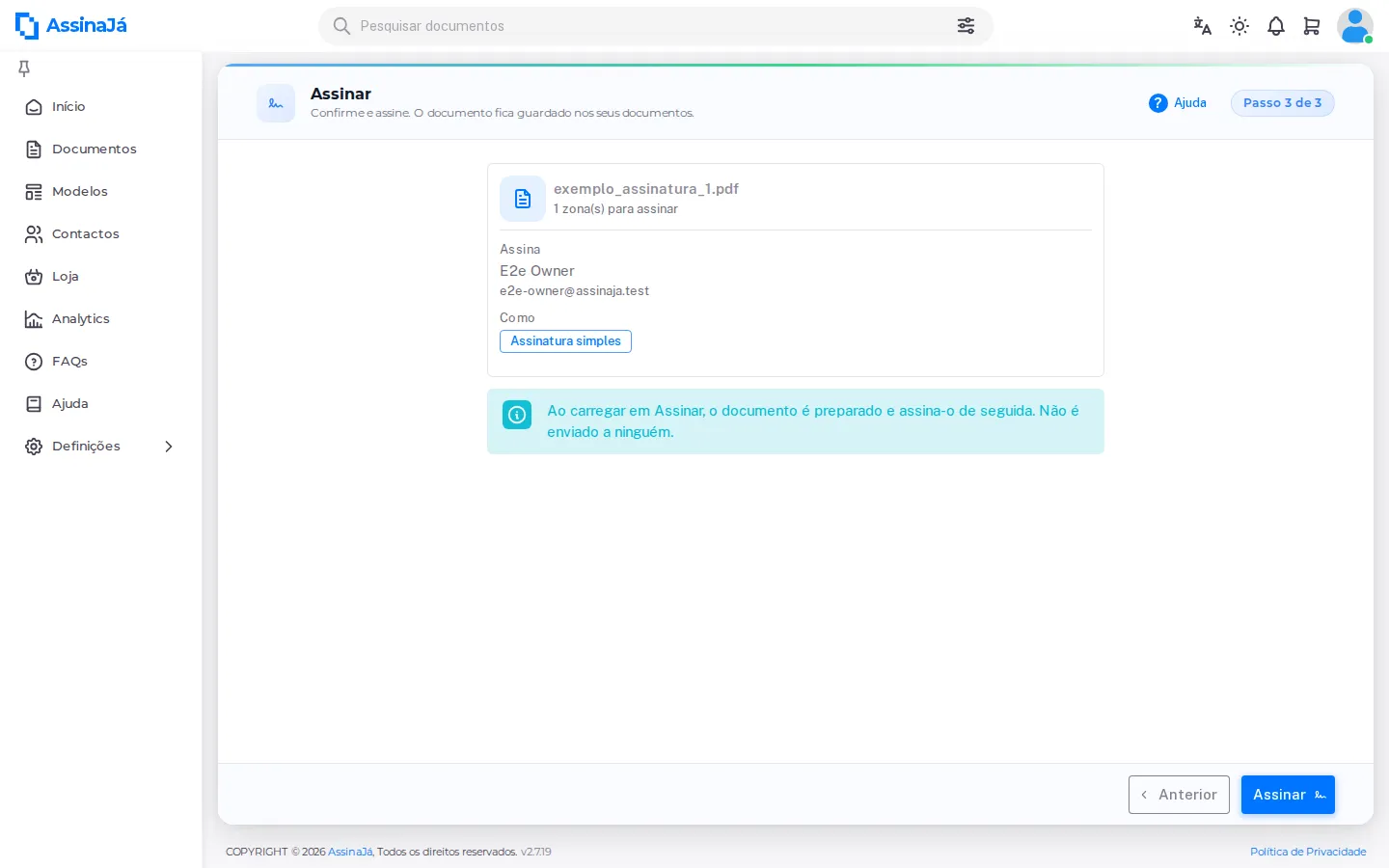
Ao carregar em Assinar, o documento é preparado e assina-o de seguida. Não é enviado a ninguém.
Carregue em Assinar. Acontecem três coisas seguidas, no mesmo ecrã:
- “A preparar…” — o documento é publicado. É aqui que o saldo é verificado e, numa organização gratuita, que lhe pode ser pedido o telemóvel — ver abaixo.
- “A preparar o documento para assinatura…” — a plataforma aplica o selo certificador ao PDF, como faz a qualquer documento enviado. Ver Documento final seguro.
- O ecrã de assinatura, o mesmo de quem assina por convite — criar ou escolher a assinatura, e assinar cada zona. É o que está descrito em Assinar um documento, com a diferença de que já tem a sessão iniciada.
Com Chave Móvel Digital, a ida e volta ao serviço da AMA trá-lo de volta ao mesmo sítio: a partir do momento em que o documento é publicado, o endereço da página identifica-o, e recarregar ou voltar reabre este passo no ponto certo.
Documento assinado
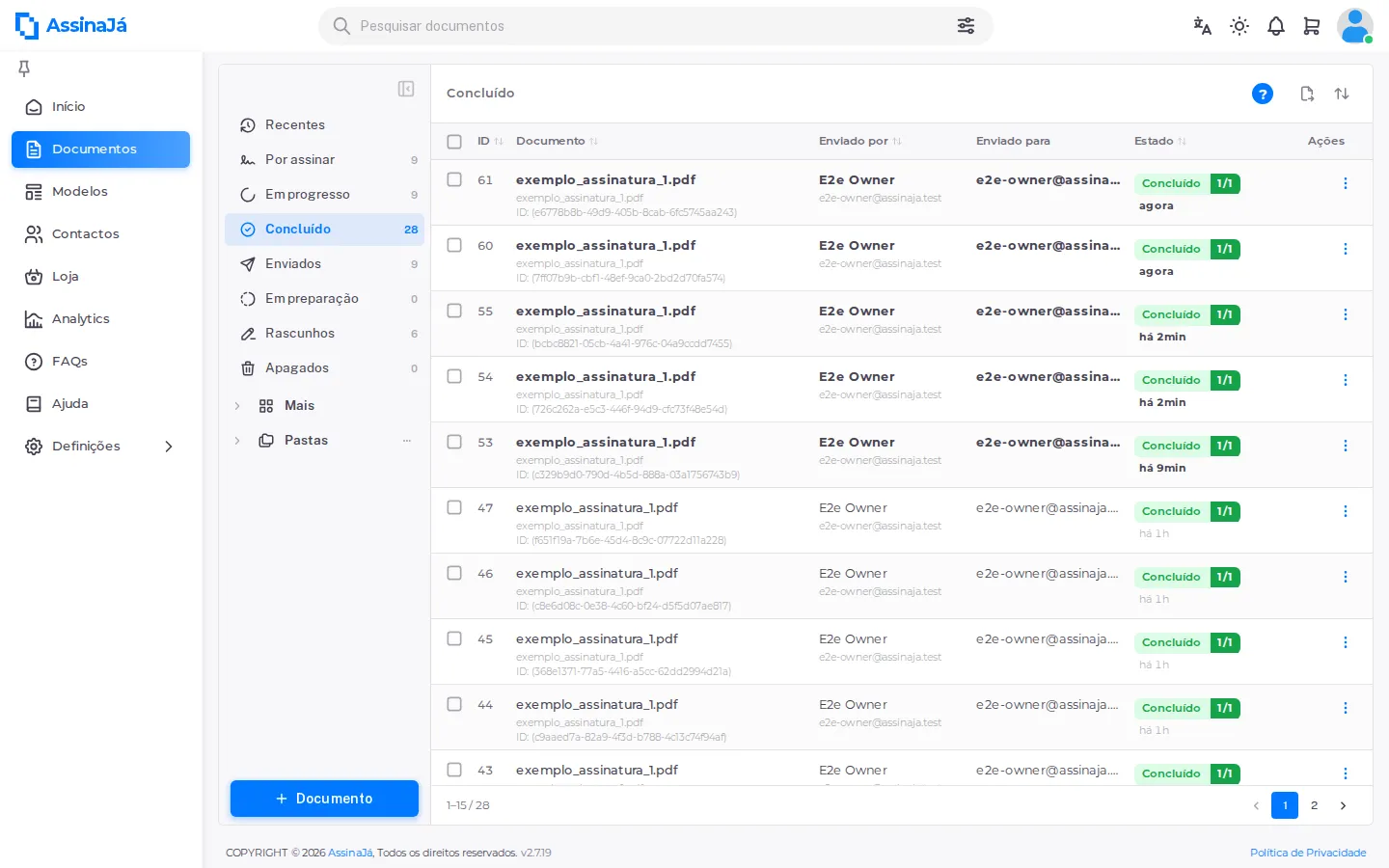
Seção intitulada “Documento assinado”No fim, Documento assinado — “Está guardado nos seus documentos, em Concluídos.”
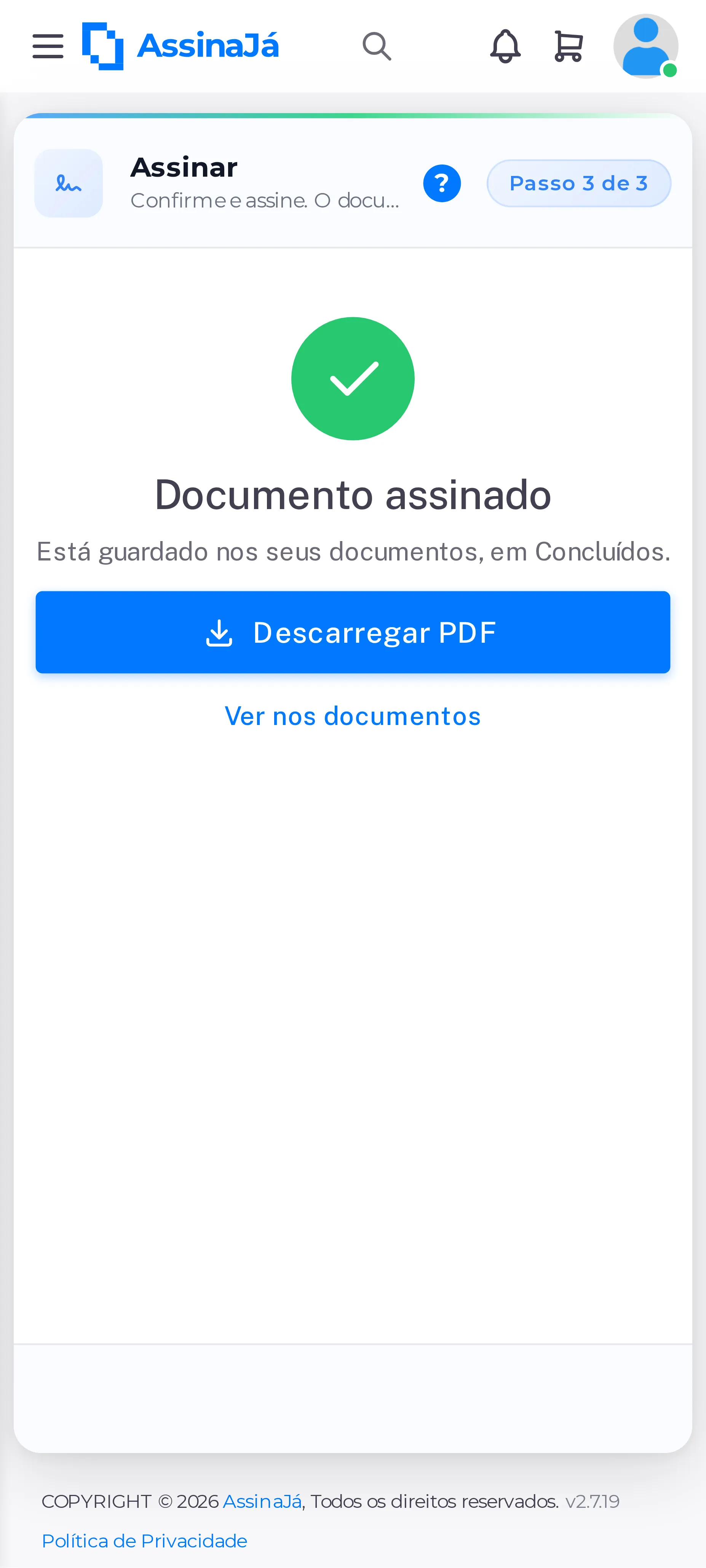
- Descarregar PDF — o documento assinado e fechado. Enquanto a plataforma o fecha, o botão espera com “A fechar o documento assinado…”.
- Partilhar — só aparece nos dispositivos em que o browser sabe partilhar ficheiros, tipicamente no telemóvel. Abre a folha de partilha do sistema com o PDF.
- Ver nos documentos — a lista de documentos, onde o encontra em Concluídos com o histórico e o relatório de conclusão de qualquer outro documento.
Mensagens que pode ver
Seção intitulada “Mensagens que pode ver”| Mensagem | O que aconteceu |
|---|---|
| “Não tem assinaturas disponíveis no plano. Compre mais e volte a tentar.” | O saldo não chega para as zonas que colocou. Nada foi publicado. Ver Planos, créditos e adicionais. |
| Falta um passo para enviar | A sua organização é gratuita e ainda não confirmou o telemóvel. Confirme-o no diálogo e o documento segue — ver Confirmar o telemóvel. |
| “A preparação está a demorar mais do que o normal. O documento fica em A assinar — pode voltar a ele a partir da lista.” | A selagem não terminou no tempo esperado. O documento existe; assina-o depois a partir da lista. |
| “Não foi possível preparar o documento para assinatura.” | A selagem falhou. Abra o documento na lista para ver o estado. |
| “Este documento já não pode ser assinado aqui. Abra-o a partir da lista de documentos.” | Reabriu o endereço de um documento que já não está à espera da sua assinatura. |
| “O documento ainda está a ser concluído. Encontra-o em Documentos daqui a pouco.” | Assinou, mas o fecho do PDF ainda não acabou. O ficheiro aparece na lista quando terminar. |
| “Não foi possível partilhar. Descarregue o documento e envie-o a partir daí.” | A folha de partilha do sistema falhou. O descarregamento continua a funcionar. |
Ver também
Seção intitulada “Ver também”- Enviar um documento para assinatura — quando outras pessoas também assinam
- Assinar um documento — o ecrã de assinatura em detalhe
- Níveis de assinatura — o que vale cada forma de assinar
- Acompanhar e gerir documentos