Gerir a sua subscrição
Tudo o que se segue está em Loja, no menu principal, repartido pelos separadores Planos, Adicionais, Subscrição, Créditos e Faturação. Para perceber o que são planos, adicionais e créditos, ver Planos, créditos e adicionais.
Carregar créditos
Seção intitulada “Carregar créditos”Em Créditos, escolha Carregar. Escolha um valor predefinido ou Inserir valor personalizado — o mínimo é 10€ (“O valor mínimo é 10€”), e o valor apresentado é com IVA incluído.
O pagamento passa por Pagar com Stripe. Se a sessão não puder ser criada, recebe “Falha ao criar sessão de carregamento. Tente novamente.”
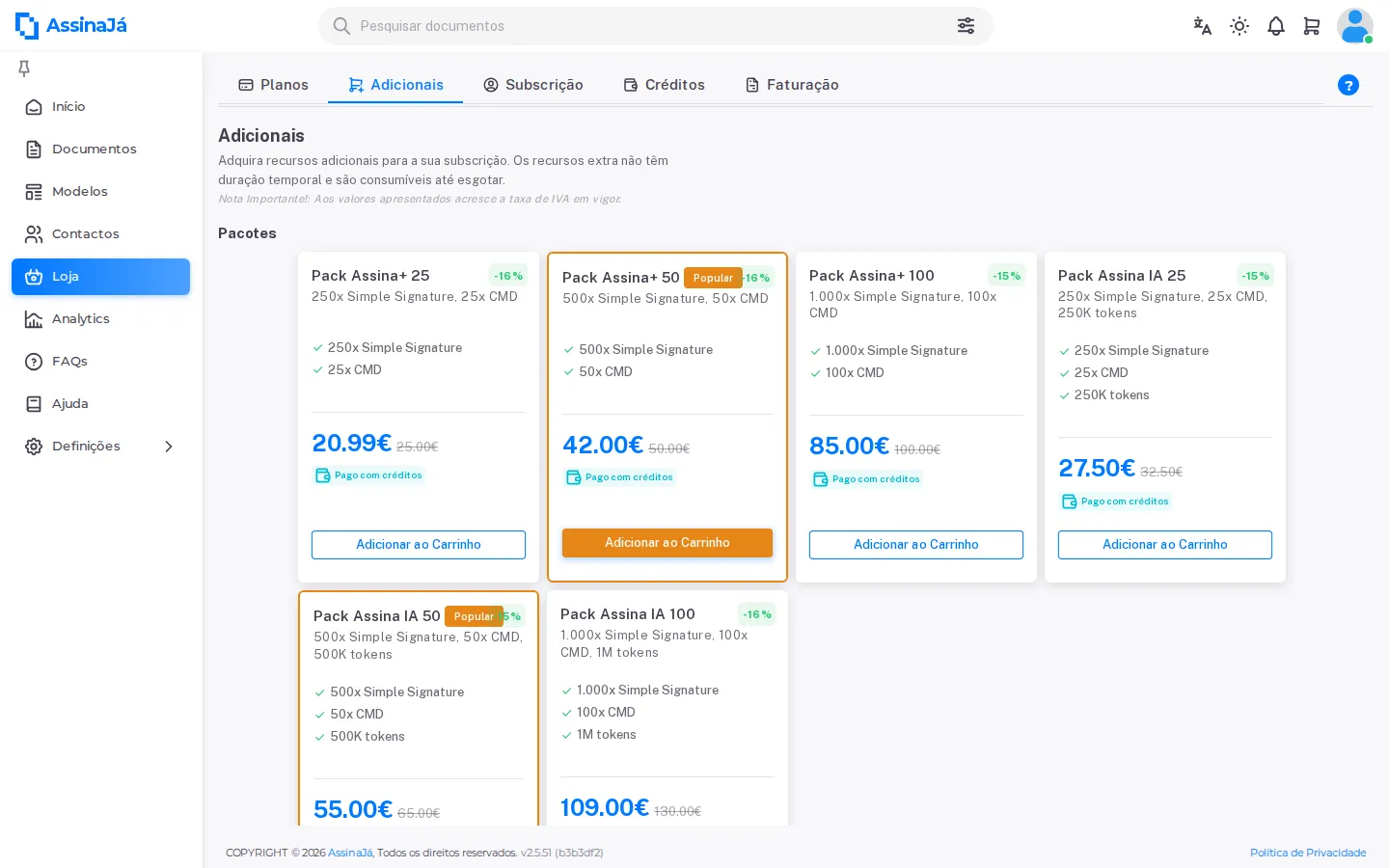
Comprar adicionais
Seção intitulada “Comprar adicionais”Em Adicionais, escolha um dos Pacotes ou uma funcionalidade individual e defina a Quantidade. A página mostra o preço por unidade e um Total a actualizar. Cada oferta traz a etiqueta Pago com créditos.
No pagamento, o botão depende do que está no carrinho:
| No carrinho | Paga com |
|---|---|
| Só adicionais | Pagar com Créditos — descontado do saldo |
| Um plano | Pagar com Stripe — com cartão |
Os adicionais pagam-se só com créditos. Se o saldo não chegar para o que está no carrinho, o pagamento não avança e abre-se Carregar Créditos: carregue e volte a finalizar. O sucesso é Compra efetuada com sucesso!
O carrinho não mistura as duas formas de pagamento. Ao juntar um adicional a um plano (ou o contrário) aparece Tipos de pagamento diferentes, e escolhe entre Esvaziar e adicionar e Cancelar.
Convidar pessoas para a subscrição
Seção intitulada “Convidar pessoas para a subscrição”Os convites e os lugares do plano gerem-se fora da loja, em Definições → Organização → Utilizadores — ver Convidar pessoas para a organização.
Se o plano já não tiver lugares
Seção intitulada “Se o plano já não tiver lugares”Quando os lugares do plano estão todos ocupados, Aumentar o plano traz-o à loja para os acrescentar. O diálogo e o que ele muda estão em Convidar pessoas para a organização.
Ver o plano e o consumo
Seção intitulada “Ver o plano e o consumo”O separador Subscrição abre com A Minha Subscrição — o nome do plano, o estado, as datas e a Utilização de Recursos. O que cada campo quer dizer está em Planos, créditos e adicionais.
Daqui, só há dois caminhos:
- Alterar Plano leva ao separador Planos — com o plano expirado, o botão chama-se Renovar plano.
- Comprar mais → aparece numa funcionalidade já com 80 % ou mais gasto, e leva aos Adicionais.
UNVERIFIED: o ecrã Subscrição não tem nenhum botão para parar o pagamento recorrente de um plano, nem para sair da subscrição ou eliminá-la. Por onde se faz está por confirmar.
Escolher ou renovar o plano
Seção intitulada “Escolher ou renovar o plano”No separador Planos, Período Faturação: escolhe entre Mensal e Anual, e os cartões mostram os preços desse período. O botão de cada cartão diz o que acontece se o escolher:
| Botão | Quando aparece |
|---|---|
| Ver Utilização | No plano em que está — leva ao consumo no separador Subscrição |
| Upgrade | Num plano acima do seu |
| Indisponível | Num plano abaixo do seu; e, com um plano anual, nos planos mensais até ao seu |
| Renovar plano | No seu plano, já expirado, vendo o mesmo período que tinha |
| Subscrever | Nos outros planos, com o seu plano expirado |
Com o plano expirado não há plano em vigor a proteger: pode voltar a comprar o mesmo plano, mensal ou anual, ou qualquer outro.
Quando uma subscrição expira
Seção intitulada “Quando uma subscrição expira”Passar a data de Expira não fecha a organização, e nada do que comprou se perde nesse dia. O plano aparece como Expirada no ecrã inicial, e:
- a quota do plano ainda conta durante 10 dias — o tempo que o Stripe leva a tentar de novo uma renovação que falhou;
- os pacotes continuam a gastar-se até cada um fazer 12 meses, com ou sem plano — enquanto houver saldo, continua a enviar;
- quem já recebeu um documento seu assina na mesma;
- os documentos da organização descarregam-se até 60 dias depois do fim do plano e do último pacote.
Continuam a exigir uma subscrição em dia os modelos — “Ação falhou. A subscrição da qual o modelo origina expirou.” — e os convites — “Não é possível adicionar utilizadores a subscrições expiradas”.
Cada caso, com o raciocínio por trás, está em O que acontece em cada caso.
Ver também
Seção intitulada “Ver também”- Planos, créditos e adicionais
- Convidar pessoas para a organização
- Papéis e permissões — por omissão, só o Criador e o Administrador podem comprar ou gerir faturação