Acompanhar e gerir documentos
A lista de documentos é onde um documento vive depois de o enviar. Está dividida em vistas para que “à espera de mim” nunca se perca no meio de “à espera de toda a gente”.
As vistas
Seção intitulada “As vistas”| Vista | O que contém |
|---|---|
| Caixa de entrada | Documentos que lhe enviaram |
| Enviados | Documentos que enviou |
| Rascunhos | Começados mas nunca enviados |
| Em preparação | A ser selados pela plataforma antes de saírem — no campo de estado, estes documentos mostram-se como Em processamento |
| Recentes | Mexidos há pouco, atravessando as outras vistas |
| Apagados | Apagados, e ainda recuperáveis |
Pode agrupar mais com Nova pasta e Mover para uma pasta.
A lista actualiza-se sozinha — “A lista atualiza-se automaticamente” — por isso não precisa de recarregar para ver chegar uma assinatura.
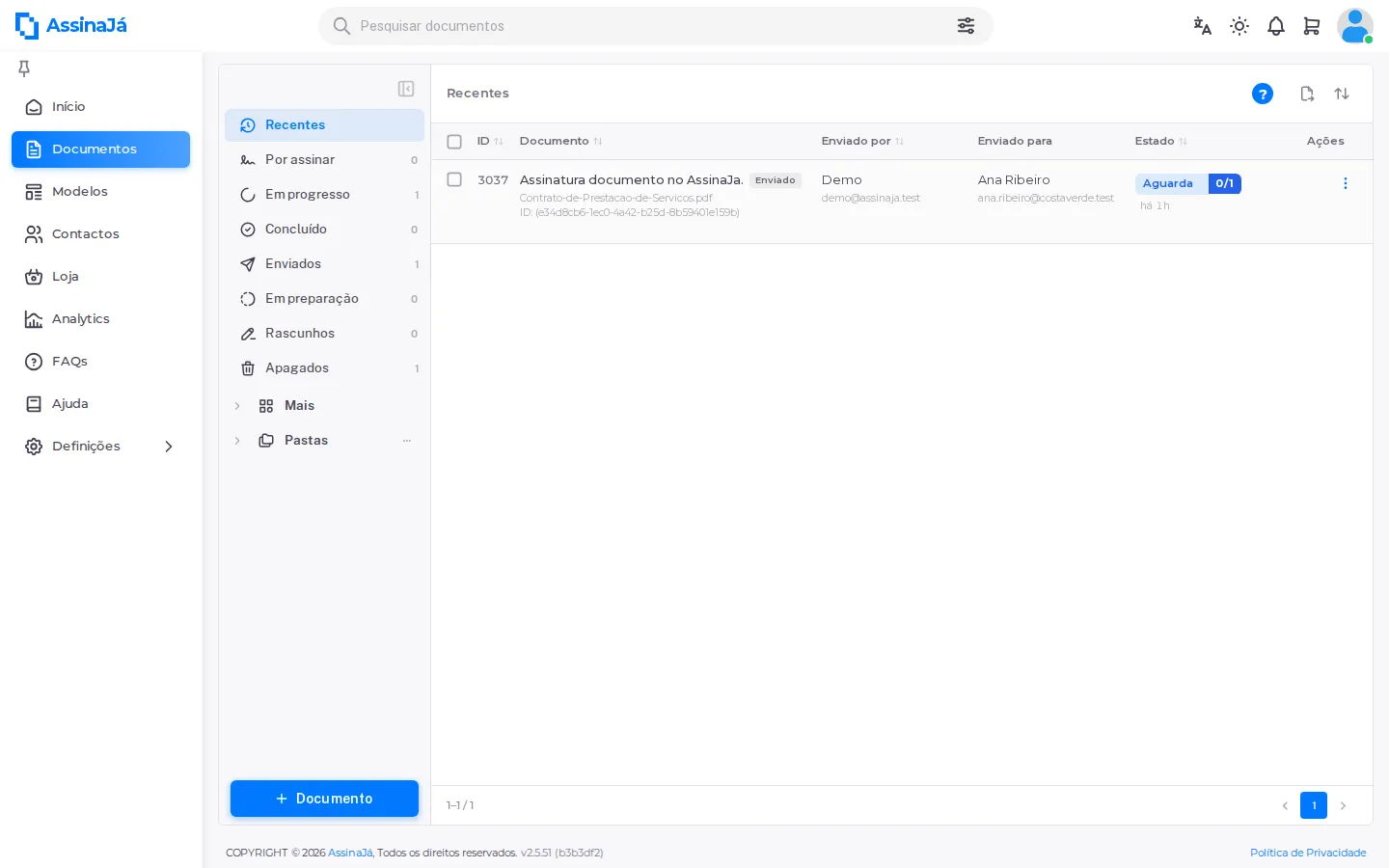
Ver quem falta assinar
Seção intitulada “Ver quem falta assinar”Cada documento enviado mostra o estado individual dos destinatários, o que é mais útil do que o estado global quando anda atrás de alguém:
| Mostrado como | Significado |
|---|---|
| À espera que o destinatário assine | É a vez dele e ainda não assinou |
| Na fila para assinar | A vez dele ainda não chegou |
| Assinado | Feito |
| Recusado | Recusou |
| Cancelado | Cancelado antes de assinar |
Na fila para assinar contra À espera que o destinatário assine é a distinção que interessa num documento sequencial: só a segunda quer dizer que alguém está mesmo a atrasar o processo.
Num documento em simultâneo ninguém está em fila — toda a gente foi convidada ao mesmo tempo, por isso todos os que faltam aparecem como À espera que o destinatário assine. Ver Enviar um documento para assinatura.
No detalhe do documento os estados são mais finos, e há três que só aparecem enquanto a assinatura está a ser aplicada:
| Mostrado como | Significado |
|---|---|
| A aplicar | Esta pessoa já assinou; a plataforma está a escrever a assinatura no PDF. |
| A aplicar (com atraso) | O mesmo, mas está a demorar mais do que o normal. Continua sozinho. |
| Não pôde assinar | “Foi recusado ou cancelado antes de chegar a sua vez” |
A aplicar é normal e passa sozinho — não é preciso fazer nada, nem pedir à pessoa que assine outra vez.
O campo Ordem, no mesmo painel, diz-lhe com que ordem o documento saiu: Sim é sequencial, Não é em simultâneo.
O que pode fazer com um documento
Seção intitulada “O que pode fazer com um documento”O menu de cada documento na lista muda com o estado — e, em Aguardar Assinaturas, também com o seu papel nele:
| Estado | Detalhes | Descarregar | Mover | Apagar | Cancelar | Outras |
|---|---|---|---|---|---|---|
| Rascunho | — | — | — | Sim | — | Continuar |
| Em processamento | Sim | — | desactivado | — | Sim | — |
| Aguardar Assinaturas | Sim | Só quem enviou e não assina | desactivado | Sim | Só quem enviou | Assinar quando é a sua vez; Recusar se é signatário; Reenviar email se enviou |
| A concluir | Sim | Sim | Sim | Sim | — | — |
| Concluído | Sim | Sim | Sim | Sim | — | — |
| Recusado / Cancelado / Expirado | Sim | Sim | Sim | Sim | — | — |
| Erro | Sim | Sim | Sim | Sim | — | — |
- Detalhes abre o detalhe do documento, com o estado de cada destinatário e o histórico do documento.
- Em A concluir e Concluído a entrada chama-se Descarregar Assinado; nos restantes estados, Descarregar. Um documento em Erro não oferece Descarregar Assinado, porque nunca chegou a ser assinado.
- Visualizar, para ver o PDF sem o descarregar, está no botão Descarregar do detalhe do documento, não no menu da lista.
- Mover fica visível mas desactivado enquanto o documento está em curso.
- Num documento na vista Apagados, Apagar dá lugar a Restaurar.
UNVERIFIED: o que Descarregar Assinado devolve enquanto o documento ainda está em A concluir — antes de o selo final estar aplicado — falta confirmar na aplicação a correr. Tudo o resto da tabela vem do código do menu.
Cancelar é permitido a quem enviou o documento, ao Criador e a um Administrador da organização. No menu da lista, essa regra completa aplica-se a um documento Em processamento; em Aguardar Assinaturas, a entrada só aparece a quem o enviou.
Fora da tabela, há entradas que dependem sobretudo do seu papel na organização:
| Ação | Quando aparece |
|---|---|
| Mudar proprietário | Ao dono do documento, ao Criador ou a um Administrador, em qualquer estado; desactivada se não houver a quem passar |
| Partilhar Assinatura | Só em Aguardar Assinaturas, ao dono, ao Criador ou a um Gestor |
| Desbloquear verificação | Só em Aguardar Assinaturas, ao dono, ao Criador, a um Administrador ou a um Gestor |
| Eliminar definitivamente | Só a quem pode eliminar aquele documento — ver abaixo |
Partilhar Assinatura e Desbloquear verificação só aparecem num documento em curso, e só a quem tem responsabilidade sobre o envio — cada uma tem secção própria abaixo.
O que cada estado significa está em Ciclo de vida do documento.
Dar a ligação de assinatura por outro canal
Seção intitulada “Dar a ligação de assinatura por outro canal”Quando alguém diz que não recebeu o email — ou que o apagou, ou que o email está retido — Partilhar Assinatura dá-lhe a mesma ligação por onde quiser:
Escolha o signatário e partilhe a ligação de assinatura por qualquer canal. É a mesma ligação que o signatário recebeu por email.
Escolha a pessoa e use Copiar ligação. Ao lado de cada nome, o diálogo diz se a pessoa Pode assinar agora ou Aguarda a sua vez — numa ordem sequencial, quem ainda não é a vez abre a ligação e vê exactamente isso.
A ligação dispensa início de sessão: quem a tiver pode assinar. É por isso que esta acção é mais restrita do que as outras — está disponível ao proprietário do documento, ao Criador e a um Gestor, e não a um Administrador. Se o documento não tiver ninguém por assinar, o diálogo di-lo: “Este documento não tem assinaturas pendentes.”
Desbloquear quem ficou preso na verificação
Seção intitulada “Desbloquear quem ficou preso na verificação”Quem erra o código de verificação vezes de mais fica a aguardar o fim de um tempo de espera. Desbloquear verificação limpa essa contagem:
Quem esgota as tentativas do código de verificação fica à espera do fim do tempo de espera. Desbloquear limpa essa contagem e permite pedir um código novo de imediato. A assinatura em curso não se perde.
Escolha o signatário e carregue em Desbloquear. Ao contrário da partilha da ligação, esta acção está também disponível a um Administrador.
Do outro lado, quem está bloqueado vê a indicação de pedir ajuda a quem enviou: “Se precisar de assinar já, peça a quem lhe enviou o documento para desbloquear a verificação.”
Passar um documento a outra pessoa
Seção intitulada “Passar um documento a outra pessoa”Mudar proprietário transfere a responsabilidade:
O documento passa para o membro que escolher. Ele fica responsável por acompanhar as assinaturas e por tudo o que ainda falte fazer; deixa de aparecer nos seus documentos.
Escolha a pessoa em Novo proprietário. Se for a única pessoa na organização, vê “Não há outros utilizadores nesta organização.”
Apagar não é tão definitivo como soa, mas também não é inofensivo:
Um documento que já terminou mantém o estado que tinha, e restaurá-lo devolve-o exactamente como estava — ver Apagado não é um estado.
Apagar um rascunho é diferente e imediato: “Isto irá apagar o rascunho permanentemente.”
Eliminar definitivamente
Seção intitulada “Eliminar definitivamente”Na vista Apagados, Eliminar definitivamente é o que o nome diz:
Repare no que fica: o registo de auditoria e o histórico de consumos. Some o ficheiro, não a prova de que existiu e de quem lhe tocou.
Para confirmar, o diálogo pede que escreva a palavra ELIMINAR — não chega
carregar num botão.
Duas restrições que valem a pena saber antes de tentar:
- Só o dono do documento pode fazê-lo. Numa selecção com documentos de outras pessoas, esses são ignorados: “{{count}} item(s) ignorado(s): só o dono do documento pode eliminar definitivamente.”
- Se não tiver permissão: “Não tem permissão para eliminar documentos definitivamente. Contacte o administrador da sua organização.”
Exportar a lista
Seção intitulada “Exportar a lista”O botão de exportação leva os documentos da lista para um ficheiro, e o resultado chega por email, não pelo browser: “A exportação vai seguir por email.”
Antes de exportar escolhe:
| Opção | O que faz |
|---|---|
| Esta vista | Tudo o que a vista actual mostra |
| Seleção | Só as linhas que marcou — “Marque linhas na lista para exportar só essas.” |
| De / Até | Limitar por datas |
| Estado | Limitar por estado do documento |
| Separador | Vírgula, ponto e vírgula ou tabulação |
O separador existe porque um Excel configurado para português não abre bem um ficheiro separado por vírgulas. Se as colunas saírem todas numa só, é este o campo a mudar.
Um filtro personalizado ignora a pesquisa da vista — é o que diz “O filtro personalizado ignora a pesquisa da vista.” Sem resultados: “Nada a exportar com estes critérios.”
Quando a assinatura não chega a ser aplicada
Seção intitulada “Quando a assinatura não chega a ser aplicada”Se alguma coisa correr mal a escrever a assinatura no PDF, o detalhe do documento mostra um aviso — Problema técnico:
Houve um problema ao aplicar a assinatura. Pode tentar novamente.
Tentar de novo repete a operação. O botão é só para o dono do documento, e a assinatura de quem já assinou não se perde: é a aplicação dela ao PDF que é repetida, não a assinatura em si.
Ver se o webhook foi entregue
Seção intitulada “Ver se o webhook foi entregue”Se a sua organização usa webhooks, o detalhe do documento mostra a última entrega — ver Receber webhooks.
Quando uma ação falha
Seção intitulada “Quando uma ação falha”Se o plano da organização e o último pacote comprado terminaram há mais de 60 dias, é a descarga que deixa de funcionar — as outras acções não olham para a data:
- “Descarregamento indisponível. A subscrição e o último pacote comprado terminaram há mais de 2 meses.”
- “Ação falhou. A subscrição da qual o documento origina está em Trial e expirou.”
O documento não se perde — a subscrição precisa de ser renovada para o voltar a descarregar. Ver Quando uma subscrição expira.