Alterar a palavra-passe
Se sabe a palavra-passe actual
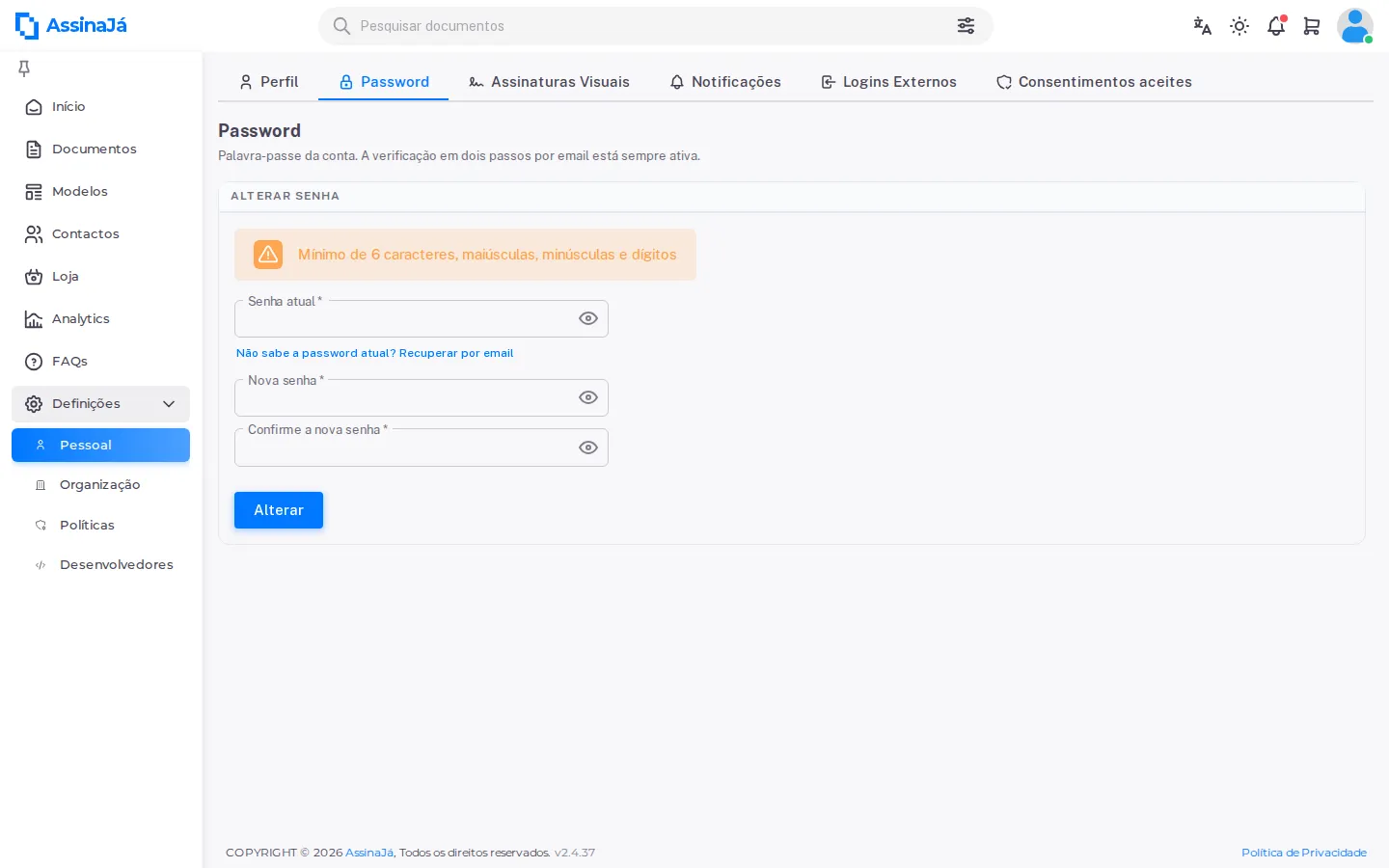
Seção intitulada “Se sabe a palavra-passe actual”Em Definições → Pessoal, abra Password. O separador anuncia-se como “Palavra-passe da conta. A verificação em dois passos por email está sempre ativa.” — a palavra-passe é tudo o que muda aqui.
O cartão chama-se Alterar palavra-passe e pede três campos:
| Campo | |
|---|---|
| Palavra-passe atual | a que usa hoje |
| Nova palavra-passe | a nova |
| Confirme a nova palavra-passe | outra vez, para apanhar erros de escrita |
Depois, Alterar. Se as duas últimas não coincidirem: “As palavras-passe devem corresponder”.
Se não se lembra da actual, não precisa de sair do ecrã: Não sabe a palavra-passe atual? Recuperar por email envia-lhe a mensagem de reposição sem interromper o que estava a fazer, e confirma com “Enviámos-lhe um email para repor a palavra-passe.”
As regras
Seção intitulada “As regras”Mínimo de 6 caracteres, maiúsculas, minúsculas e dígitos
Em concreto: pelo menos 6 caracteres, com pelo menos uma maiúscula, uma minúscula e um dígito. Caracteres especiais não são exigidos.
Se não sabe a palavra-passe actual
Seção intitulada “Se não sabe a palavra-passe actual”No ecrã de entrada, escolha Esqueceu-se da sua palavra-passe?
Introduza o seu email e enviaremos instruções para redefinir a sua palavra-passe
Escreva o email e Enviar ligação de redefinição. A confirmação é deliberadamente vaga:
Se a sua conta existir, receberá um email com instruções para redefinir a sua palavra-passe
O “se” é intencional: a página responde o mesmo para um email com conta e para um sem, para que ninguém possa descobrir quem tem conta no AssinaJá. Não conclua daqui que o email está certo — se nada chegar, confirme que escreveu o endereço com que se registou.
O email traz uma ligação para Redefinir palavra-passe. Define a nova, Redefinir, e recebe:
A palavra-passe foi alterada. Por favor, clique aqui para iniciar sessão.
Se abrir a página de redefinição sem a ligação do email, aparece “Deve ser fornecido um código para redefinição de palavra-passe.” — o código vai no endereço, por isso siga a ligação em vez de a copiar por partes.
Se entrou por um método externo
Seção intitulada “Se entrou por um método externo”Uma conta criada por início de sessão externo (Microsoft ou Google) pode não ter palavra-passe própria. Nesse caso o cartão é Definir palavra-passe, e pede só a nova — não há actual para confirmar.
Enquanto a conta não tiver palavra-passe, a única ligação externa em Logins Externos não se pode remover: o botão fica inactivo, porque é a sua única forma de entrar. Defina uma palavra-passe aqui e passa a poder removê-la. A partir daí, a entrada por email e palavra-passe também pede o código de verificação.
Ver também
Seção intitulada “Ver também”- Iniciar sessão
- Verificação em dois passos — a protecção que mais acrescenta
- Apagar a sua conta ou descarregar os seus dados