Definir a sua assinatura e a sua rubrica
A minha conta → Assinaturas Visuais guarda o traço que aparece desenhado nos documentos — “Usadas quando assina documentos com a sua conta.”
Definir isto uma vez poupa-lhe o passo em todas as assinaturas seguintes — sem uma assinatura guardada, cada documento pede-lhe que a faça na altura.
São duas coisas, lado a lado
Seção intitulada “São duas coisas, lado a lado”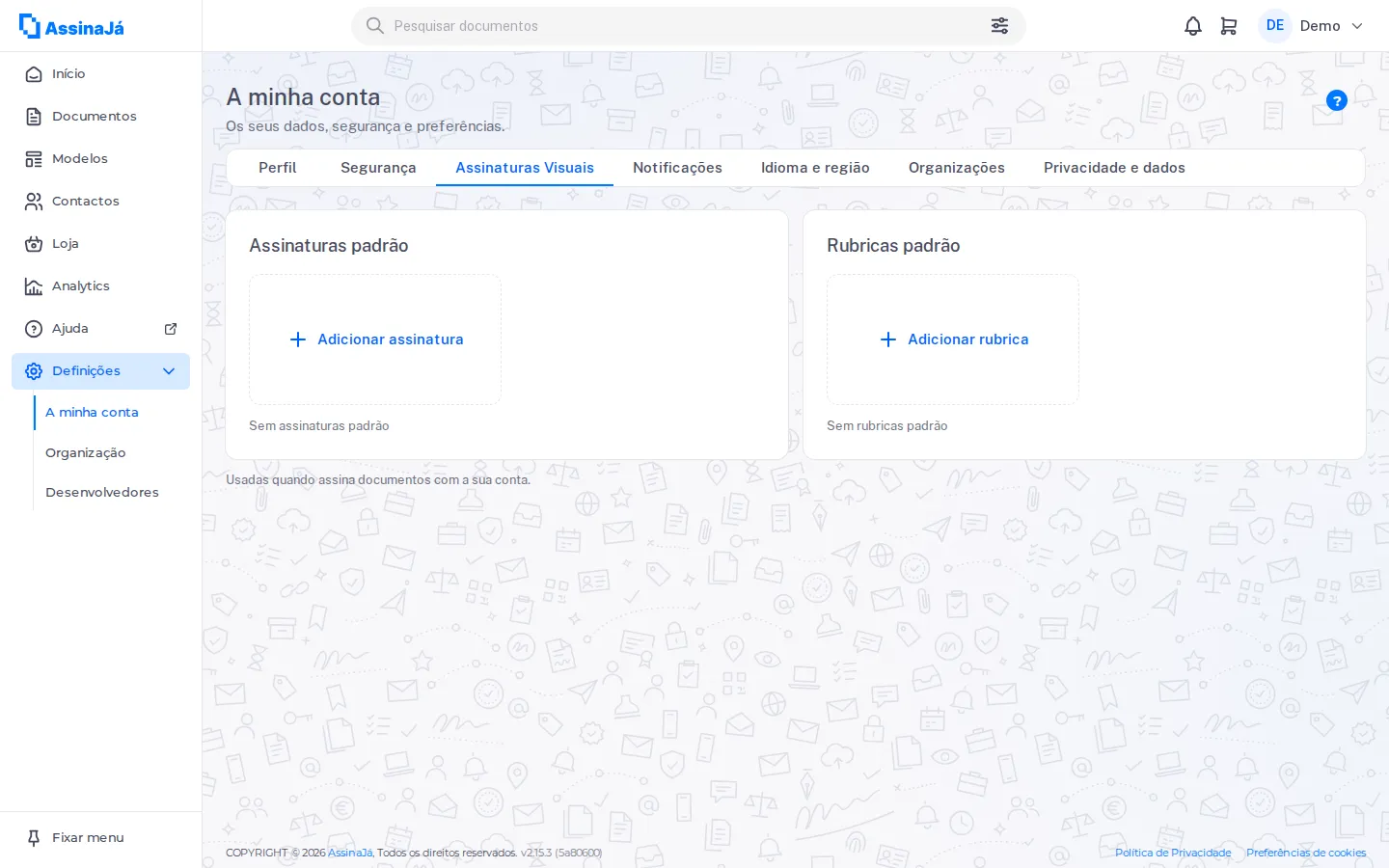
| Cartão | Para que serve |
|---|---|
| Assinaturas padrão | A assinatura por extenso, para o local da assinatura |
| Rubricas padrão | As iniciais, para rubricar página a página |
São independentes: pode ter uma sem a outra. Enquanto um cartão estiver vazio, diz-no — “Sem assinaturas padrão” ou “Sem rubricas padrão”.
Cada cartão guarda até cinco, lado a lado. Cada uma mostra a data em Criado em; a que é usada por omissão tem a marca Predefinida. O botão ⋯ (Ações) de cada uma oferece Definir como predefinida — nas que ainda não o são — e Apagar.
Com cinco no cartão, uma sexta é recusada:
Tem 5 assinaturas, que é o número máximo permitido. Por favor, remova uma assinatura se desejar adicionar uma nova.
Criar uma
Seção intitulada “Criar uma”Adicionar assinatura e Adicionar rubrica, no fim de cada cartão, abrem o mesmo diálogo — A sua assinatura ou A sua rubrica —, com três separadores, que abre no primeiro deles. Os três produzem a mesma coisa — uma imagem — e a escolha é só de conveniência. Adicionar guarda; Cancelar fecha sem guardar.
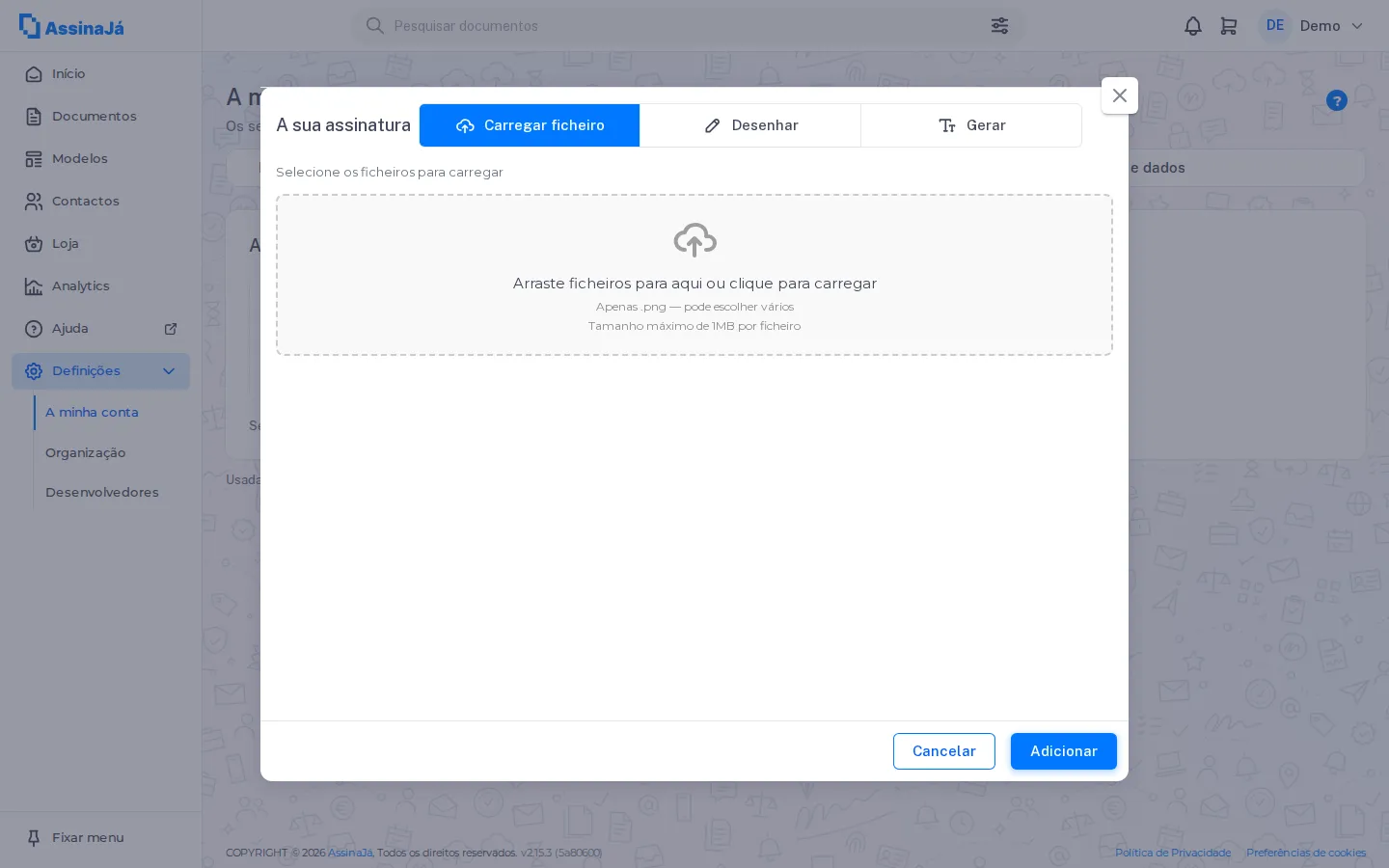
Carregar ficheiro
Seção intitulada “Carregar ficheiro”Para quem já tem uma assinatura digitalizada:
Arraste ficheiros para aqui ou clique para carregar
Apenas .png, no máximo 1 MB por ficheiro — “Apenas .png — pode escolher vários”, “Tamanho máximo de 1MB por ficheiro”. Pode escolher vários de uma vez, até completar as cinco. Os que carrega ficam no cartão; para que um passe a ser o usado por omissão, escolha Definir como predefinida nele.
Quem assina por convite, como convidado, também tem Carregar ficheiro no momento de assinar — mas só para essa assinatura: a imagem não fica guardada em lado nenhum. Ver Criar a sua assinatura.
Desenhar
Seção intitulada “Desenhar”Assina com o rato, ou com o dedo num ecrã táctil. Junto à área tem Cor do traço, Desfazer o último traço e Limpar tudo; se a área for pequena, os botões ao lado alargam-na.
É a que mais se parece consigo, e a mais difícil de fazer bem com um rato. Num portátil, o painel táctil dá melhor resultado do que parece; num telemóvel, o dedo resolve em segundos.
Escreve o nome em Escreva o seu nome — até 100 caracteres numa assinatura, 10 numa rubrica — e a plataforma desenha-o em vários estilos:
Escolha uma das assinaturas geradas automaticamente
Escolha um e Adicionar. Se carregar em Adicionar sem ter escolhido, o ecrã lembra-o: “Por favor escolha uma das assinaturas geradas”.
É a opção rápida, e a mais legível das três.
Uma assinatura feita em Desenhar ou Gerar fica guardada e passa a ser a Predefinida do cartão, com a confirmação “Assinatura adicionada com sucesso” (ou “Rubrica adicionada com sucesso”).
Apagar, no menu ⋯, pede confirmação:
Remover a assinatura de padrão
Ao confirmar, está a remover esta assinatura de padrão. Pode sempre definir uma nova neste menu mais tarde.
OK confirma.
Apagar não altera nada do que já assinou. Uma assinatura aposta num documento faz parte desse documento e do seu histórico de auditoria — ver Histórico e auditoria.
Também a pode criar no momento de assinar
Seção intitulada “Também a pode criar no momento de assinar”Não é obrigatório passar por aqui. Ao assinar um documento com sessão iniciada, o painel da assinatura abre no separador Assinaturas (ou Rubricas), com as que guardou aqui; em Desenhar e Gerar tem uma caixa Guardar assinatura para a guardar para a próxima vez. Ver Assinar um documento.
A diferença é o momento: aqui decide com tempo, ali decide com um documento à espera.
Ver também
Seção intitulada “Ver também”- Assinar um documento
- Níveis de assinatura — o que uma assinatura visual prova, e o que não prova
- Gerir as suas definições pessoais