Utiliser un modèle
Un modèle est un document que vous avez déjà préparé une fois — les champs et les positions des signataires sont enregistrés, si bien qu’envoyer de nouveau le même type de document revient à remplir un court formulaire au lieu de refaire tout l’assistant.
Créer un document à partir d’un modèle
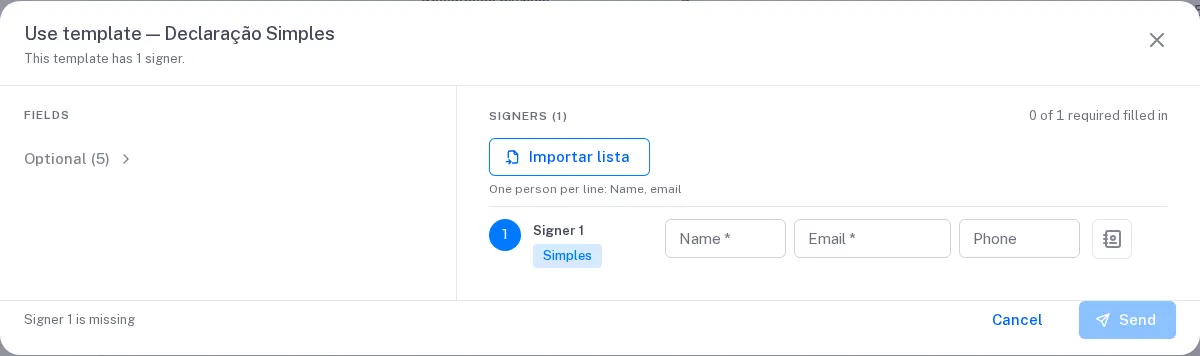
Section intitulée « Créer un document à partir d’un modèle »Cliquez sur le modèle, dans la liste des Modèles : la fenêtre Détails du modèle s’ouvre, avec Utiliser le modèle en haut. La boîte de dialogue Utiliser le modèle porte le nom du modèle dans son titre et, en dessous, indique combien de signataires il demande — par exemple “Ce modèle comporte 4 signataires : 3 obligatoires et 1 facultatif.” Deux choses vous sont demandées.
Champs — les valeurs qui changent d’un document à l’autre. Chaque champ
affiche un nom lisible et, en dessous, la balise du DOCX ({{NomeDoCampo}}).
Les champs obligatoires portent un astérisque ; les autres sont repliés sous
Facultatifs, avec leur nombre entre parenthèses — dépliez-les si vous voulez
les remplir.
Signataires — pour chaque signataire attendu par le modèle, une ligne avec son numéro, les types de signature du modèle (par exemple Paraphe · CMD) et Nom, E-mail et Téléphone. L’icône Choisir parmi les contacts remplit la ligne à partir de votre liste de contacts, et Importer une liste — “Une personne par ligne : nom, e-mail” — en remplit plusieurs à la fois, dans l’ordre du modèle. Une coche verte signale chaque signataire complet, et le compteur indique combien de signataires obligatoires restent à remplir : “2 sur 3 obligatoires remplis”.
Les signataires facultatifs sont regroupés à part, sous Facultatifs, chacun avec l’interrupteur Inclure. Désactivé, la ligne ne se remplit pas et le signataire n’est pas ajouté au document.
Sur un écran large, Champs et Signataires sont côte à côte, et chaque colonne défile indépendamment : un modèle comportant beaucoup de champs ne fait pas sortir les signataires de l’écran. Sur les écrans plus étroits, ils sont l’un sous l’autre. Sur mobile, la boîte de dialogue occupe tout l’écran et se divise en deux étapes, 1 · Champs et 2 · Signataires, avec Suivant entre les deux.
Envoyer reste inactif tant qu’il manque quelque chose, et ce qui manque s’affiche à côté : “« Nom du bailleur » reste à remplir” ou “Le signataire 2 reste à remplir”. Une adresse e-mail mal saisie est signalée par “Adresse e-mail non valide”.
Si le modèle comporte des champs à remplir par le signataire, vous n’y répondez pas ici : c’est chaque signataire qui y répond, dans le document, au moment de signer. Voir Champs remplis par le signataire lors de la signature.
Choisissez ensuite Envoyer. En cas de succès, vous voyez “Document créé et envoyé pour signature.”, et l’application vous mène à la liste des documents, avec le panneau du document qui vient d’être créé ouvert.
Dans une organisation gratuite qui n’a pas encore confirmé son numéro de mobile, Envoyer ouvre d’abord Plus qu’une étape avant l’envoi ; une fois le numéro confirmé, le document est créé et envoyé avec les valeurs que vous avez déjà saisies. Voir Confirmer le numéro de mobile.
S’il manque du solde, le serveur refuse l’envoi et la même boîte de dialogue d’achat que dans l’assistant s’ouvre — voir S’il manque des signatures dans le solde.
Données avancées
Section intitulée « Données avancées »Les modèles peuvent contenir plus que de simples champs de texte. Lorsque le modèle utilise des répétitions, des conditions ou des images, la colonne Champs se termine par Données avancées (JSON), déjà pré-rempli avec un squelette. Ce champ accepte un objet JSON pour les cas qu’un champ simple ne peut pas exprimer :
Listes pour les répétitions, true/false pour les conditions et images (base64/URL).
Autrement dit : une liste alimente un bloc répété, un booléen affiche ou masque une section, et une image peut être fournie dans le texte lui-même ou par URL. Des données mal formées sont refusées avec “Le JSON de données n’est pas valide.”
Examiner un modèle
Section intitulée « Examiner un modèle »Détails du modèle montre ce que contient un modèle avant que vous vous engagiez à l’utiliser :
| Général | Nom, Description, Statut |
| Créé par, Créé le, Dernière modification le | |
| Champs automatiques | Les champs qui vous seront demandés, et ceux qui sont Obligatoires |
| Signataires | Les signataires attendus, si chacun est Obligatoire ou Facultatif, les types de signature et la page de chaque balise |
| ID du modèle (API) | En haut, à côté du nom, avec Copier — l’identifiant utilisé pour piloter ce modèle via l’API |
Télécharger le modèle télécharge le fichier sous-jacent.
L’ID du modèle (API) mérite d’être connu même si vous n’écrivez jamais de code : c’est ainsi qu’une intégration désigne ce modèle précis.
Voir aussi
Section intitulée « Voir aussi »- Créer un modèle — préparer le DOCX d’origine
- Envoyer un document pour signature — l’assistant complet, lorsqu’aucun modèle ne convient
- Niveaux de signature