Changer de mot de passe
Si vous connaissez votre mot de passe actuel
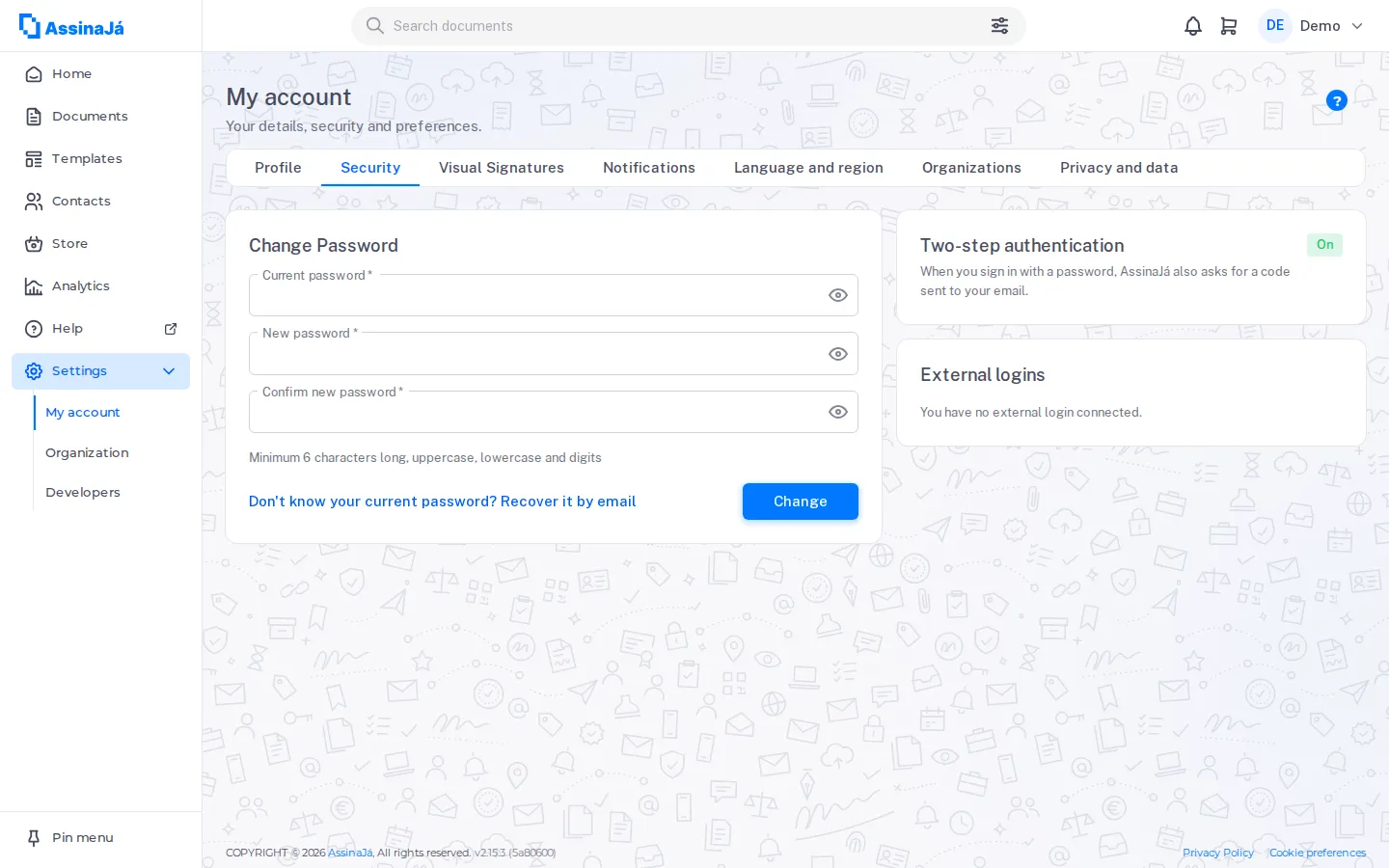
Section intitulée « Si vous connaissez votre mot de passe actuel »Dans Mon compte, ouvrez l’onglet Sécurité — ou, dans l’onglet Profil, choisissez Modifier dans le résumé Sécurité, qui mène au même endroit. À côté du mot de passe se trouvent la carte Authentification à deux facteurs, toujours Activée, et la carte Connexions externes ; seul le mot de passe se modifie ici.
La carte s’intitule Modifier le mot de passe et comporte trois champs :
| Champ | |
|---|---|
| Mot de passe actuel | celui que vous utilisez aujourd’hui |
| Nouveau mot de passe | le nouveau |
| Confirmez le nouveau mot de passe | une seconde fois, pour repérer les fautes de frappe |
Choisissez ensuite Modifier. Si les deux derniers ne correspondent pas : “Les mots de passe doivent être identiques”.
Si vous ne vous souvenez plus du mot de passe actuel, inutile de quitter l’écran : Mot de passe actuel oublié ? Le réinitialiser par e-mail vous envoie le message de réinitialisation sans interrompre ce que vous faisiez, et le confirme par “Nous vous avons envoyé un e-mail pour réinitialiser votre mot de passe.”
Les règles
Section intitulée « Les règles »6 caractères minimum, avec majuscules, minuscules et chiffres
Concrètement : au moins 6 caractères, dont au moins une majuscule, une minuscule et un chiffre. Les caractères spéciaux ne sont pas exigés.
Si vous ne connaissez pas votre mot de passe actuel
Section intitulée « Si vous ne connaissez pas votre mot de passe actuel »Sur l’écran de connexion, choisissez Mot de passe oublié ?
Saisissez votre adresse e-mail et nous vous enverrons les instructions pour réinitialiser votre mot de passe
Saisissez votre adresse e-mail et choisissez Envoyer le lien de réinitialisation. La confirmation est volontairement vague :
Si votre compte existe, vous recevrez un e-mail contenant les instructions pour réinitialiser votre mot de passe
Le “si” est intentionnel : la page répond la même chose pour une adresse qui a un compte et pour une adresse qui n’en a pas, afin que personne ne puisse découvrir qui possède un compte AssinaJá. N’en concluez donc pas que l’adresse est correcte — si rien n’arrive, vérifiez que vous avez saisi l’adresse avec laquelle vous vous êtes inscrit.
L’e-mail contient un lien vers Réinitialiser le mot de passe. Définissez le nouveau, choisissez Réinitialiser, et vous obtenez :
Votre mot de passe a été modifié. Cliquez ici pour vous connecter.
Si vous ouvrez la page de réinitialisation sans passer par le lien de l’e-mail, le message “Un code est requis pour réinitialiser le mot de passe.” s’affiche — le code figure dans l’adresse, suivez donc le lien plutôt que de le copier par morceaux.
Si vous vous êtes connecté avec un compte externe
Section intitulée « Si vous vous êtes connecté avec un compte externe »Un compte créé par connexion externe (Microsoft ou Google) peut ne pas avoir de mot de passe propre. Dans ce cas, la carte s’intitule Définir un mot de passe et ne demande que le nouveau — il n’y a pas de mot de passe actuel à confirmer.
Tant que le compte n’a pas de mot de passe, la seule connexion externe dans Connexions externes ne peut pas être supprimée : Dissocier est désactivé, car c’est votre seul moyen de vous connecter. Définissez un mot de passe ici et vous pourrez la supprimer. Dès lors, la connexion par e-mail et mot de passe demande aussi le code de vérification.
Voir aussi
Section intitulée « Voir aussi »- Se connecter
- Vérification en deux étapes — la protection la plus utile
- Supprimer votre compte ou télécharger vos données