Gérer vos paramètres personnels
Mon compte est votre compte, pas celui de l’organisation. Vous l’ouvrez depuis le menu utilisateur ou dans Paramètres → Mon compte. Rien de ce que vous y modifiez n’affecte vos collègues.
| Onglet | Ce qu’il détermine |
|---|---|
| Profil | Photo, nom, contact et identification ; plus un résumé de la sécurité |
| Sécurité | Le mot de passe, la vérification en deux étapes et les connexions externes |
| Signatures visuelles | Le tracé qui apparaît sur les documents |
| Notifications | Ce que vous recevez par e-mail et dans le navigateur |
| Messageries | Les discussions Telegram liées au compte |
| Langue et région | La langue dans laquelle vous voyez l’application |
| Organisations | L’organisation dans laquelle vous travaillez, les invitations reçues et, le cas échéant, la demande pour en rejoindre une autre |
| Confidentialité et données | Les conditions que vous avez acceptées, la copie de vos données et la suppression du compte |
Sur mobile, Mon compte s’ouvre sur la liste de ces sections ; choisissez-en une pour l’ouvrir.
Plusieurs ont leur propre page : Changer de mot de passe, Configurer votre signature, Consulter les conditions acceptées, Utiliser AssinaJá dans Telegram et Supprimer votre compte ou télécharger vos données. Les autres sont décrits ci-dessous.
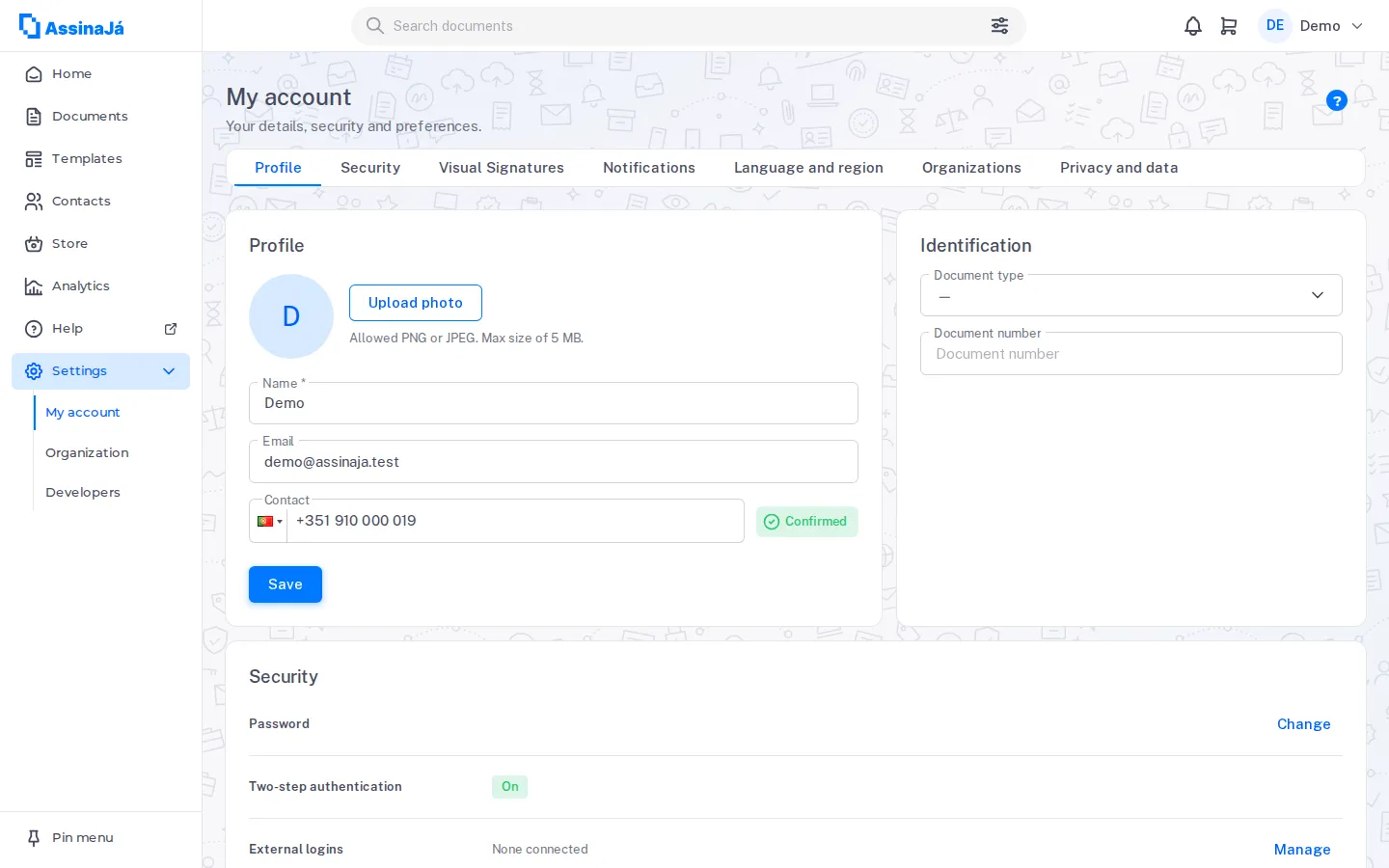
L’onglet comporte trois cartes :
| Carte | Contenu |
|---|---|
| Profil | La photo, Nom (obligatoire), E-mail et Contact |
| Identification | Type de pièce d’identité — Carte d’identité ou Passeport — et Numéro de la pièce d’identité |
| Sécurité | Un résumé : le mot de passe, l’Authentification à deux facteurs et les Connexions externes, avec Modifier et Gérer qui vous mènent à l’onglet Sécurité |
L’adresse e-mail s’affiche, mais ne se modifie pas ici. Enregistrer applique les modifications du nom, du contact et de l’identification. Le nom est obligatoire — « Le nom est obligatoire. » — et c’est lui que les signataires voient comme expéditeur de vos documents. L’Identification est facultative.
Le contact doit être validé
Section intitulée « Le contact doit être validé »Le numéro de mobile n’est pas considéré comme validé du seul fait d’être saisi. Dès que le Contact diffère du numéro déjà confirmé, le bouton Valider apparaît à côté et ouvre Confirmez votre numéro de mobile : la plateforme vous envoie un code par SMS — « Nous avons envoyé le code au {numéro}. Il est valable {n} minutes. » —, vous saisissez le Code à 6 chiffres puis Confirmer. Ce n’est qu’ensuite que le contact devient « Contact validé », que le numéro confirmé devient celui du champ, et que Confirmé remplace Valider.
Si vous demandez un autre SMS trop tôt, la réponse est « Nous venons d’envoyer un code. Patientez un instant avant d’en demander un autre. » ; pour un numéro qui appartient déjà à un autre compte, « Ce numéro est déjà associé à un autre compte. S’il vous appartient, contactez-nous. » Les autres messages de la boîte de dialogue figurent dans Confirmer le numéro de mobile — c’est la même boîte de dialogue qu’une organisation gratuite voit avant son premier envoi.
Importer une photo accepte le PNG ou JPEG, dans la taille maximale indiquée par l’écran lui-même — « PNG ou JPEG uniquement. Taille maximale : … ». Sans photo, l’avatar affiche vos initiales. Un fichier d’un autre type est refusé avec « Type de fichier non pris en charge. PNG ou JPEG uniquement. » Supprimer rétablit les initiales.
La photo sert à l’interface. Elle n’apparaît pas sur les documents signés — ce rôle revient à la signature visuelle.
Notifications
Section intitulée « Notifications »Un tableau avec une ligne par type de notification et deux colonnes de destination : E-MAIL et NAVIGATEUR. Les lignes sont regroupées en quatre catégories — Documents, Équipe et partage, Abonnement et facturation et Autres. Au-dessus, l’écran résume la règle : « Choisissez comment vous souhaitez être prévenu. Chaque notification doit conserver au moins un canal actif. »
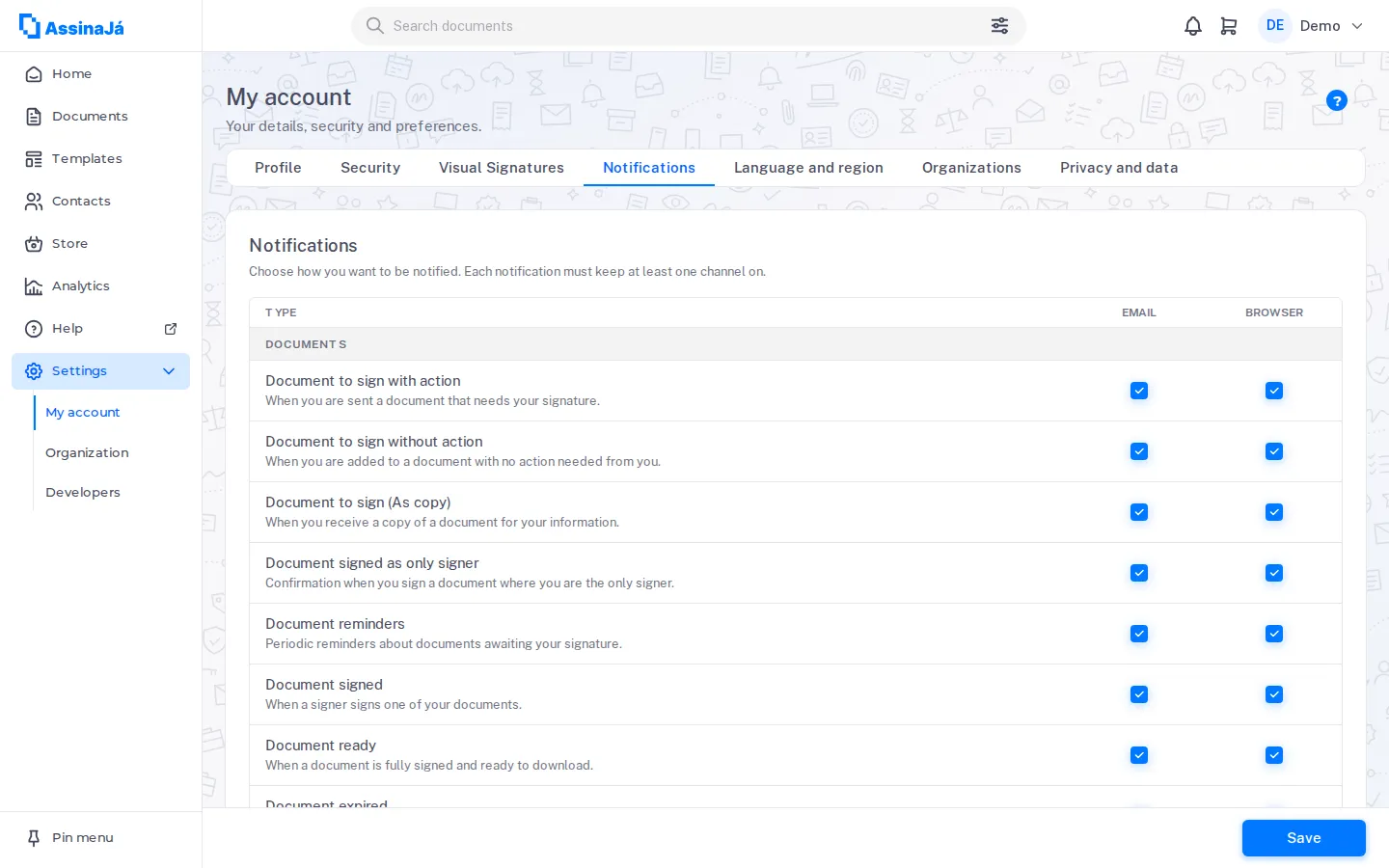
Si Telegram est disponible, une troisième colonne apparaît, Telegram, avec en dessous l’indication que « Les discussions liées au compte se gèrent dans » Messageries. La colonne Telegram ne compte pas pour la règle du canal actif : la discussion est un complément — elle ne reçoit rien sans discussion liée, et seulement les documents des organisations qui l’autorisent. Voir Utiliser AssinaJá dans Telegram.
Enregistrer applique les modifications et confirme avec « Paramètres enregistrés ».
Sécurité
Section intitulée « Sécurité »Trois cartes : Modifier le mot de passe (ou Définir un mot de passe, si le compte n’en a pas) — voir Changer de mot de passe ; Authentification à deux facteurs, toujours Activée — voir Vérification en deux étapes ; et Connexions externes.
Connexions externes
Section intitulée « Connexions externes »Liste les comptes externes associés à celui-ci, chacun marqué Associé :
Vous pouvez vous connecter à AssinaJá avec votre compte {fournisseur}
S’il n’y en a aucun, la carte indique « Vous n’avez aucune connexion externe associée. » Dissocier demande une confirmation — « Voulez-vous vraiment la supprimer ? » — et c’est réversible : vous associez de nouveau le compte en vous connectant par Se connecter avec Microsoft ou Se connecter avec Google avec la même adresse e-mail.
Si le compte n’a pas de mot de passe, l’unique connexion externe ne peut pas être dissociée — voir Si vous vous êtes connecté par une méthode externe.
Langue et région
Section intitulée « Langue et région »Choisissez la langue de l’application — « La langue dans laquelle vous voyez AssinaJá. Elle est enregistrée dans votre compte. » Le changement est immédiat. Vous pouvez faire de même dans le sous-menu Langue du menu utilisateur.
Organisations
Section intitulée « Organisations »- Organisation actuelle — le nom de l’organisation dans laquelle vous travaillez et votre rôle dans celle-ci.
- Invitations à l’abonnement — les invitations que vous avez reçues, avec Accepter et Refuser ; voir Accepter une invitation.
- Rejoindre une autre organisation — n’apparaît que si vous êtes le seul membre d’une organisation gratuite, ou si vous avez déjà une demande en cours ; voir Si vous avez déjà une organisation gratuite.
Confidentialité et données
Section intitulée « Confidentialité et données »Trois sous-onglets ; l’écran s’ouvre sur le premier :
- Consentements — les Consentements acceptés ; voir Consulter les conditions acceptées
- Copie des données — la carte Vos données, avec Télécharger mes données
- Supprimer — la carte Supprimer le compte
Le rôle de chacun, et ce que la suppression efface ou n’efface pas, est décrit dans Supprimer votre compte ou télécharger vos données.