Se connecter
L’écran de connexion commence par les comptes externes — Se connecter avec Microsoft et Se connecter avec Google — suivis du séparateur ou continuer avec un e-mail. En dessous se trouve le formulaire habituel : E-mail, Mot de passe, la case Se souvenir de moi, et Se connecter. À la connexion, le formulaire est toujours visible ; il n’y a rien à déplier.
Plus bas figurent Mot de passe oublié ? et, pour les personnes qui n’ont pas encore de compte, Nouveau sur AssinaJá ? avec Créer un compte.
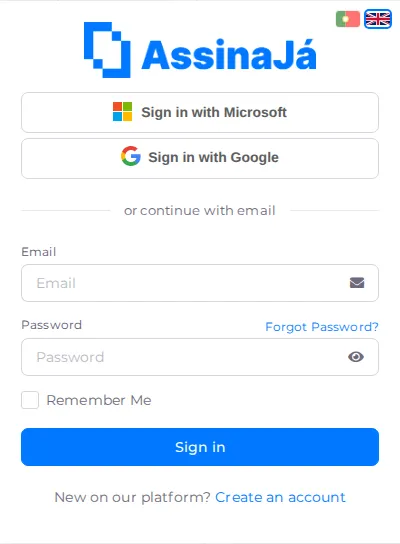
Se connecter avec un compte Microsoft ou Google
Section intitulée « Se connecter avec un compte Microsoft ou Google »Les boutons de compte externe apparaissent en premier à dessein : ils utilisent le compte Microsoft ou Google que vous avez déjà et vous évitent d’avoir un mot de passe propre à AssinaJá. Les boutons affichés dépendent des fournisseurs actifs dans l’environnement ; l’ordre est toujours Microsoft puis Google.
Un compte créé de cette façon peut ne pas avoir de mot de passe local — voir Si vous vous êtes connecté par une méthode externe.
Créer un compte
Section intitulée « Créer un compte »L’inscription suit la même logique, avec le compte externe en tête. Sous le titre Créer un compte avec : se trouvent S’inscrire avec Microsoft et S’inscrire avec Google — un clic, et le compte est créé avec l’adresse e-mail de ce compte, déjà confirmée.
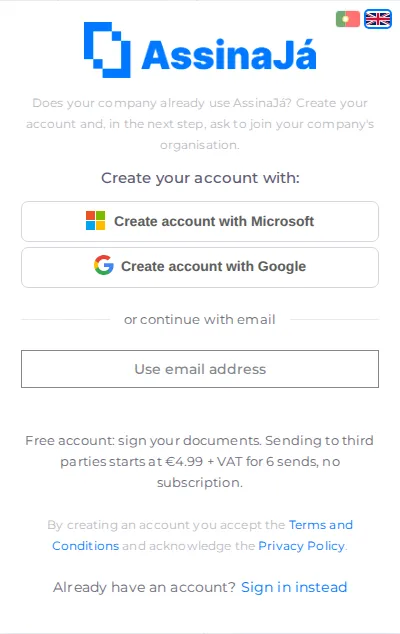
Si vous préférez l’e-mail, vous trouvez après le séparateur ou continuer avec un e-mail le bouton Utiliser une adresse e-mail. Ce n’est qu’après avoir cliqué dessus que le formulaire apparaît : Adresse e-mail, Mot de passe, Confirmer le mot de passe et Créer un compte. Si vous arrivez par une invitation, ou si le serveur a quelque chose à signaler dans le formulaire, celui-ci est déjà ouvert.
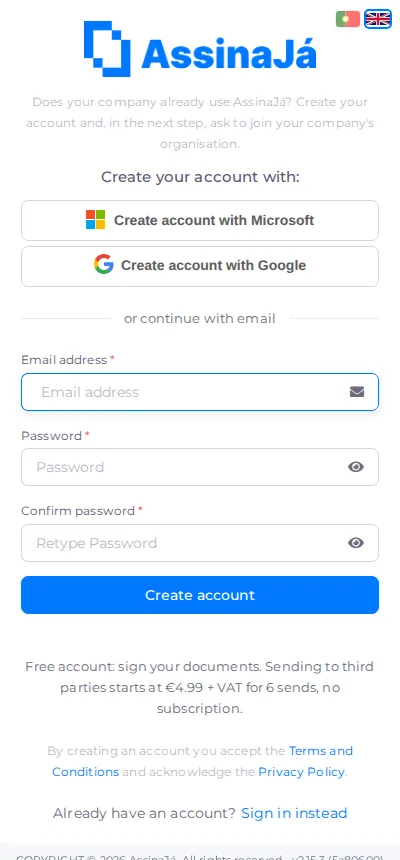
Plus bas, une ligne résume le forfait gratuit :
Compte gratuit : signez vos documents. L’envoi à des tiers coûte à partir de 4,99 € HT pour 6 envois, sans abonnement.
Voir Les organisations gratuites et leurs ressources.
En bas de la page, en petits caractères :
En créant un compte, vous acceptez les Conditions générales et prenez connaissance de la Politique de confidentialité.
Il n’y a aucune case à cocher — créer le compte vaut acceptation des Conditions générales. Les textes peuvent être lus avant, grâce aux liens de la phrase elle-même, et ensuite dans Relire les conditions que vous avez acceptées.
Changer de langue
Section intitulée « Changer de langue »Dans le coin supérieur de la carte, un sélecteur affiche le drapeau et le code de la langue en cours ; il ouvre la liste des langues disponibles. Il choisit la langue de ces pages de compte, et le choix vous suit jusqu’à la fin de la connexion.
L’adresse e-mail doit être confirmée
Section intitulée « L’adresse e-mail doit être confirmée »Un compte non confirmé ne peut pas se connecter, même avec le bon mot de passe. C’est pourquoi le message d’erreur évoque les deux choses à la fois :
Tentative de connexion non valide. Vérifiez que vous avez bien confirmé votre adresse e-mail.
Le même message s’affiche pour un mauvais mot de passe et pour une adresse e-mail non confirmée — à dessein, pour ne pas révéler à des inconnus quelles adresses e-mail ont un compte. Si vous venez de vous inscrire et ne parvenez pas à vous connecter, cherchez d’abord l’e-mail de confirmation avant de conclure que le mot de passe est erroné.
Trois tentatives et le compte se bloque
Section intitulée « Trois tentatives et le compte se bloque »Après 3 tentatives infructueuses, le compte est bloqué pendant 5 minutes :
Accès temporairement suspendu
Par sécurité, après 3 tentatives infructueuses, l’accès à ce compte est suspendu pendant 5 minutes. Le blocage prend fin automatiquement : vous pourrez ensuite vous reconnecter.
Le blocage n’est pas définitif et il n’y a rien d’autre à faire qu’attendre — contacter le support ne l’accélère pas. Cinq minutes plus tard, le compteur repart à zéro. Si vous n’êtes pas sûr du mot de passe, mieux vaut utiliser Mot de passe oublié ? à la deuxième tentative que de gaspiller la troisième.
La seconde étape
Section intitulée « La seconde étape »Le bon mot de passe ne suffit pas : l’application demande ensuite un code à six chiffres envoyé à votre adresse e-mail, sur l’écran Confirmez qu’il s’agit bien de vous. Ce n’est pas une option — elle est active sur tous les comptes avec mot de passe. L’écran, le renvoi du code et que faire lorsque le code n’arrive pas sont décrits dans Vérification en deux étapes.
Si le compte est nouveau
Section intitulée « Si le compte est nouveau »À votre première connexion, vous êtes dirigé vers Comment allez-vous utiliser AssinaJá ?, où vous choisissez entre Créer une nouvelle organisation et/ou un compte personnel et Rejoindre l’organisation de mon entreprise. Voir Créer votre compte.