Configurer votre signature et votre paraphe
Mon compte → Signatures visuelles conserve le tracé qui apparaît dessiné sur les documents — « Utilisées lorsque vous signez des documents avec votre compte. »
Le configurer une fois vous épargne cette étape pour toutes les signatures suivantes — sans signature enregistrée, chaque document vous demande de la faire sur le moment.
Deux éléments, côte à côte
Section intitulée « Deux éléments, côte à côte »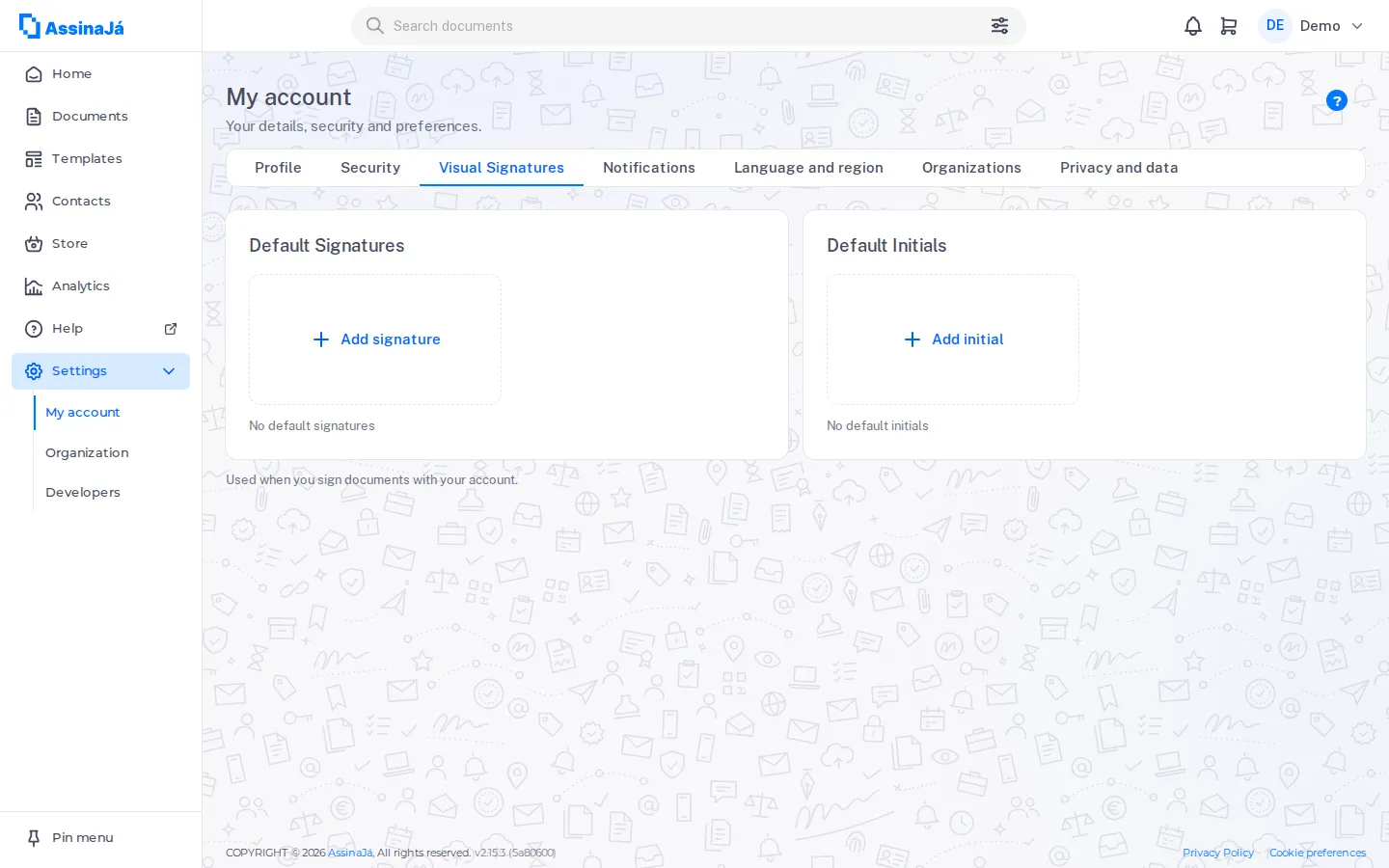
| Carte | À quoi elle sert |
|---|---|
| Signatures par défaut | La signature complète, pour l’emplacement de la signature |
| Paraphes par défaut | Les initiales, pour parapher page par page |
Elles sont indépendantes : vous pouvez avoir l’une sans l’autre. Tant qu’une carte est vide, elle l’indique — « Aucun élément par défaut (signatures) » ou « Aucun élément par défaut (paraphes) ».
Chaque carte conserve jusqu’à cinq éléments, côte à côte. Chacun affiche la date dans Créé le ; celui qui est utilisé par défaut porte la mention Par défaut. Le bouton ⋯ (Actions) de chacun propose Définir par défaut — pour ceux qui ne le sont pas encore — et Supprimer.
Avec cinq éléments dans la carte, un sixième est refusé :
Vous avez 5 signatures, soit le maximum autorisé. Pour en ajouter, supprimez d’abord un élément existant (signature).
En créer une
Section intitulée « En créer une »Ajouter : signature et Ajouter : paraphe, au bas de chaque carte, ouvrent la même boîte de dialogue — Votre signature ou Votre paraphe —, avec trois onglets ; elle s’ouvre sur le premier. Les trois produisent la même chose — une image — et le choix n’est qu’une question de commodité. Ajouter enregistre ; Annuler ferme sans enregistrer.
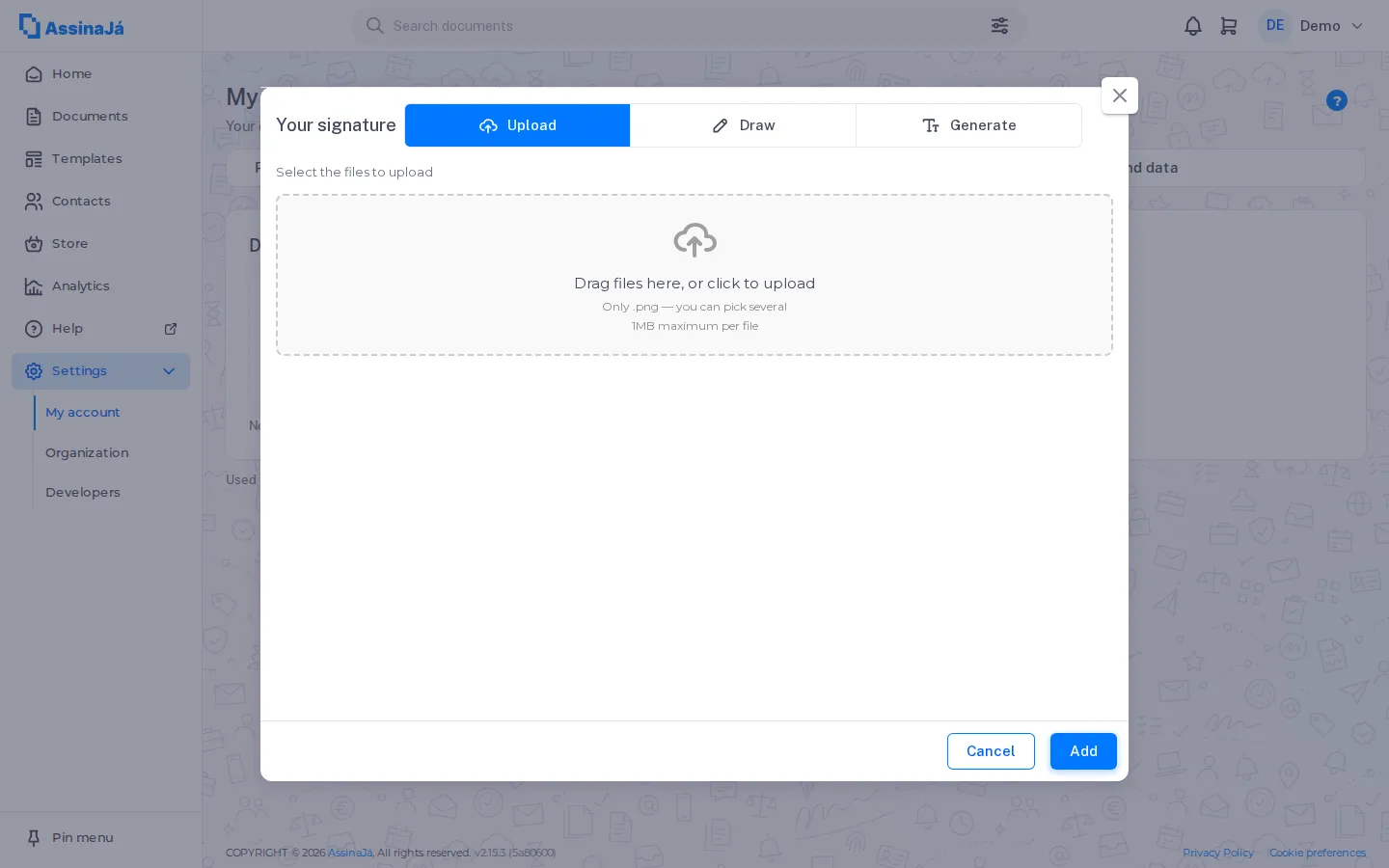
Importer un fichier
Section intitulée « Importer un fichier »Pour qui dispose déjà d’une signature numérisée :
Faites glisser des fichiers ici ou cliquez pour les importer
Uniquement du .png, 1 Mo maximum par fichier — « Uniquement .png — vous pouvez en choisir plusieurs », « Taille maximale de 1 Mo par fichier ». Vous pouvez en choisir plusieurs à la fois, jusqu’à atteindre les cinq. Ceux que vous importez restent dans la carte ; pour que l’un d’eux devienne celui utilisé par défaut, choisissez Définir par défaut sur celui-ci.
La personne qui signe sur invitation, en tant qu’invitée, dispose aussi de Importer un fichier au moment de signer — mais uniquement pour cette signature : l’image n’est enregistrée nulle part. Voir Créer votre signature.
Dessiner
Section intitulée « Dessiner »Vous signez avec la souris, ou avec le doigt sur un écran tactile. À côté de la zone se trouvent Couleur du trait, Annuler le dernier trait et Tout effacer ; si la zone est petite, les boutons à côté permettent de l’agrandir.
C’est celle qui vous ressemble le plus, et la plus difficile à réussir avec une souris. Sur un ordinateur portable, le pavé tactile donne de meilleurs résultats qu’on ne le croit ; sur un téléphone, le doigt règle la question en quelques secondes.
Vous saisissez votre nom dans Saisissez votre nom — jusqu’à 100 caractères pour une signature, 10 pour un paraphe — et la plateforme le dessine dans plusieurs styles :
Choisissez une proposition générée automatiquement (signatures)
Choisissez-en une, puis Ajouter. Si vous cliquez sur Ajouter sans avoir choisi, l’écran vous le rappelle : « Veuillez choisir l’une des propositions générées (signatures) ».
C’est l’option rapide, et la plus lisible des trois.
Une signature réalisée dans Dessiner ou Générer est enregistrée et devient la signature Par défaut de la carte, avec la confirmation « Signature ajouté(e) » (ou « Paraphe ajouté(e) »).
Supprimer
Section intitulée « Supprimer »Supprimer, dans le menu ⋯, demande une confirmation :
Ne plus utiliser par défaut (signature)
En confirmant, cet élément (signature) ne sera plus utilisé par défaut. Vous pourrez en définir un nouveau dans ce menu plus tard.
OK confirme.
Supprimer ne modifie rien de ce que vous avez déjà signé. Une signature apposée sur un document fait partie de ce document et de sa piste d’audit — voir Historique et audit.
Vous pouvez aussi la créer au moment de signer
Section intitulée « Vous pouvez aussi la créer au moment de signer »Il n’est pas obligatoire de passer par ici. Lorsque vous signez un document en étant connecté, le panneau de signature s’ouvre sur l’onglet Signatures (ou Paraphes), avec celles que vous avez enregistrées ici ; dans Dessiner et Générer, une case Enregistrer votre signature permet de la conserver pour la prochaine fois. Voir Signer un document.
La différence tient au moment : ici, vous décidez à tête reposée ; là-bas, vous décidez avec un document qui attend.
Voir aussi
Section intitulée « Voir aussi »- Signer un document
- Niveaux de signature — ce qu’une signature visuelle prouve, et ce qu’elle ne prouve pas
- Gérer vos paramètres personnels