Créer un modèle
Un modèle se construit à partir d’un fichier DOCX. Vous le balisez une seule fois, et tous les documents générés à partir de lui remplissent ces balises.
Baliser le DOCX
Section intitulée « Baliser le DOCX »Il existe deux types de balises, et la différence compte :
Un seul fichier .docx. Utilisez les balises
{{Campo}}pour les données et{{AssinaJa_N_Tipo}}pour les signatures.
{{Campo}} — un champ de données. Le nom que vous lui donnez devient un
champ que vous remplissez lorsque vous générez un document. Utilisez-en
autant que vous voulez.
{{AssinaJa_N_Tipo}} — l’emplacement d’une signature. Le N est le
numéro du signataire : toutes les balises portant le même numéro
appartiennent donc à la même personne.
| Balise | Place |
|---|---|
{{AssinaJa_1_SIGNATURE}} |
La signature du signataire 1 |
{{AssinaJa_1_INITIALS}} |
Le paraphe du signataire 1 |
{{AssinaJa_1_CMD}} |
Le signataire 1 signant avec la Chave Móvel Digital |
{{AssinaJa_1_CMDSCAP}} |
Le signataire 1 signant avec la CMD + attributs professionnels |
{{AssinaJa_1_LDC}} |
Le signataire 1 signant avec son certificat numérique local |
{{AssinaJa_2_SIGNATURE}} |
La signature du signataire 2 |
Les balises de signature ne sont jamais traitées comme des données — elles sont conservées telles quelles et deviennent des zones de signature dans le document final.
Champs que le signataire remplit au moment de signer
Section intitulée « Champs que le signataire remplit au moment de signer »Un troisième type de balise place dans le document une case que le
signataire remplit au moment de signer — contrairement à {{Campo}}, qui
est rempli par la personne qui utilise le modèle.
| Balise | Place |
|---|---|
{{AssinaJa_1_IN_Morada}} |
Une case que le signataire 1 remplit : texte, date, nombre ou liste de choix |
{{AssinaJa_1_IN_Estado_Bom}} |
L’option Bom de la question Estado, à cocher par le signataire 1 |
{{AssinaJa_1_IN_Estado_Mau}} |
L’option Mau de la même question |
Le N est le signataire qui remplit, comme pour les balises de signature. La
clé (Morada, Estado) identifie la question : elle commence par une
lettre et ne contient que des lettres et des chiffres — pas de _, car le _
sépare la clé de la valeur d’une option. Toutes les cases ayant la même
clé et une valeur différente sont des options de la même question.
Le DOCX indique seulement où se trouve la case. Ce qu’elle demande — Question, Type, Obligatoire ou Facultatif, Choix unique ou Choix multiple pour les options, les choix d’une liste — se définit à l’étape 2, dans Champs à remplir par le signataire.
Trois règles :
- Chaque balise n’apparaît qu’une seule fois dans le DOCX. Une balise répétée est refusée à l’enregistrement du modèle ; pour deux cases, utilisez deux clés ou deux valeurs.
- Pas de matrice dans les modèles DOCX. Le Type propose Texte, Date, Nombre et Liste de choix ; la matrice n’existe que lors de la préparation d’un document.
- Qui remplit signe aussi. Le signataire
Ndoit avoir une balise de signature ou de paraphe dans le même DOCX.
Saisissez ces balises à la main, avec AssinaJa_ écrit exactement ainsi.
Contrairement aux balises de signature, ici la casse du préfixe compte.
Champs de publipostage de Word
Section intitulée « Champs de publipostage de Word »Un DOCX qui utilise déjà les champs de publipostage de Word (MERGEFIELD)
convient aussi : à l’import, chacun devient une balise {{CAMPO}}, et c’est
le fichier converti qui est enregistré. Le nom est adapté aux règles des
balises — sans accents, en majuscules, avec un seul _ à la place des
espaces et autres caractères : Preço_Imóvel devient {{PRECO_IMOVEL}}.
Chaque nom modifié apparaît dans les Avertissements de l’étape 2 — c’est
le nouveau nom que vous remplissez lorsque vous utilisez le modèle. Les
avertissements s’affichent en anglais, tels que l’analyse les rédige. Deux
noms Word qui donnent la même balise deviennent un seul champ. Un
MERGEFIELD placé à l’intérieur d’un autre champ Word (un IF, par exemple)
reste tel quel et est signalé : remplacez-le par une balise {{...}}.
Construire le modèle
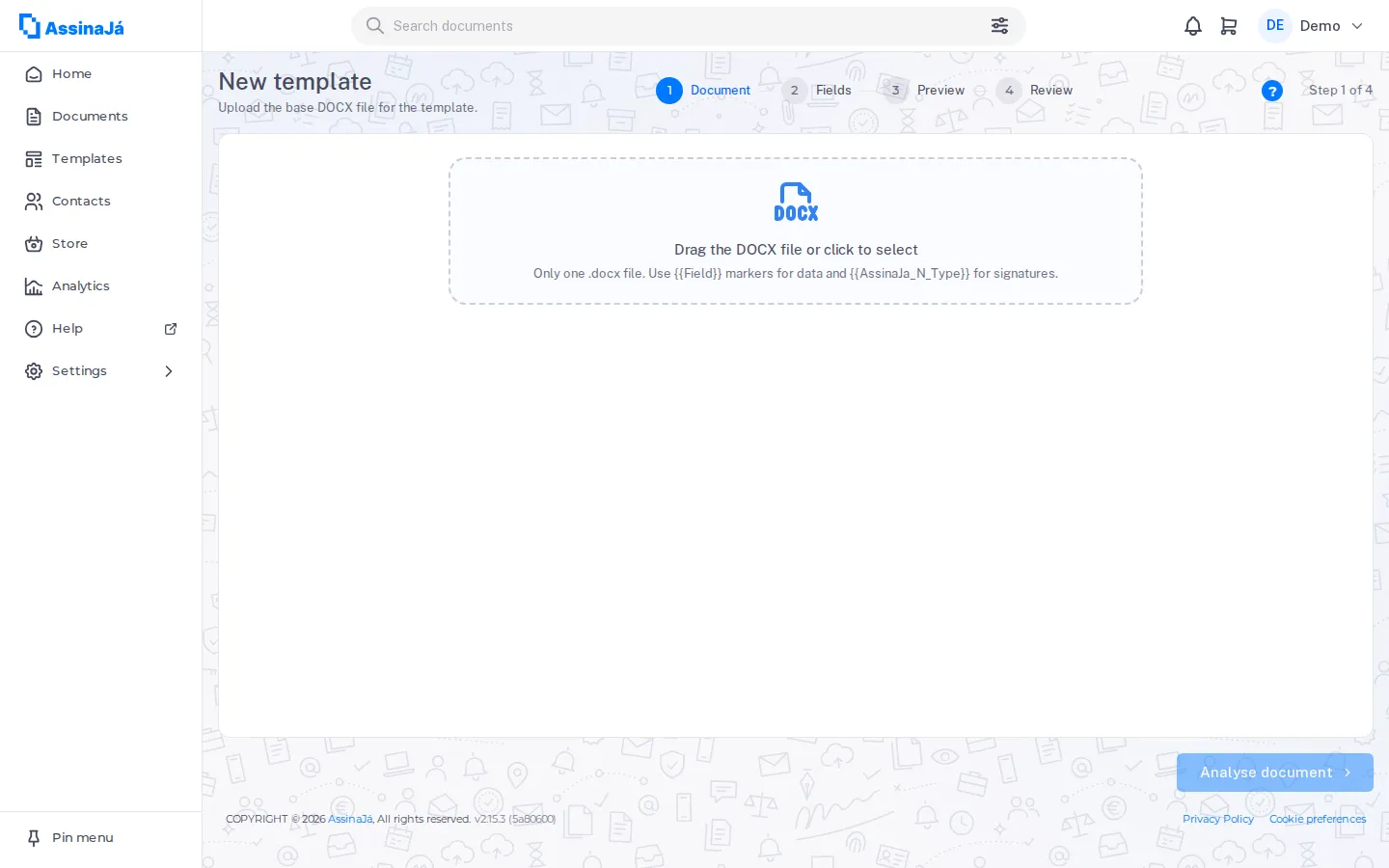
Section intitulée « Construire le modèle »Choisissez Modèle pour commencer. L’assistant s’ouvre avec le titre Nouveau modèle (sur mobile, « Étape 1 sur 4 · Document »). Il comporte quatre étapes :
| # | Étape | Ce qu’elle fait |
|---|---|---|
| 1 | Document | Importez le fichier DOCX de base du modèle. |
| 2 | Champs | Vérifiez les champs détectés dans le document. |
| 3 | Aperçu | Ajustez les zones de signature sur le document. |
| 4 | Vérification | Définissez le nom et enregistrez le modèle. |
Faites glisser le fichier, ou cliquez pour le choisir — Glissez le fichier DOCX ou cliquez pour le sélectionner — puis continuez avec Analyser le document. À l’étape 4, outre le Nom du modèle et la Description, le Récapitulatif compte les Champs MailMerge et les Champs de signature trouvés. Vérifiez ces chiffres : c’est le moyen le plus rapide de repérer une balise mal écrite.
Terminez avec Enregistrer et quitter : le modèle est enregistré — « Modèle enregistré. » — et vous revenez à la liste.
Chaque étape dispose, à côté du compteur, du bouton d’aide de cette étape.
Si l’import est refusé
Section intitulée « Si l’import est refusé »| Message | Cause |
|---|---|
| Seuls les fichiers DOCX sont autorisés. | Mauvais type de fichier — les DOC et PDF ne sont pas acceptés |
| Vous ne pouvez importer qu’un seul fichier DOCX. | Plusieurs fichiers ont été sélectionnés |
| L’import de plusieurs fichiers n’est pas autorisé. | Idem, à partir d’un glisser-déposer de plusieurs fichiers |
| L’import de dossiers n’est pas autorisé. | Un dossier a été déposé au lieu d’un fichier |
| Le fichier du modèle est manquant. | L’étape a été validée sans fichier |
| Le fichier contient des macros, qui ne sont pas autorisées. | Un document contenant des macros |
| Le fichier dépasse la taille maximale autorisée. | Trop volumineux |
| Le fichier DOCX n’est pas valide. | Le fichier est corrompu ou n’est pas un vrai DOCX |
| Impossible d’analyser le fichier DOCX. | L’analyse n’a pas pu lire le contenu |
| Le modèle contient un champ AssinaJá non valide. | Une balise qui ne respecte pas la forme attendue |
| Le modèle fait référence à un signataire qui n’existe pas. | Une balise AssinaJa_N_… dont le N n’a pas de signataire |
| Un champ obligatoire du modèle n’est pas rempli. | Un champ obligatoire a été laissé de côté |
| Impossible de convertir le DOCX en PDF. | La conversion a échoué |
| Impossible de localiser la position d’un champ AssinaJá dans le document. | La balise a été trouvée mais ne peut pas être placée |
| Le modèle n’existe plus. | Il a été supprimé pendant que vous travailliez dessus |
| Chaque signataire ne peut avoir qu’une seule balise de signature qualifiée (CMD ou CMDSCAP). Corrigez le DOCX et importez-le de nouveau. | Le même N a deux balises qualifiées — voir ci-dessous |
Une seule balise avec certificat par signataire
Section intitulée « Une seule balise avec certificat par signataire »{{AssinaJa_N_SIGNATURE}} et {{AssinaJa_N_INITIALS}} peuvent être répétées
librement, mais un même N ne peut avoir qu’une balise
{{AssinaJa_N_CMD}}, une {{AssinaJa_N_CMDSCAP}} ou une
{{AssinaJa_N_LDC}}. Un DOCX qui enfreint cette règle est refusé à
l’import, et rien n’est enregistré :
Chaque signataire ne peut avoir qu’une seule balise de signature qualifiée (CMD ou CMDSCAP). Corrigez le DOCX et importez-le de nouveau.
Le message ne parle que de « CMD ou CMDSCAP », mais c’est aussi celui qui
s’affiche lorsque le conflit implique une balise LDC. Via l’API publique, le
refus est renvoyé sous la forme
400 { "code": "MULTIPLE_QUALIFIED_MARKERS_FOR_SIGNER" }, avec le numéro du
signataire dans le message. La raison de cette règle est expliquée dans
Règles à connaître.
Si aucune balise n’est trouvée
Section intitulée « Si aucune balise n’est trouvée »Aucun champ de fusion détecté. Ajoutez des balises
{{Campo}}et importez de nouveau le fichier.
Aucun champ de signature détecté. Ajoutez des balises
{{AssinaJa_N_Tipo}}et importez de nouveau le fichier.
En pratique, les deux messages veulent dire la même chose : les balises ne se trouvent pas là où l’analyseur les a cherchées. La cause habituelle est que Word a coupé une balise entre des mises en forme différentes — réécrivez-la d’un seul tenant, sans changer de police ni de style en cours de route, puis importez de nouveau le fichier.
Sous chacun d’eux, le lien ici de « Pour voir le format des champs à inclure, consultez l’aide en ligne » vous amène à Baliser le DOCX.
Si les champs à remplir sont mal définis
Section intitulée « Si les champs à remplir sont mal définis »L’étape 2 signale, au-dessus des questions, ce qui empêche l’enregistrement du modèle — par exemple « « {question} » : la liste ne contient aucun choix. » ou « « {question} » : un seul choix peut être présélectionné. » Lorsque vous générez un document à partir d’un modèle contenant une question mal définie, le refus est le suivant :
Certains champs à remplir par le signataire sont mal définis dans le modèle (question, options ou choix). Corrigez-les dans l’assistant et réessayez.
UNVERIFIED: lorsque c’est le serveur qui refuse à l’enregistrement — une balise répétée, par exemple —, l’écran affiche le message technique du serveur, en anglais, au lieu d’un texte traduit. Ce point est consigné comme question ouverte.
Gérer les modèles
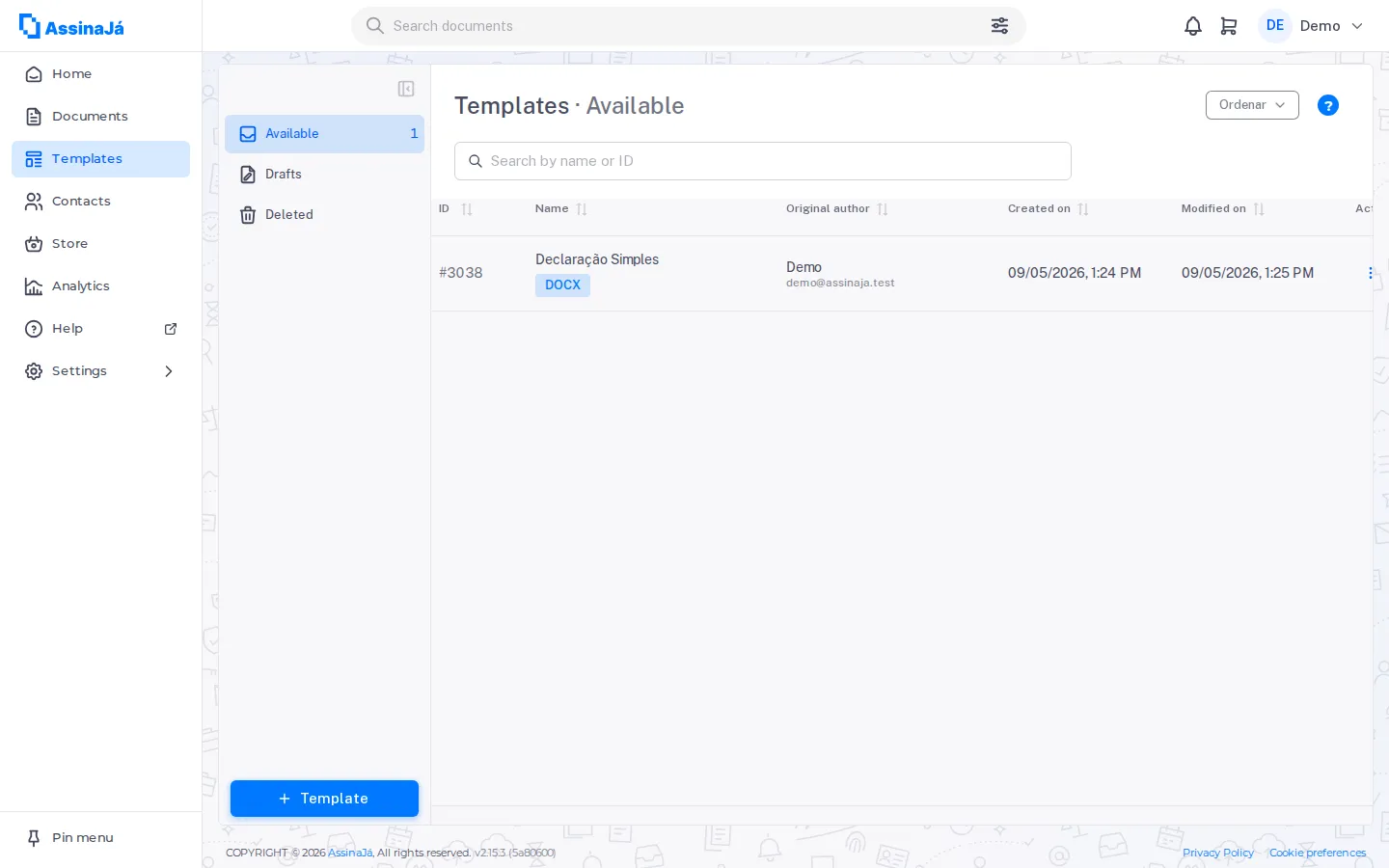
Section intitulée « Gérer les modèles »La liste comporte trois vues — Disponibles, Brouillons et Supprimés — avec les colonnes ID, Nom, Auteur d’origine, Créé le et Modifié le. Chaque vue affiche le total entre parenthèses, par exemple Disponibles (12). Dans les organisations qui peuvent publier dans le catalogue, il existe une quatrième vue, Au catalogue — voir ci-dessous.
Au-dessus de la liste, Rechercher par nom ou ID filtre au fur et à mesure de la saisie, et Trier trie par nom ou par date. Cliquer sur une ligne ouvre Détails du modèle — voir Consulter un modèle.
Le menu de chaque ligne propose les actions suivantes :
| Action | |
|---|---|
| Utiliser le modèle | Créer un document à partir de celui-ci — voir Utiliser un modèle |
| Informations | Voir les champs, les signataires et l’ID du modèle (API) — voir Consulter un modèle |
| Modifier | Modifier le modèle |
| Publier dans le catalogue / Retirer du catalogue | Uniquement dans les organisations disposant du catalogue — voir ci-dessous |
| Télécharger le modèle | Récupérer le DOCX d’origine |
| Supprimer | Le supprimer — une confirmation est demandée : Supprimer le modèle ?, « Le modèle sera déplacé dans la section « Supprimés ». » |
Modifier n’apparaît que pour les personnes autorisées à gérer les modèles. Sans cette autorisation, le modèle peut être consulté et utilisé, mais pas modifié — voir Rôles et autorisations.
Dans la vue Supprimés, le menu change : la seule action est Déplacer vers le dossier Modèles, qui restaure le modèle.
La colonne Auteur d’origine mérite qu’on s’y arrête : un modèle provenant d’un autre abonnement conserve la trace de la personne qui l’a construit, et pas seulement de celle qui le détient aujourd’hui. Si cet abonnement d’origine a expiré, les actions sur le modèle s’arrêtent avec « L’action a échoué. L’abonnement d’origine du modèle a expiré. »
La liste ne propose pas d’action pour partager ou envoyer un modèle à un collègue.
Publier un modèle dans le catalogue
Section intitulée « Publier un modèle dans le catalogue »Dans une organisation disposant du forfait Enterprise, un modèle peut être mis à la disposition d’autres organisations via le catalogue de modèles :
D’autres organisations pourront utiliser ce modèle au moyen d’une clé API disposant de l’accès au catalogue de modèles.
La publication se fait modèle par modèle, de deux façons : avec l’interrupteur Publier dans le catalogue à l’étape 4 de l’assistant, ou avec Publier dans le catalogue dans le menu de la ligne. Aucun modèle n’est publié par défaut. La vue Au catalogue affiche ceux que vous avez publiés, et Retirer du catalogue les en retire.
- Seul un modèle de la vue Disponibles peut être publié : un brouillon ou un modèle supprimé n’entre pas dans le catalogue.
- La publication est réservée à l’auteur du modèle ; le retrait est possible pour toute personne qui gère les modèles.
- Supprimer un modèle le retire du catalogue, et le restaurer ne le publie pas de nouveau.
Si le modèle est enregistré mais que la publication échoue, l’étape 4 affiche « Modèle enregistré, mais impossible de modifier sa publication dans le catalogue. » — réessayez depuis le menu de la ligne.
Ce qu’est le catalogue du point de vue de ceux qui l’utilisent est expliqué dans L’accès au catalogue de modèles.
Voir aussi
Section intitulée « Voir aussi »- Utiliser un modèle — générer des documents à partir de celui-ci
- Niveaux de signature — ce que signifient CMD et CMDSCAP