Suivre et gérer les documents
La liste des documents est l’endroit où vit un document une fois envoyé. Elle est divisée en vues pour que « en attente de moi » ne se perde jamais au milieu de « en attente de tout le monde ».
Les vues
Section intitulée « Les vues »| Vue | Contenu |
|---|---|
| Boîte de réception | Les documents qui vous ont été envoyés |
| Envoyés | Les documents que vous avez envoyés |
| Brouillons | Commencés mais jamais envoyés |
| En préparation | En cours de scellement par la plateforme avant leur départ — dans le champ de statut, ces documents apparaissent comme En cours de traitement |
| Récents | Modifiés récemment, toutes vues confondues |
| Supprimés | Supprimés, et encore récupérables |
Vous pouvez les regrouper davantage avec Nouveau dossier et Déplacer vers un dossier.
La liste se met à jour d’elle-même — « La liste se met à jour automatiquement » — : inutile de recharger la page pour voir arriver une signature.
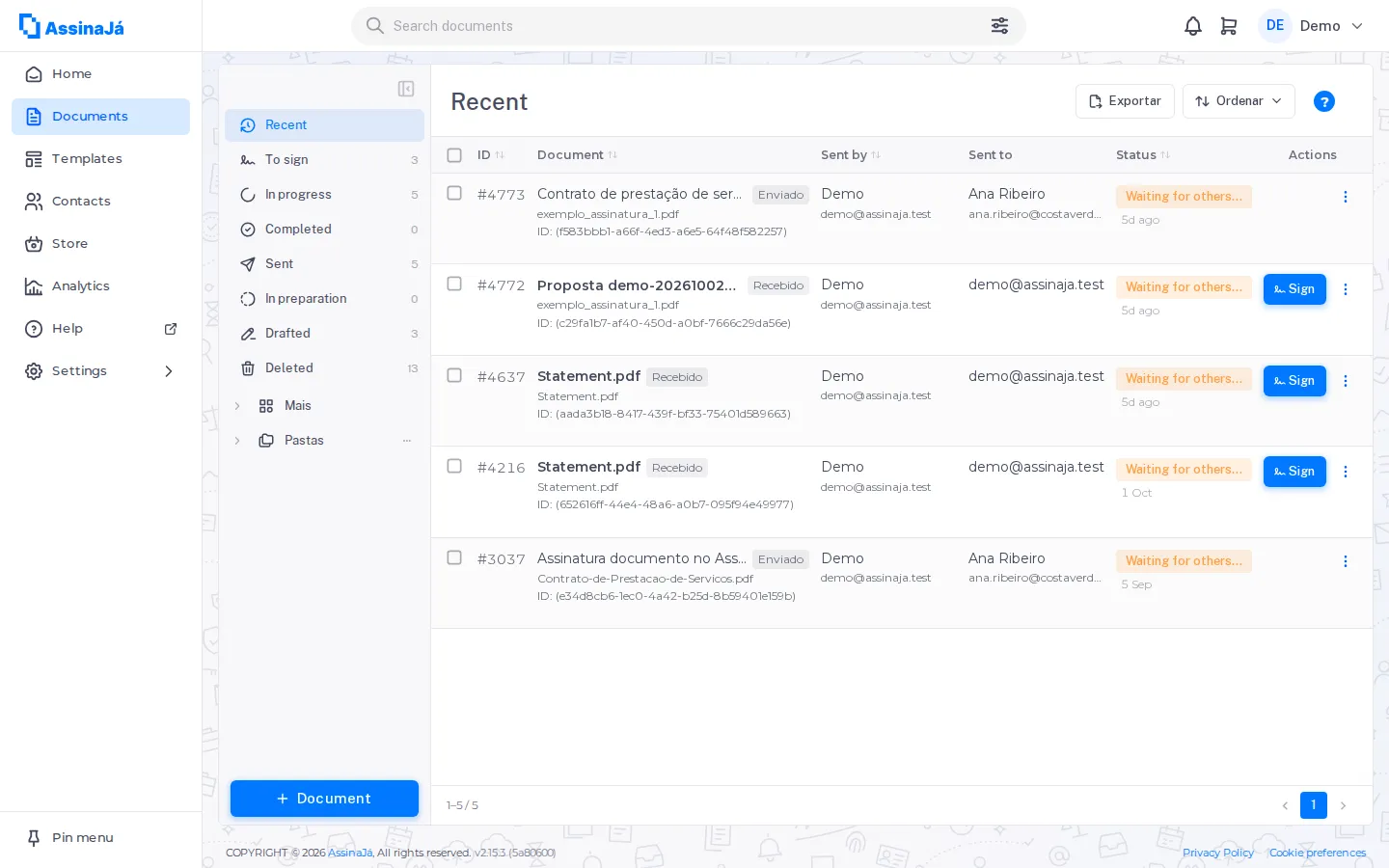
Voir qui doit encore signer
Section intitulée « Voir qui doit encore signer »Chaque document envoyé affiche le statut individuel des destinataires, plus utile que le statut global lorsque vous relancez quelqu’un :
| Affiché comme | Signification |
|---|---|
| En attente de la signature du destinataire | C’est son tour et la personne n’a pas encore signé |
| En file d’attente pour signer | Son tour n’est pas encore arrivé |
| Signé | C’est fait |
| Refusé | La personne a refusé |
| Annulé | Annulé avant la signature |
En file d’attente pour signer par opposition à En attente de la signature du destinataire est la distinction qui compte dans un document séquentiel : seul le second statut signifie que quelqu’un retarde vraiment le processus.
Dans un document simultané, personne n’est en file d’attente — tout le monde a été invité en même temps, si bien que tous ceux qui n’ont pas encore signé apparaissent comme En attente de la signature du destinataire. Voir Envoyer un document pour signature.
Dans le détail du document, les statuts sont plus fins, et trois d’entre eux n’apparaissent que pendant l’application de la signature :
| Affiché comme | Signification |
|---|---|
| En cours d’application | Cette personne a déjà signé ; la plateforme est en train d’inscrire la signature dans le PDF. |
| En cours d’application (retardé) | Idem, mais cela prend plus de temps que d’habitude. Le processus se poursuit de lui-même. |
| N’a pas pu signer | « Le document a été refusé ou annulé avant que son tour n’arrive » |
En cours d’application est normal et se termine de lui-même — vous n’avez rien à faire, ni à demander à la personne de signer de nouveau.
Le champ Ordre, dans le même panneau, vous indique selon quel ordre le document est parti : Oui signifie séquentiel, Non signifie simultané.
Retrouver un document par ce qui y est écrit
Section intitulée « Retrouver un document par ce qui y est écrit »Lorsque la recherche dans le contenu est activée pour l’organisation, la barre de recherche cherche aussi à l’intérieur des documents. Dans la recherche avancée, sous Rechercher dans, choisissez Contenu du document ; avec Tout, le contenu est pris en compte en même temps que le nom, l’objet et les personnes. Il faut au moins 3 lettres.
Chaque résultat indique la page et un extrait avec le mot mis en évidence — « p. 2 : … ». Un document n’apparaît par son contenu qu’une fois l’indexation terminée (Indexé) ; en file d’attente ou en cours d’indexation, il n’est pas encore pris en compte, et la ligne l’indique : En file d’attente, Indexation 3/7, Échec, Annulé ou Ignoré.
Lorsqu’aucun mot ne correspond exactement, la liste affiche des résultats approchants et vous prévient :
Aucun résultat exact dans le contenu des documents — affichage de résultats approchants par similarité.
C’est ce qui rattrape une faute de frappe : arrendmet trouve « arrendamentos ».
Dans les détails du document, Recherche dans le contenu affiche l’état de l’indexation et, pour la personne qui a envoyé le document, Annuler l’indexation (en file d’attente ou en cours) et Réindexer (échec, annulé ou ignoré). Un document republié rejoint la file d’attente de lui-même.
Ce que vous pouvez faire d’un document
Section intitulée « Ce que vous pouvez faire d’un document »Le menu de chaque document dans la liste varie selon son statut — et, en En attente de signatures, aussi selon votre rôle sur ce document :
| Statut | Détails | Télécharger | Déplacer | Supprimer | Annuler | Autres |
|---|---|---|---|---|---|---|
| Brouillon | — | — | — | Oui | — | Continuer |
| En cours de traitement | Oui | — | désactivé | — | Oui | — |
| En attente de signatures | Oui | Seulement l’expéditeur qui ne signe pas | désactivé | Oui | Seulement l’expéditeur | Signer quand c’est votre tour ; Refuser si vous êtes signataire ; Renvoyer l’e-mail si vous l’avez envoyé |
| Finalisation | Oui | Oui | Oui | Oui | — | — |
| Terminé | Oui | Oui | Oui | Oui | — | — |
| Refusé / Annulé / Expiré | Oui | Oui | Oui | Oui | — | — |
| Erreur | Oui | Oui | Oui | Oui | — | — |
- Détails ouvre le détail du document, avec le statut de chaque destinataire et l’historique du document.
- En Finalisation et Terminé, l’entrée s’appelle Télécharger le document signé ; dans les autres statuts, Télécharger. Un document en Erreur ne propose pas Télécharger le document signé, car il n’a jamais été signé.
- Afficher, pour voir le PDF sans le télécharger, se trouve dans le bouton Télécharger du détail du document, pas dans le menu de la liste.
- Déplacer reste visible mais désactivé tant que le document est en cours.
- Pour un document de la vue Supprimés, Supprimer laisse la place à Restaurer.
UNVERIFIED: ce que renvoie Télécharger le document signé tant que le document est encore en Finalisation — avant l’application du cachet final — reste à confirmer dans l’application en fonctionnement. Tout le reste du tableau provient du code du menu.
Annuler est permis à la personne qui a envoyé le document, au Créateur et à un Administrateur de l’organisation. Dans le menu de la liste, cette règle complète s’applique à un document En cours de traitement ; en En attente de signatures, l’entrée n’apparaît que pour l’expéditeur.
En dehors du tableau, certaines entrées dépendent surtout de votre rôle dans l’organisation :
| Action | Quand elle apparaît |
|---|---|
| Changer de propriétaire | Pour le propriétaire du document, le Créateur ou un Administrateur, quel que soit le statut ; désactivée s’il n’y a personne à qui le transférer |
| Partager la signature | Seulement en En attente de signatures, pour le propriétaire, le Créateur ou un Gestionnaire |
| Débloquer la vérification | Seulement en En attente de signatures, pour le propriétaire, le Créateur, un Administrateur ou un Gestionnaire |
| Supprimer définitivement | Seulement pour qui peut supprimer ce document — voir ci-dessous |
Partager la signature et Débloquer la vérification n’apparaissent que pour un document en cours, et seulement pour les personnes responsables de l’envoi — chacune a sa propre section ci-dessous.
La signification de chaque statut est décrite dans Cycle de vie du document.
Transmettre le lien de signature par un autre canal
Section intitulée « Transmettre le lien de signature par un autre canal »Lorsque quelqu’un dit ne pas avoir reçu l’e-mail — ou l’avoir supprimé, ou que l’e-mail est bloqué — Partager la signature vous donne le même lien, à transmettre par le moyen de votre choix :
Choisissez le signataire et partagez le lien de signature par le canal de votre choix. Il s’agit du même lien que celui reçu par e-mail par le signataire.
Choisissez la personne et utilisez Copier le lien. À côté de chaque nom, la boîte de dialogue indique si la personne Peut signer maintenant ou est En attente de son tour — dans un ordre séquentiel, une personne dont ce n’est pas encore le tour ouvre le lien et voit exactement cela.
Le lien ne demande pas de connexion : quiconque le détient peut signer. C’est pourquoi cette action est plus restreinte que les autres — elle est disponible pour le propriétaire du document, le Créateur et un Gestionnaire, et pas pour un Administrateur. Si personne n’a de signature en attente sur le document, la boîte de dialogue l’indique : « Ce document n’a aucune signature en attente. »
Débloquer une personne bloquée à la vérification
Section intitulée « Débloquer une personne bloquée à la vérification »Une personne qui se trompe trop de fois de code de vérification doit attendre la fin d’un délai d’attente. Débloquer la vérification remet ce compteur à zéro :
Une personne qui a épuisé ses tentatives de code de vérification doit attendre la fin du délai d’attente. Le déblocage remet ce compteur à zéro et lui permet de demander immédiatement un nouveau code. La signature en cours n’est pas perdue.
Choisissez le signataire et cliquez sur Débloquer. Contrairement au partage du lien, cette action est aussi disponible pour un Administrateur.
De l’autre côté, la personne bloquée voit l’invitation à demander de l’aide à l’expéditeur : « Si vous devez signer tout de suite, demandez à la personne qui vous a envoyé le document de débloquer la vérification. »
Transférer un document à une autre personne
Section intitulée « Transférer un document à une autre personne »Changer de propriétaire transfère la responsabilité :
Le document est transféré au membre que vous choisissez. Il devient responsable du suivi des signatures et de tout ce qui reste à faire ; le document n’apparaît plus dans vos documents.
Choisissez la personne dans Nouveau propriétaire. Si vous êtes seul dans l’organisation, vous voyez « Il n’y a pas d’autres utilisateurs dans cette organisation. »
Supprimer
Section intitulée « Supprimer »Supprimer n’est pas aussi définitif qu’il y paraît, mais ce n’est pas anodin non plus :
Un document déjà terminé conserve le statut qu’il avait, et le restaurer le rétablit exactement tel qu’il était — voir Supprimé n’est pas un statut.
Supprimer un brouillon est différent et immédiat : « Le brouillon sera supprimé définitivement. »
Supprimer définitivement
Section intitulée « Supprimer définitivement »Dans la vue Supprimés, Supprimer définitivement fait exactement ce que son nom indique :
Notez ce qui reste : le journal d’audit et l’historique de consommation. Le fichier disparaît, pas la preuve qu’il a existé ni de qui l’a manipulé.
Pour confirmer, la boîte de dialogue vous demande de saisir le mot
SUPPRIMER — un simple clic ne suffit pas.
Deux restrictions à connaître avant d’essayer :
- Seul le propriétaire du document peut le faire. Dans une sélection contenant des documents d’autres personnes, ceux-ci sont ignorés : « {{count}} élément(s) ignoré(s) : seul le propriétaire du document peut le supprimer définitivement. »
- Si vous n’en avez pas la permission : « Vous n’êtes pas autorisé à supprimer définitivement des documents. Contactez l’administrateur de votre organisation. »
Exporter la liste
Section intitulée « Exporter la liste »Le bouton d’export envoie les documents de la liste vers un fichier, et le résultat arrive par e-mail, pas dans le navigateur : « L’export vous sera envoyé par e-mail. »
Avant d’exporter, vous choisissez :
| Option | Effet |
|---|---|
| Cette vue | Tout ce qu’affiche la vue actuelle |
| Sélection | Uniquement les lignes cochées — « Cochez des lignes dans la liste pour n’exporter que celles-ci. » |
| Du / Au | Limiter par dates |
| Statut | Limiter par statut du document |
| Séparateur | Virgule, point-virgule ou tabulation |
Le séparateur existe parce qu’un Excel configuré en français ou en portugais ouvre mal un fichier séparé par des virgules. Si toutes les colonnes se retrouvent dans une seule, c’est ce champ qu’il faut changer.
Un filtre personnalisé ignore la recherche de la vue — c’est ce qu’indique « Le filtre personnalisé ignore la recherche de la vue. » Sans résultat : « Rien à exporter avec ces critères. »
Quand la signature n’est pas appliquée
Section intitulée « Quand la signature n’est pas appliquée »Si un problème survient lors de l’inscription de la signature dans le PDF, le détail du document affiche un avertissement — Problème technique :
Un problème est survenu lors de l’application de la signature. Vous pouvez réessayer.
Réessayer relance l’opération. Le bouton est réservé au propriétaire du document, et la signature des personnes qui ont déjà signé n’est pas perdue : c’est son application au PDF qui est relancée, pas la signature elle-même.
Vérifier si le webhook a été livré
Section intitulée « Vérifier si le webhook a été livré »Si votre organisation utilise des webhooks, le détail du document affiche la dernière livraison — voir Recevoir des webhooks.
Quand une action échoue
Section intitulée « Quand une action échoue »Si le forfait de l’organisation et le dernier pack acheté ont pris fin il y a plus de 60 jours, c’est le téléchargement qui ne fonctionne plus — les autres actions ne tiennent pas compte de la date :
Téléchargement indisponible. L’abonnement et le dernier pack acheté ont pris fin il y a plus de 2 mois.
Le document n’est pas perdu — l’abonnement doit être renouvelé pour pouvoir le télécharger de nouveau. Voir Quand un abonnement expire.