Accepter une invitation
Lorsque quelqu’un vous ajoute à une organisation, vous recevez un lien par e-mail. C’est en l’ouvrant que vous obtenez l’accès — avant cela, vous ne voyez rien. (Pour envoyer des invitations, voir Inviter des personnes dans l’organisation.)
Quand tout se passe bien
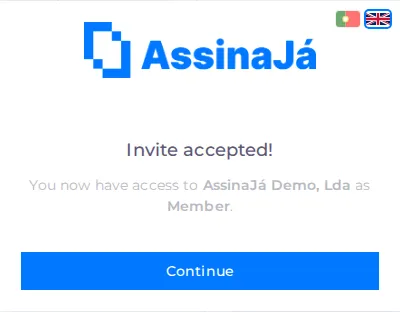
Section intitulée « Quand tout se passe bien »Invitation acceptée !
Vous avez désormais accès à {organisation} en tant que {rôle}.
Le rôle affiché est Administrateur ou Membre. Ici, Membre recouvre tous les autres rôles — Gestionnaire, Opérateur ou Lecteur — et n’est pas un rôle à part. Choisissez Continuer pour entrer directement dans l’organisation.
Ce que permet chaque rôle est décrit dans Rôles et autorisations.
Quand cela ne fonctionne pas
Section intitulée « Quand cela ne fonctionne pas »Compte incorrect
Section intitulée « Compte incorrect »Cette invitation a été envoyée à {email}. Déconnectez-vous de la session actuelle et connectez-vous avec ce compte pour l’accepter.
C’est le cas le plus fréquent, et sa cause est banale : vous étiez connecté avec un autre compte — en général votre compte personnel — alors que l’invitation a été envoyée à votre adresse professionnelle.
L’invitation est liée à l’adresse à laquelle elle a été envoyée. Elle ne se transfère pas. Choisissez Se déconnecter et reconnectez-vous avec le bon compte.
Si le système ne peut pas vous indiquer de quelle adresse il s’agit, le message est générique : “Cette invitation appartient à un autre compte. Déconnectez-vous de la session actuelle et connectez-vous avec ce compte pour l’accepter.”
Invitation non valide
Section intitulée « Invitation non valide »Ce lien d’invitation n’est pas valide, a expiré ou n’est plus disponible.
Les trois causes produisent le même message, et aucune ne se règle de votre côté. Demandez une nouvelle invitation à la personne qui vous a invité — l’ancien lien ne fonctionnera plus.
Avant de la demander, vérifiez que vous n’avez pas déjà accepté l’invitation à un autre moment : si vous avez déjà accès à l’organisation, le lien n’est plus disponible précisément parce qu’il a rempli son rôle.
Si vous n’avez pas encore de compte
Section intitulée « Si vous n’avez pas encore de compte »L’invitation vise une adresse, pas un compte existant. Si vous n’avez jamais utilisé AssinaJá, créez d’abord votre compte avec cette même adresse, puis acceptez l’invitation — voir Se connecter.
Utiliser une autre adresse mène à l’erreur Compte incorrect ci-dessus.
Répondre à l’invitation dans l’application
Section intitulée « Répondre à l’invitation dans l’application »Si vous avez déjà un compte, l’invitation apparaît aussi dans l’application, dans Mon compte → Organisations, sur la carte Invitations à l’abonnement. Chaque invitation indique l’Abonnement, qui vous a invité et quand, ainsi que deux boutons :
- Accepter — vous rejoignez l’organisation.
- Refuser — demande un Motif du refus (obligatoire) ; Enregistrer envoie le refus.
Si vous avez une organisation gratuite, l’acceptation affiche d’abord un avertissement — Votre organisation Free sera désactivée — car vous ne pouvez en avoir qu’une à la fois. Confirmer accepte malgré tout.
Tant que vous avez des invitations sans réponse, l’écran de l’organisation affiche un bandeau — par exemple “Vous avez 1 invitation à un abonnement en attente” — avec Voir les invitations, qui vous amène à cette carte.
Invitation ou demande d’accès
Section intitulée « Invitation ou demande d’accès »L’invitation est le chemin où c’est l’organisation qui vient vous chercher. Le chemin inverse est la demande d’accès : vous demandez à entrer, à l’étape qui suit l’inscription, et c’est la personne qui gère l’organisation qui décide. Si vous avez envoyé une demande et attendez une réponse, voir Demander l’accès à l’organisation de votre entreprise. Une invitation en attente prime sur une demande : si vous en recevez une, c’est l’invitation qui compte.