Remettre un fichier à un assistant
Lorsqu’un assistant d’IA connecté via MCP a besoin d’un de vos documents, il ne peut pas aller le chercher sur votre ordinateur. Il vous remet à la place un lien de dépôt. Vous l’ouvrez, vous importez le fichier, et l’assistant poursuit.
Ouvrir le lien
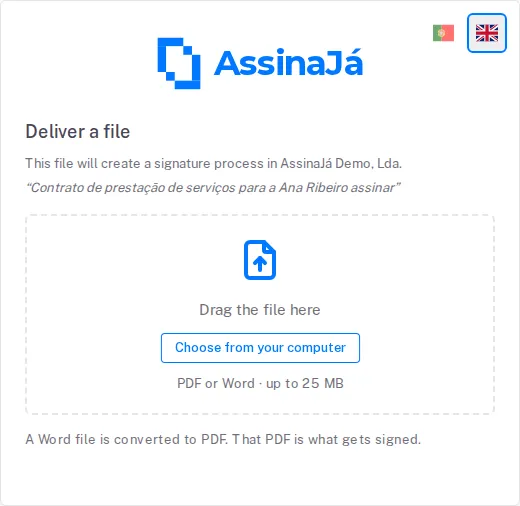
Section intitulée « Ouvrir le lien »La page s’intitule Déposer un fichier et vous indique où va le fichier. Il existe deux formulations, et celle que vous voyez dépend de la présence ou non, dans la demande, du nom de son auteur :
{assistant} a demandé ce fichier pour créer une demande de signature dans {organisation}.
Ce fichier va créer une demande de signature dans {organisation}.
La seconde apparaît lorsque le lien a été créé via l’API — la requête
POST /api/public/v1/Uploads/links ne transmet pas de nom de client. Un
assistant connecté via MCP s’identifie, et vous voyez alors la première. En
dessous, entre guillemets, figure le motif saisi par l’auteur de la demande.
Vous devez d’abord être connecté — “Ce lien sert à remettre un fichier à l’une de vos organisations. Nous devons vérifier qu’il s’agit bien de vous.”
Importer le fichier
Section intitulée « Importer le fichier »Faites-le glisser sur Glissez le fichier ici, ou utilisez Choisir sur l’ordinateur. Formats acceptés : PDF ou Word, dans la limite de taille indiquée.
Choisissez ensuite Déposer. Une fois le fichier arrivé, vous voyez Fichier reçu, et “Vous pouvez revenir à la conversation pour continuer.”
Les fichiers Word sont convertis
Section intitulée « Les fichiers Word sont convertis »Un fichier Word est converti en PDF. C’est ce PDF qui sera signé.
Et après la conversion :
Le document Word a été converti en PDF. Vérifiez le PDF avant de continuer — c’est lui qui sera signé.
Vérifiez le PDF converti au lieu de supposer qu’il correspond. La pagination peut changer lors de la conversion, et c’est le PDF que les personnes signent — le fichier Word d’origine ne fait pas partie de l’enregistrement signé.
En cas d’échec
Section intitulée « En cas d’échec »| Message | Signification |
|---|---|
| Le fichier est trop volumineux. | Au-delà de la limite indiquée sur la page |
| Impossible d’envoyer le fichier. Réessayez. | L’envoi a échoué ; le lien reste valable |
Préparer le document vous-même
Section intitulée « Préparer le document vous-même »Vous n’êtes pas obligé de laisser l’assistant poursuivre. Depuis la demande en attente, vous pouvez reprendre la main sur le processus :
- Préparer et envoyer ici — ouvrir l’assistant d’envoi habituel avec ce fichier
- Reprendre la préparation — revenir à une préparation déjà commencée
- “ou revenez à la conversation et laissez l’assistant continuer.”
Reprendre la main est le choix le plus sûr lorsque le document est important — vous voyez les signataires et les niveaux de signature avant que quoi que ce soit ne soit envoyé. Voir Envoyer un document pour signature.
Si la demande appartient à une autre organisation
Section intitulée « Si la demande appartient à une autre organisation »Cette demande appartient à {organisation}, mais vous travaillez dans une autre organisation. Pour préparer le document ici, vous devez changer — vos listes et quotas deviendront ceux de {organisation}.
Choisissez Passer à {organisation} et continuer, ou Pas maintenant.
Une fois terminé
Section intitulée « Une fois terminé »Document envoyé — “La demande de signature n° {id} a été créée et les signataires ont été notifiés.”
Notez le numéro de la demande. C’est grâce à lui que vous retrouverez le document dans la liste.
Si vous ouvrez le lien d’un fichier déjà déposé, vous voyez Fichier déjà reçu avec le nom du fichier — c’est la règle de l’usage unique, pas une erreur.
Voir aussi
Section intitulée « Voir aussi »- Configurer les politiques de l’organisation — le paramètre qui fait commencer en brouillon les documents créés par des assistants
- Créer une clé API — comment les assistants se connectent