Signer un document
Vous n’avez pas besoin d’un compte AssinaJá pour signer. L’e-mail d’invitation mène directement au document, et la personne qui signe par ce biais, sans se connecter, signe en tant qu’invité.
Ouvrir l’invitation
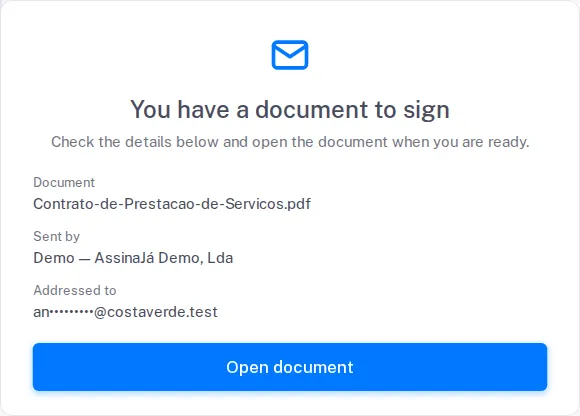
Section intitulée « Ouvrir l’invitation »L’écran d’accueil s’intitule Vous avez un document à signer et vous invite à vérifier les informations ci-dessous et ouvrir le document quand vous êtes prêt — en affichant Document, Envoyé par et Adressé à, pour que vous puissiez vérifier qu’il vous est bien destiné avant d’ouvrir quoi que ce soit.
Choisissez Ouvrir le document pour continuer.
Si l’adresse de l’invitation a déjà un compte
Section intitulée « Si l’adresse de l’invitation a déjà un compte »Si l’invitation a été envoyée à une adresse associée à un compte AssinaJá et que vous n’êtes pas connecté, l’écran Vous avez déjà un compte AssinaJá vous demande de choisir — “Cette invitation est adressée à une adresse associée à un compte AssinaJá. Choisissez comment vous souhaitez signer.” :
| Carte | Ce qui se passe |
|---|---|
| Continuer en tant qu’invité | “Signez uniquement ce document, sans vous connecter. Vos signatures enregistrées ne sont pas utilisées.” |
| Se connecter à AssinaJá | “Utilisez vos paraphes, signatures et préférences pour signer ce document.” Se connecter et signer vous demande de vous connecter, puis vous ramène à ce même document. |
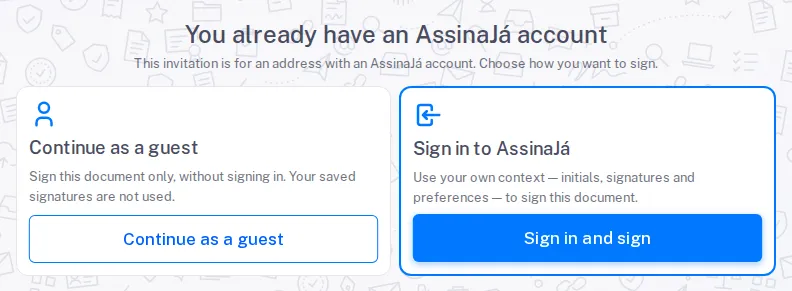
Si vous êtes déjà connecté avec cette adresse, ce choix ne vous est pas proposé : le lien vous mène directement au document.
Si le lien ne fonctionne pas
Section intitulée « Si le lien ne fonctionne pas »| Message | Ce qui s’est passé |
|---|---|
| Vous avez déjà signé ce document | Vous avez déjà signé. Il n’y a plus rien à faire — vous recevrez le document final par e-mail lorsque tout le monde aura signé. |
| Cette invitation n’est plus disponible | L’invitation a expiré ou a été remplacée. Demandez-en une nouvelle à la personne qui vous l’a envoyée. |
| La session a expiré | Trop de temps s’est écoulé. Rouvrez le lien depuis l’e-mail. |
| Votre signature est déjà en cours | Une session de signature est ouverte pour cette invitation — généralement la vôtre, dans un autre onglet. “Patientez un instant et rechargez la page — l’invitation reste valable.” |
Si le navigateur est trop ancien
Section intitulée « Si le navigateur est trop ancien »La page de signature nécessite un navigateur récent : Safari 17.4 ou supérieur, ou une version récente de Chrome, Edge ou Firefox. Dans un navigateur plus ancien, la page ne s’ouvre pas et affiche (ce message n’est disponible qu’en portugais) :
O seu browser é demasiado antigo para esta página
Atualize o browser (Safari 17.4 ou superior, ou uma versão recente do Chrome, Edge ou Firefox) ou abra o mesmo link noutro dispositivo — por exemplo, no telemóvel.
Autrement dit : votre navigateur est trop ancien pour cette page ; mettez-le à jour ou ouvrez le même lien sur un autre appareil. Tentar novamente (« Réessayer ») ne règle rien : le navigateur reste le même. Mettez-le à jour — sur iPhone ou iPad, Safari se met à jour avec le système d’exploitation — ou ouvrez le lien de l’e-mail sur un autre appareil. L’invitation reste valable.
Le statut de l’abonnement de l’expéditeur ne figure pas dans cette liste, et c’est voulu : un document envoyé a été payé au moment de son envoi, et l’invitation s’ouvre et se signe même si cet abonnement a expiré entre-temps.
Déverrouiller le document, si nécessaire
Section intitulée « Déverrouiller le document, si nécessaire »L’expéditeur a pu le protéger.
Code SMS — “Un SMS contenant le code nécessaire pour signer le document vous a été envoyé.” Saisissez-le dans le champ Code SMS. S’il n’arrive pas, Vous n’avez pas reçu le code par SMS ? propose Renvoyer le SMS. Une demande trop rapprochée est refusée avec “Vous avez récemment demandé le renvoi d’un SMS. Veuillez patienter, puis réessayer.”
Mot de passe — “Document protégé par mot de passe.” Saisissez-le et choisissez Accéder. Un mot de passe erroné affiche Mot de passe incorrect.
Après cinq tentatives erronées, le document n’accepte plus de mot de passe pendant 15 minutes, comptées à partir de la première tentative erronée. Pendant ce délai, l’écran répond Mot de passe incorrect même au bon mot de passe — n’insistez pas : attendez ces quelques minutes et saisissez-le calmement.
Créer votre signature
Section intitulée « Créer votre signature »Lorsque vous cliquez sur la zone pour la première fois, l’écran demande Commencer la signature ? — pour pouvoir dessiner, il faut démarrer le processus. Répondez Oui (c’est l’équivalent de Commencer la signature dans la barre du haut) ; Pas encore ferme la fenêtre et laisse tout en l’état.
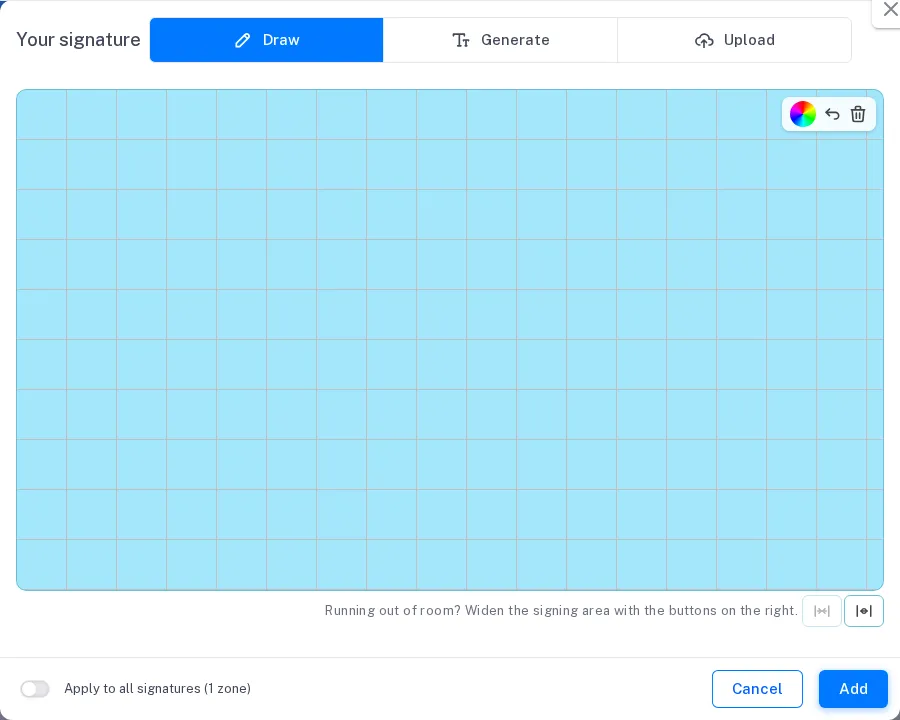
Le panneau Votre signature s’ouvre ensuite — ou Votre paraphe, pour une zone de paraphe. Si vous avez plusieurs zones, le panneau indique sur laquelle vous vous trouvez, par exemple Zone 2 sur 3. Il comporte trois onglets : Dessiner et Générer sont les mêmes pour tout le monde ; le troisième dépend de votre connexion :
| Onglet | Ce qu’il fait |
|---|---|
| Signatures (ou Paraphes) | Si vous êtes connecté : les signatures et paraphes enregistrés dans votre profil. Le panneau s’ouvre sur cet onglet. |
| Dessiner | La dessiner avec la souris, le doigt ou un stylet |
| Générer | Saisir votre nom dans Saisissez votre nom — jusqu’à 100 caractères, ou 10 pour un paraphe — et choisir l’un des styles générés |
| Importer un fichier | En tant qu’invité : une image de votre signature, au format PNG, jusqu’à 1 Mo. “L’image n’est utilisée que pour cette signature et n’est pas conservée.” |
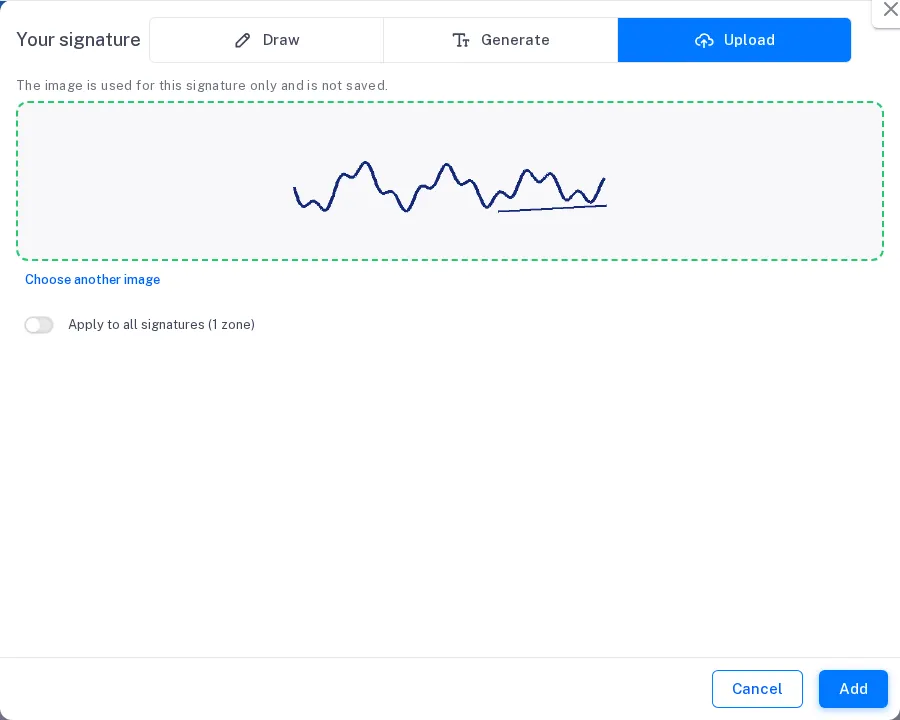
En tant qu’invité, le panneau s’ouvre sur Dessiner. Ce que vous importez ou dessinez ne sert que pour ce document — il n’y a pas de profil où l’enregistrer. Pour enregistrer des signatures et les réutiliser, voir Configurer votre signature.
L’interrupteur Appliquer à l’ensemble des signatures place la même signature dans toutes vos zones en une fois, au lieu d’une à une ; entre parenthèses, il indique leur nombre — par exemple, (3 zones). Si l’espace pour dessiner est réduit, les deux boutons à côté de la zone l’agrandissent — “Pas assez de place ? Agrandissez la zone de signature avec les boutons à droite.” Sur un téléphone tenu à la verticale, le panneau suggère “Tournez votre téléphone pour avoir plus de place”.
Ajouter ferme le panneau et place la signature dans la zone ; Annuler ferme sans rien modifier. Si vous rouvrez une zone déjà signée, le panneau affiche la Signature actuelle : ce que vous ferez ensuite la remplacera, et Effacer la signature vide la zone pour la refaire.
Répondre aux questions du document
Section intitulée « Répondre aux questions du document »L’expéditeur a pu placer dans le document des questions qui vous sont destinées : un texte, une date, un nombre, un choix dans une liste, des options à cocher ou une grille. Chaque question obligatoire sans réponse est signalée par une flèche REMPLIR, comme les zones de signature le sont par la flèche SIGNER ; les questions facultatives n’ont pas de flèche.
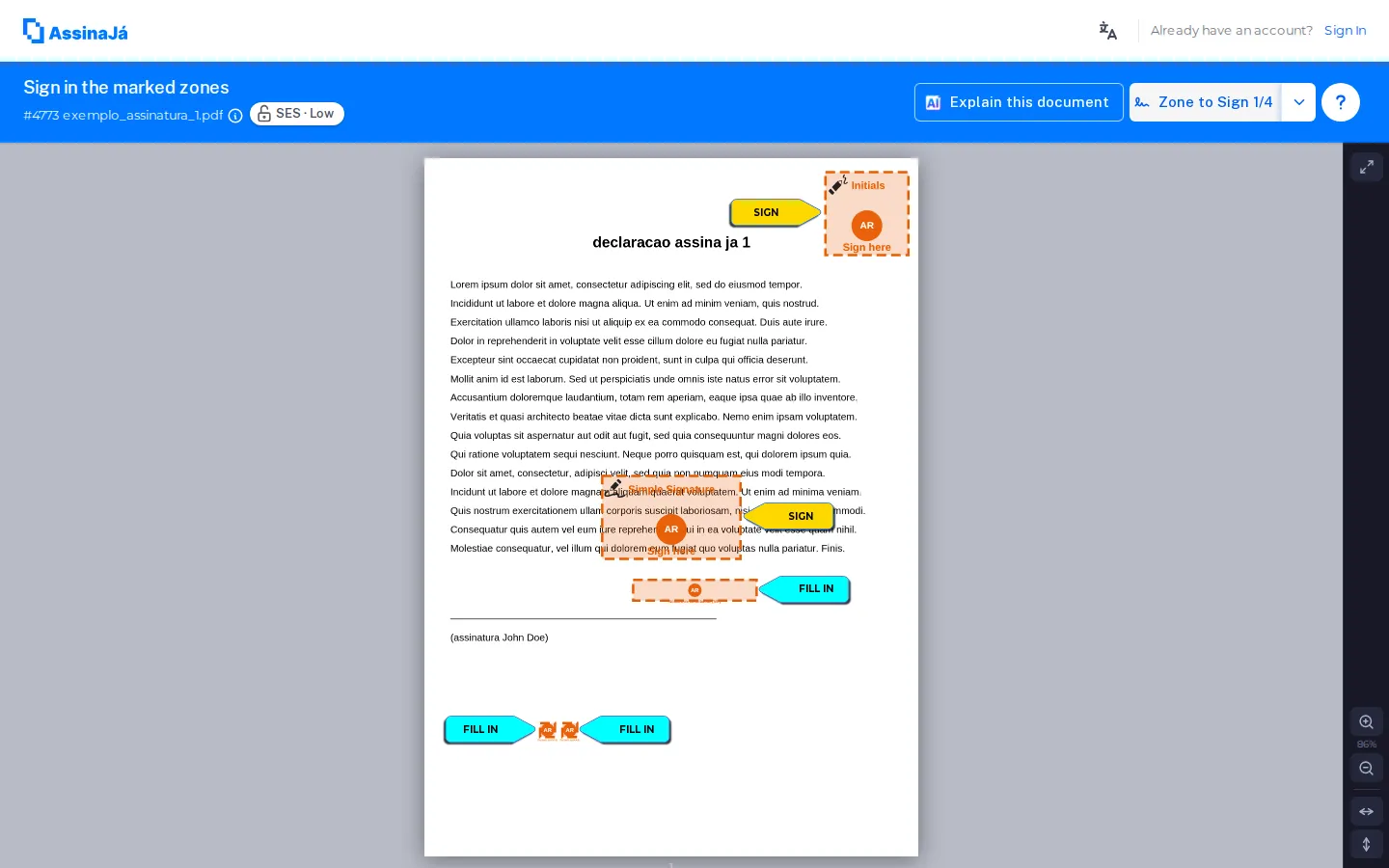
- Options — touchez la case pour la cocher ou la décocher.
- Grille — touchez la cellule que vous voulez cocher.
- Texte, date, nombre et liste — le toucher ouvre une boîte de dialogue avec Effacer, Annuler et Enregistrer. Si le champ a un format, celui-ci s’affiche avant la saisie — par exemple, “Format 0000-000.” — et une réponse hors format n’est pas enregistrée : “Indiquez le code postal au format 0000-000.”
Chaque réponse est enregistrée dès que vous la donnez. Vous pouvez la modifier jusqu’à la signature ; après, ce n’est plus possible.
Les questions obligatoires doivent avoir une réponse avant la signature — y compris avec la Chave Móvel Digital. S’il en manque une, l’écran vous y amène et vous avertit :
Vous devez encore répondre aux questions obligatoires : …
Vos réponses sont inscrites dans le document que vous signez, et l’expéditeur les reçoit aussi dans le rapport de finalisation. Si le document contient des questions destinées à d’autres signataires, vous ne voyez leurs réponses qu’une fois que ces personnes ont signé.
Tant qu’il vous reste des zones, le bouton de la barre indique Zone à signer 1/3 et vous mène à la zone suivante. Lorsqu’elles sont toutes faites, il devient Terminer la signature.
Si vous avez ouvert le document par l’invitation, Terminer la signature ouvre Vérifier et signer, avec le Document, Signature en tant que, les Zones à signer et la Date et heure :
En continuant, vous confirmez avoir lu le document et autorisez l’apposition de votre signature, avec la valeur juridique correspondante.
Signer et terminer signe ; Revenir au document ferme sans signer. Si le document a été modifié après que vous l’avez ouvert, la boîte de dialogue vous prévient — “Le document a été mis à jour depuis que vous l’avez ouvert. Vérifiez la nouvelle version avant de signer.” — et le bouton devient Charger la nouvelle version.
S’il reste des zones à signer, la plateforme refuse avec “Toutes les signatures n’ont pas été effectuées.”
Après la signature
Section intitulée « Après la signature »Si vous êtes passé par l’invitation, la page suivante confirme :
La signature a bien été effectuée.
Vous recevrez par e-mail une copie du ou des documents signés.
Si cette signature a clôturé un ensemble de documents, le titre indique combien — “Les 3 documents ont bien été signés.” Cliquez ici pour fermer la page ferme l’onglet ; si le navigateur ne le permet pas, la page vous indique que vous pouvez le fermer vous-même.
Si vous êtes connecté, vous revenez à la liste des documents.
Dans les deux cas, s’il vous reste une autre signature dans ce document, la page se recharge sur celle-ci ; et si un autre document du même ensemble vous attend, c’est lui qui s’ouvre ensuite.
Signer avec la Chave Móvel Digital
Section intitulée « Signer avec la Chave Móvel Digital »La CMD est toujours la dernière de vos signatures, et elle exige que vos signatures visuelles soient faites auparavant :
Avant de signer avec la CMD, vous devez compléter les signatures visuelles (paraphes et/ou signature simple). La signature CMD doit être la dernière, car elle scelle le document et n’autorise ensuite plus aucune modification, à l’exception d’autres signatures CMD.
Dès qu’une signature CMD est appliquée, le document est scellé. Seules d’autres signatures CMD peuvent être ajoutées ensuite.
C’est une règle par personne, pas par document : dans un document en mode simultané, plusieurs personnes peuvent signer avec la CMD en même temps — voir Un autre signataire termine sa signature qualifiée, ci-dessous.
Signer avec votre certificat numérique
Section intitulée « Signer avec votre certificat numérique »Si la zone indique Certificat numérique local, vous signez avec le certificat numérique que vous possédez déjà — celui de votre ordre professionnel, par exemple — via l’application AssinaJá pour les certificats, installée sur votre ordinateur. Voir Signer avec un certificat numérique local et, si vous ne l’avez pas encore, Installer l’application AssinaJá pour les certificats.
Si vous avez plusieurs signatures à différentes positions de l’ordre
Section intitulée « Si vous avez plusieurs signatures à différentes positions de l’ordre »Dans un document séquentiel, la personne qui l’a préparé a pu vous attribuer une signature visuelle à une position de l’ordre et la CMD à une autre, plus loin. Lorsque votre tour arrive, toutes vos signatures s’ouvrent en même temps — celles de votre position et celles prévues plus tard. Vous faites les visuelles, puis la CMD, et ce n’est qu’alors que le tour passe à la personne suivante. Vous recevez une invitation, et non une par signature.
Personne ne passe devant les autres pour autant : les signatures des autres personnes placées plus loin dans l’ordre restent en attente.
Les écrans d’attente, et que faire
Section intitulée « Les écrans d’attente, et que faire »Signer ne se termine pas toujours par un écran de réussite immédiat. Dans une poignée de situations, la plateforme vous fait patienter, vous demande de recommencer ou vous renvoie vers l’expéditeur du document — et il vaut la peine de savoir les distinguer.
C’est fait, mais le fichier pas encore
Section intitulée « C’est fait, mais le fichier pas encore »Après la signature, vous pouvez voir sous la confirmation :
C’est fait — le document signé sera disponible dans quelques instants.
Votre signature est enregistrée. Il reste à la plateforme à l’inscrire dans le PDF. Ne signez pas une seconde fois, et inutile de rester sur la page : vous recevrez le document final par e-mail lorsque tout le monde aura signé.
Un autre signataire termine sa signature qualifiée
Section intitulée « Un autre signataire termine sa signature qualifiée »Cela n’arrive que dans les documents en mode simultané comportant plusieurs signatures qualifiées :
Un autre signataire termine sa signature qualifiée
La vôtre démarrera automatiquement dans quelques instants.
Deux personnes ne peuvent pas sceller le même document au même moment, la plateforme fait donc attendre l’une le temps que l’autre termine. Un compte à rebours s’affiche et le processus redémarre de lui-même lorsqu’il arrive à zéro — vous n’avez pas à ressaisir votre numéro de mobile ni votre code PIN. Ce n’est pas une erreur, et il est inutile de fermer la page.
La session a expiré avant l’application de la signature
Section intitulée « La session a expiré avant l’application de la signature »La session a expiré avant l’application de la signature
Par sécurité, vous devez signer de nouveau. Recommencez le processus de signature : la signature précédente n’a pas été appliquée au document.
Si vous abandonnez en cours de route avec la Chave Móvel Digital
Section intitulée « Si vous abandonnez en cours de route avec la Chave Móvel Digital »Fermer l’assistant de la Chave Móvel Digital en cours de route libère le document immédiatement. Vous pouvez recommencer tout de suite, sans attendre.
Si vous fermez brutalement le navigateur, au lieu de fermer l’assistant, votre ligne peut rester occupée pendant quelques minutes, et une seconde tentative est refusée pour cause d’occupation. Patientez, puis rouvrez le lien de l’e-mail.
Votre signature est apposée, mais pas encore finalisée
Section intitulée « Votre signature est apposée, mais pas encore finalisée »Votre signature a déjà été apposée sur ce document et doit encore être finalisée. Rechargez la page pour terminer — inutile de signer à nouveau.
Cela arrive lorsque la signature est parvenue au document mais que l’écran ne le sait pas encore. Ne signez pas une seconde fois. Rechargez la page.
Le document vous demande deux signatures qualifiées
Section intitulée « Le document vous demande deux signatures qualifiées »Trop de signatures qualifiées dans le document
Ce document vous demande plus d’une signature avec la Chave Móvel Digital, or la Chave Móvel Digital ne signe le document qu’une seule fois. Contactez l’expéditeur du document : il devra l’annuler et vous en envoyer un nouveau.
Vous ne pouvez rien faire de votre côté : contactez l’expéditeur du document, qui doit l’annuler et en envoyer un nouveau. La règle est expliquée dans Règles à connaître.
Il n’est plus possible de signer
Section intitulée « Il n’est plus possible de signer »Si le document a été refusé ou annulé avant que votre tour n’arrive, vous voyez à la place du document :
Ce document ne peut plus être signé.
Il a été refusé ou annulé avant votre tour.
Vous ne pouvez rien faire de votre côté — le processus est terminé pour tout le monde. L’expéditeur doit en créer un nouveau. Si l’annulation est en cours à ce moment-là, le message est “Le document est en cours d’annulation — il n’est plus possible de signer.”
Si vous ne souhaitez pas signer, ouvrez la flèche à côté du bouton principal (Plus d’options de signature ; sur mobile, ⋯) et choisissez Refuser de signer. L’option est disponible par l’invitation et en étant connecté, tant qu’il vous reste des zones à signer. Une confirmation vous est demandée — Refuser de signer ce document ? — et vous pouvez indiquer un motif dans Motif (facultatif) ; Refuser le document confirme.
Une fois le processus passé ce stade, vous pouvez voir “Il n’est plus possible de refuser ce document.”
Voir aussi
Section intitulée « Voir aussi »- Signature qualifiée avec la CMD — le processus complet, les prérequis et les messages d’erreur
- Signer avec un certificat numérique local
- Niveaux de signature
- Cycle de vie du document