Envoyer un document pour signature
L’envoi d’un document se fait en quatre étapes, toujours dans le même ordre. L’assistant ne vous laisse pas avancer tant que l’étape en cours est incomplète — le bouton Suivant reste inactif.
Nouveau document demande d’abord “Qui va signer ? La réponse détermine la suite.” Cette page décrit la carte Envoyer pour signature — “Pour un document que d’autres personnes signent aussi. Choisissez qui signe, dans quel ordre et de quelle manière.” — et son bouton Préparer l’envoi. Si le document ne concerne que vous, l’autre carte, Signer moi-même, maintenant, comporte trois étapes au lieu de quatre : voir Signer un document vous-même. Sous les deux cartes, si votre organisation dispose de modèles, Ou partez d’un modèle mène à la liste des modèles.
| # | Étape | À quoi elle sert |
|---|---|---|
| 1 | Documents | Ajouter des documents à signer |
| 2 | Destinataires | Qui reçoit ce document et comment il le signe |
| 3 | Signatures | Définir ce qu’il faut signer dans les documents |
| 4 | Vérifier et envoyer | Destinataires, message, échéance et ressources — puis envoi |
Aux étapes Documents et Signatures, le pied de page propose Enregistrer le brouillon, pour y revenir plus tard. L’assistant enregistre aussi automatiquement — vous voyez “Enregistrement automatique du brouillon…”.
1. Documents
Section intitulée « 1. Documents »Faites glisser les fichiers ou utilisez Sélectionner des fichiers. Formats acceptés : PDF/DOCX, jusqu’à 128 Mo par fichier.
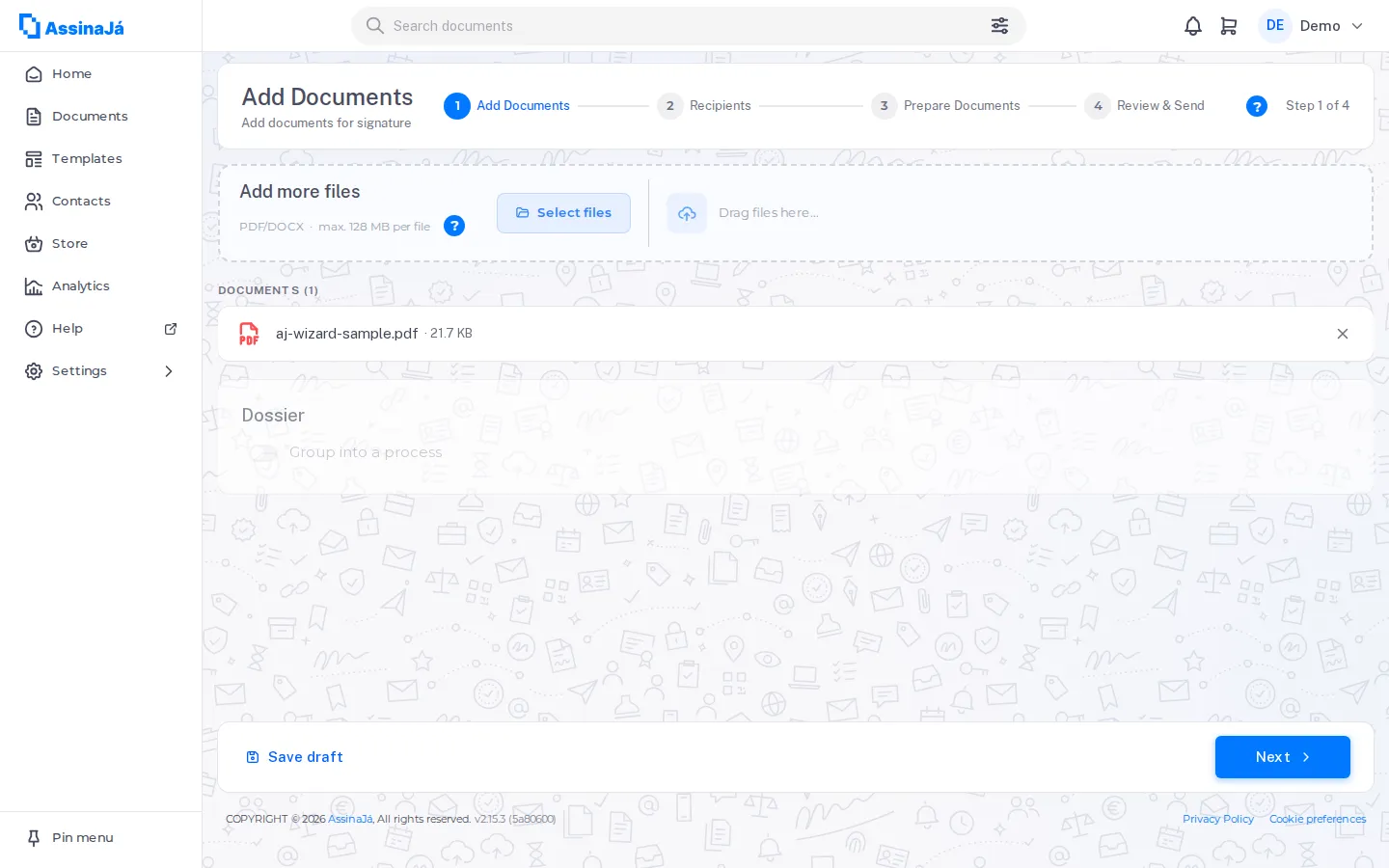
Vous pouvez ajouter plusieurs fichiers. Ils font tous partie du même envoi et sont signés ensemble — les personnes qui reçoivent une copie reçoivent l’ensemble des documents. Sur ordinateur, avec deux fichiers ou plus, faites-les glisser par la poignée pour changer l’ordre des documents ; cliquer sur le nom d’un fichier permet de le renommer.
Sous la liste se trouve la carte Lot de documents, avec l’interrupteur Regrouper dans un lot. Il n’est actif qu’à partir de deux fichiers, et s’active de lui-même lorsque vous ajoutez le deuxième. Activé, il demande le Nom du lot — “Ex. : Contrat de location” — et Suivant ne fonctionne pas sans lui : “Indiquez le nom du lot pour regrouper les documents.”
Un fichier Word est converti en PDF, et c’est le PDF qui sera signé — le fichier porte la mention Converti en PDF. Vérifiez-le avant de continuer : la pagination peut changer lors de la conversion.
Dans une organisation gratuite, c’est ici que le brouillon est créé — et le forfait gratuit en autorise 5 à la fois. Avec 5 brouillons en cours, Suivant ouvre Limite de brouillons atteinte, et Voir les brouillons ouvre la liste dans un autre onglet. Le fichier reste dans la liste : après avoir envoyé ou supprimé un brouillon, cliquez de nouveau sur Suivant. Voir Cinq brouillons à la fois.
2. Destinataires
Section intitulée « 2. Destinataires »Cette étape détermine les deux choses qui comptent le plus : qui participe et comment chaque personne intervient.
Ajoutez les personnes concernées, puis indiquez qui signe et qui reçoit seulement une copie.
En arrivant à cette étape, une courte vidéo s’ouvre, Comment ajouter les signataires, avec uniquement un enregistrement sur ordinateur. Comme celle de l’étape 3, elle s’ouvre de nouveau à chaque fois tant que vous n’avez pas coché Ne plus afficher.
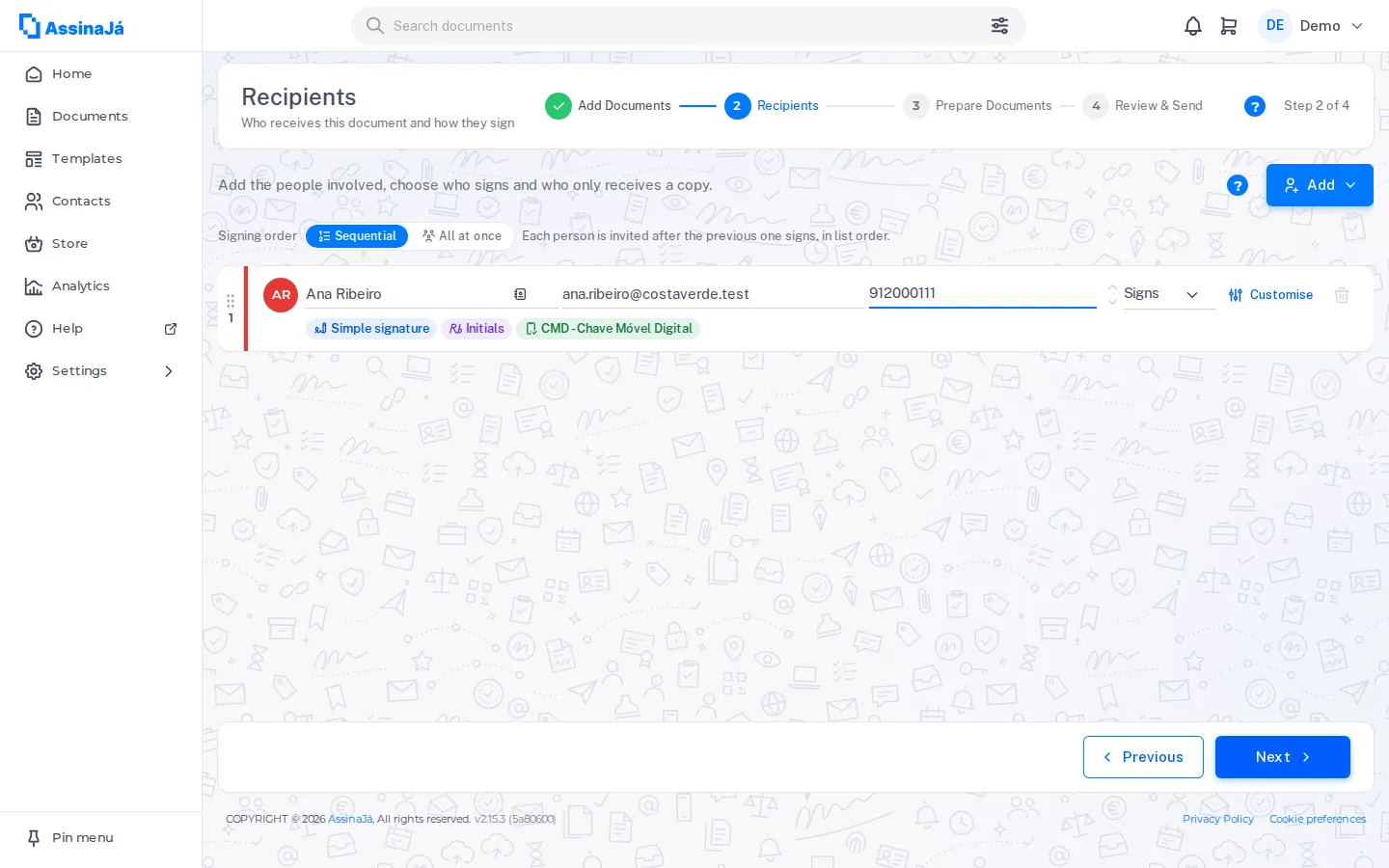
Chaque personne est une carte. Sur la ligne du haut, de gauche à droite :
| Élément | Ce qu’il fait |
|---|---|
| ⠿ et le numéro | Faire glisser pour changer l’ordre de signature — uniquement en mode séquentiel |
| Nom · E-mail · N° de téléphone | Les coordonnées de la personne. Lorsque vous saisissez le nom ou l’adresse e-mail, l’application vous suggère vos contacts |
| Icône de liste, dans le champ du nom | Choisir dans votre liste de contacts |
| Flèches vers le haut et vers le bas | Changer l’ordre sans faire glisser — uniquement en mode séquentiel |
| Signataire / Reçoit une copie | Le rôle de cette personne |
| Personnaliser | Les paramètres propres à cette personne — voir ci-dessous. Sur mobile, seule l’icône apparaît |
| Corbeille | Retirer la personne (impossible s’il n’y en a qu’une) |
En dessous, pour les signataires, figurent les types de signature que vous leur avez attribués, chacun avec son icône et sa couleur. Cliquer sur l’un d’eux ouvre le même panneau que Personnaliser.
Ajouter ouvre un menu en deux groupes : dans Destinataires, Nouveau destinataire (une ligne vide) ; dans Ajouter à partir de, Liste de contacts, Mes coordonnées et Importer une liste. Si vous êtes déjà dans la liste, Mes coordonnées est inactif, avec “Vous êtes déjà dans la liste des destinataires”.
L’ordre de signature
Section intitulée « L’ordre de signature »Au-dessus de la liste se trouve Ordre de signature : c’est ici que vous décidez si les personnes signent l’une après l’autre ou toutes en même temps.
| Option | Ce qu’indique l’application |
|---|---|
| Séquentiel | “Chaque personne reçoit l’invitation après la signature de la précédente, dans l’ordre de la liste.” |
| Simultané | “Tout le monde reçoit l’invitation en même temps et signe dans n’importe quel ordre.” |
Séquentiel est sélectionné par défaut. Dans ce mode, la position dans la liste correspond à l’ordre réel du processus : le numéro à côté de ⠿ est le tour de chaque personne, et celles dont le tour n’est pas encore venu apparaissent, dans le document envoyé, comme En attente de son tour.
Avec Simultané, ce numéro disparaît et la liste ne peut plus être réordonnée — personne n’a de tour. Le ⠿ indique alors “Sans ordre — tout le monde reçoit l’invitation en même temps”. Tout le monde reçoit l’e-mail au moment de l’envoi, et personne n’attend personne.
Les paramètres de chaque signataire
Section intitulée « Les paramètres de chaque signataire »Le bouton Personnaliser ouvre un panneau portant le nom de la personne dans son titre, avec deux onglets : Destinataire et Message.
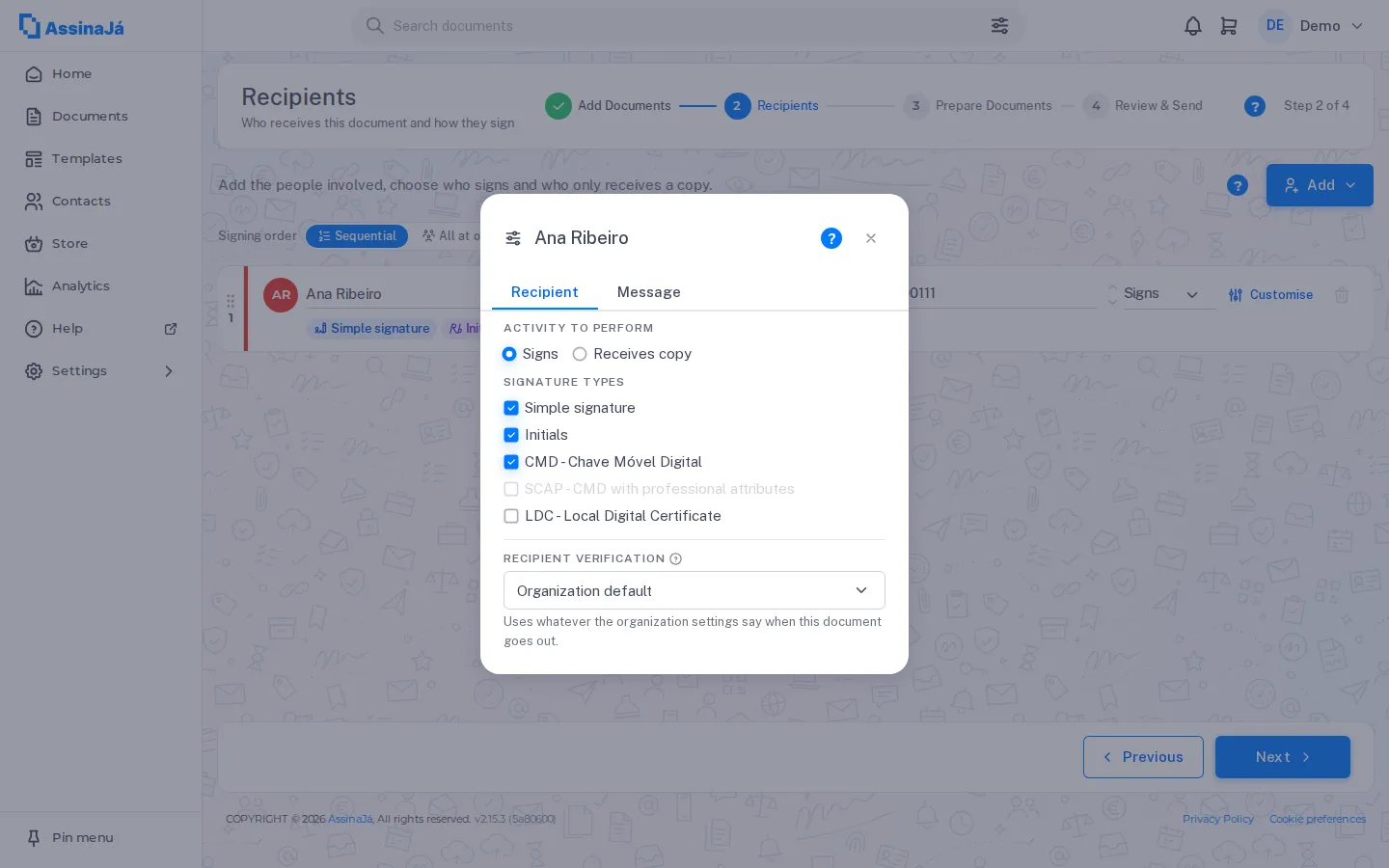
Action à effectuer — Signataire ou Reçoit une copie. C’est la même chose que la colonne de la ligne, reprise ici par commodité.
Types de signature — et c’est ici que se trouve la surprise habituelle : ce sont des cases à cocher, pas un choix unique. Une même personne peut avoir plusieurs types sur le même document.
| Option | De quoi il s’agit |
|---|---|
| Signature simple | Signature visuelle dessinée ou saisie |
| Paraphe | Initiales, pour parapher les pages |
| CMD - Chave Móvel Digital | Signature qualifiée — voir Signature qualifiée avec la CMD |
| SCAP - CMD avec attributs professionnels | Qualifiée, et prouve la qualité professionnelle |
| LDC - Certificat numérique local | Avancée, avec le certificat numérique du signataire lui-même — voir Signer avec votre propre certificat numérique |
Un nouveau signataire arrive avec Signature simple et Paraphe déjà cochés ; si l’organisation dispose d’un solde CMD, CMD aussi ; et si les attributs professionnels sont actifs, SCAP aussi. Ainsi, à l’étape suivante, vous voyez d’emblée tout ce que vous pouvez placer, sans chercher dans le menu. LDC - Certificat numérique local n’est jamais coché d’office : cochez-le lorsque la personne dispose de son propre certificat. Un type sans zone placée est ignoré à l’envoi et ne coûte rien — voir Comment une signature est décomptée.
Vérification du destinataire — par défaut, Paramètre par défaut de l’organisation : “Applique ce qui est défini dans les paramètres de l’organisation au moment de l’envoi de ce document.” Vous pouvez relever ou abaisser le niveau pour cette seule personne. La valeur par défaut est décrite dans Configurer les politiques de l’organisation.
Les options qui n’apparaissent que sans signature qualifiée
Section intitulée « Les options qui n’apparaissent que sans signature qualifiée »Ces sections n’apparaissent ni avec la CMD ni avec le SCAP. Si vous décochez ces types — ou si vous choisissez Certificat numérique local —, deux nouvelles sections apparaissent dans le panneau :
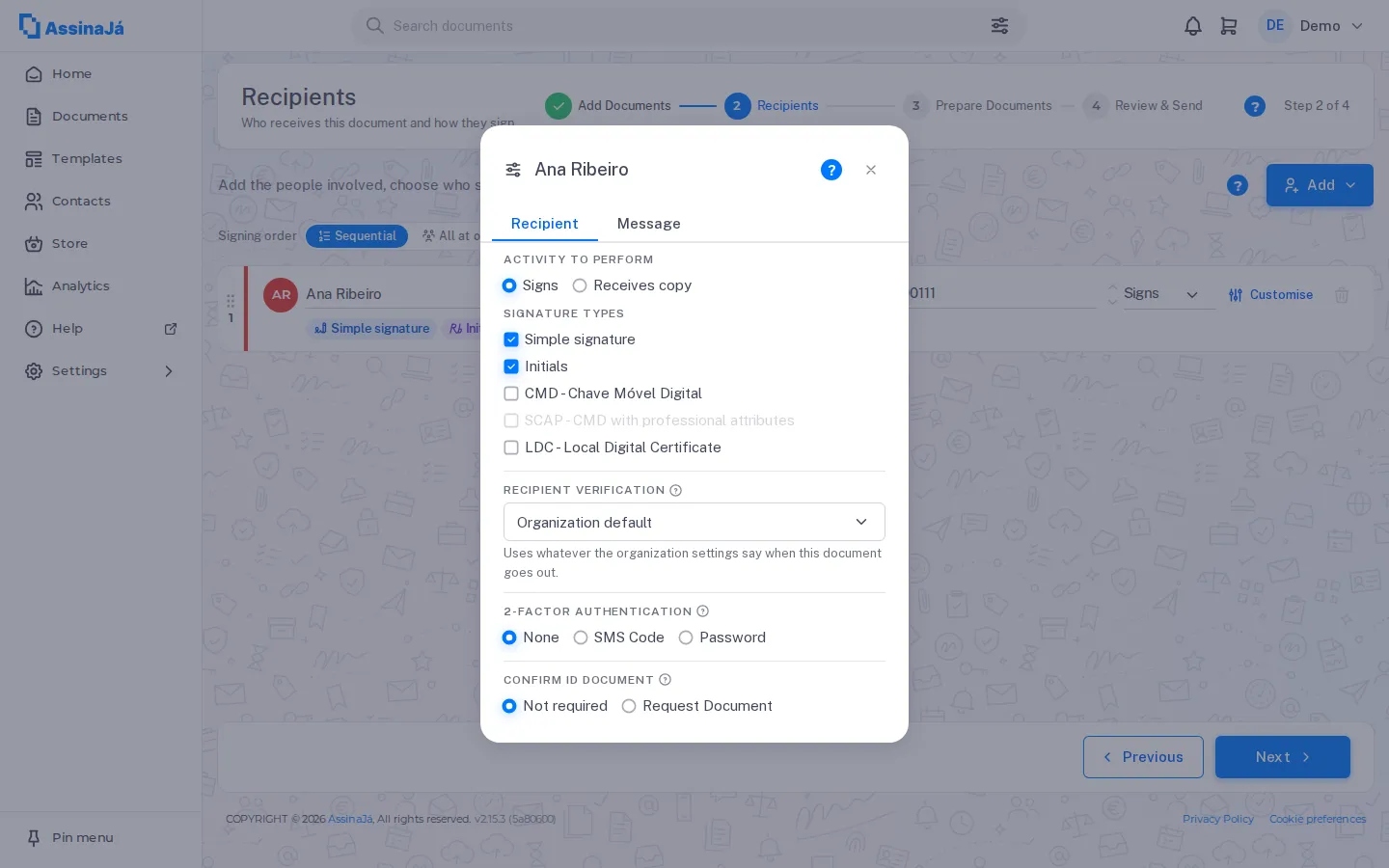
Double authentification — Aucune, Code SMS ou Mot de passe. L’icône d’aide à côté du titre explique :
Définissez la méthode de sécurité utilisée pour confirmer l’identité du signataire. Vous pouvez n’exiger aucune authentification supplémentaire ou demander un code par SMS ou un mot de passe.
Avec Code SMS, le panneau affiche le numéro de mobile de la personne, que vous pouvez corriger à cet endroit. Avec Mot de passe, vous saisissez le Mot de passe d’accès (de 4 à 8 caractères) — c’est vous qui le définissez, et vous devez le communiquer à la personne par un autre moyen.
Sur certains abonnements, Code SMS apparaît inactif.
Confirmer la pièce d’identité — Non requis ou Demander une pièce d’identité, avec Carte d’identité (Cartão de Cidadão) ou Passeport et le Numéro de la pièce d’identité. Avec Demander une pièce d’identité, le signataire doit confirmer son identité avant de signer.
Avec le Certificat numérique local, les deux sections restent. Le certificat n’est pas vérifié par l’État comme la Chave Móvel Digital : le code SMS ou le mot de passe prouvent qui a ouvert le lien, et le numéro de pièce d’identité que vous indiquez ici est comparé à celui du certificat au moment de la signature — voir Le certificat doit être le vôtre.
L’onglet Message
Section intitulée « L’onglet Message »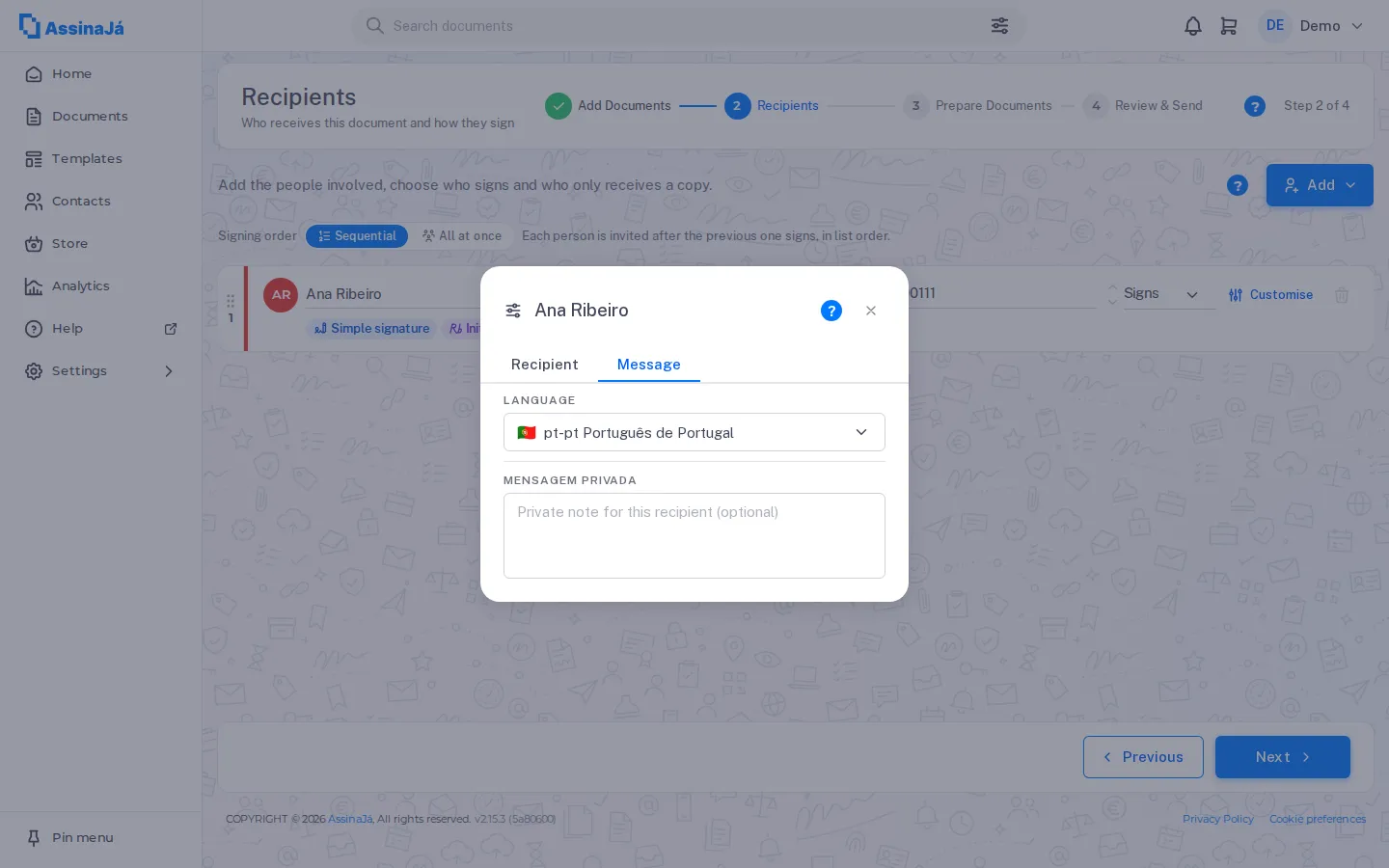
Langue détermine la langue dans laquelle cette personne reçoit l’e-mail et voit l’écran de signature. Message privé ajoute un texte que seule cette personne lit — utile pour des instructions qui ne concernent pas les autres.
Ce que l’assistant empêche, et ce qu’il signale seulement
Section intitulée « Ce que l’assistant empêche, et ce qu’il signale seulement »Il empêche : d’avancer sans au moins une personne qui signe. Le bouton Suivant reste désactivé, sans message, tant qu’il n’y a pas de signataire et que toutes les lignes n’ont pas un nom, une adresse e-mail valide et une langue. Avec plusieurs documents, chaque signataire doit en signer au moins un, et chaque document doit avoir quelqu’un pour le signer.
Le numéro de mobile sur la ligne n’est nécessaire que pour le code SMS. Pour la Chave Móvel Digital, c’est le signataire qui le saisit, dans l’assistant de signature.
Il ne répète personne : une personne ajoutée depuis la liste de contacts ou depuis une liste importée avec une adresse e-mail déjà présente parmi les destinataires n’est pas ajoutée une seconde fois. Vous pouvez vous ajouter vous-même comme signataire — avec Mes coordonnées ou en saisissant votre adresse e-mail — sans aucun avertissement.
3. Signatures
Section intitulée « 3. Signatures »L’étape de l’éditeur : Définir ce qu’il faut signer dans les documents.
La vidéo qui s’ouvre à l’arrivée
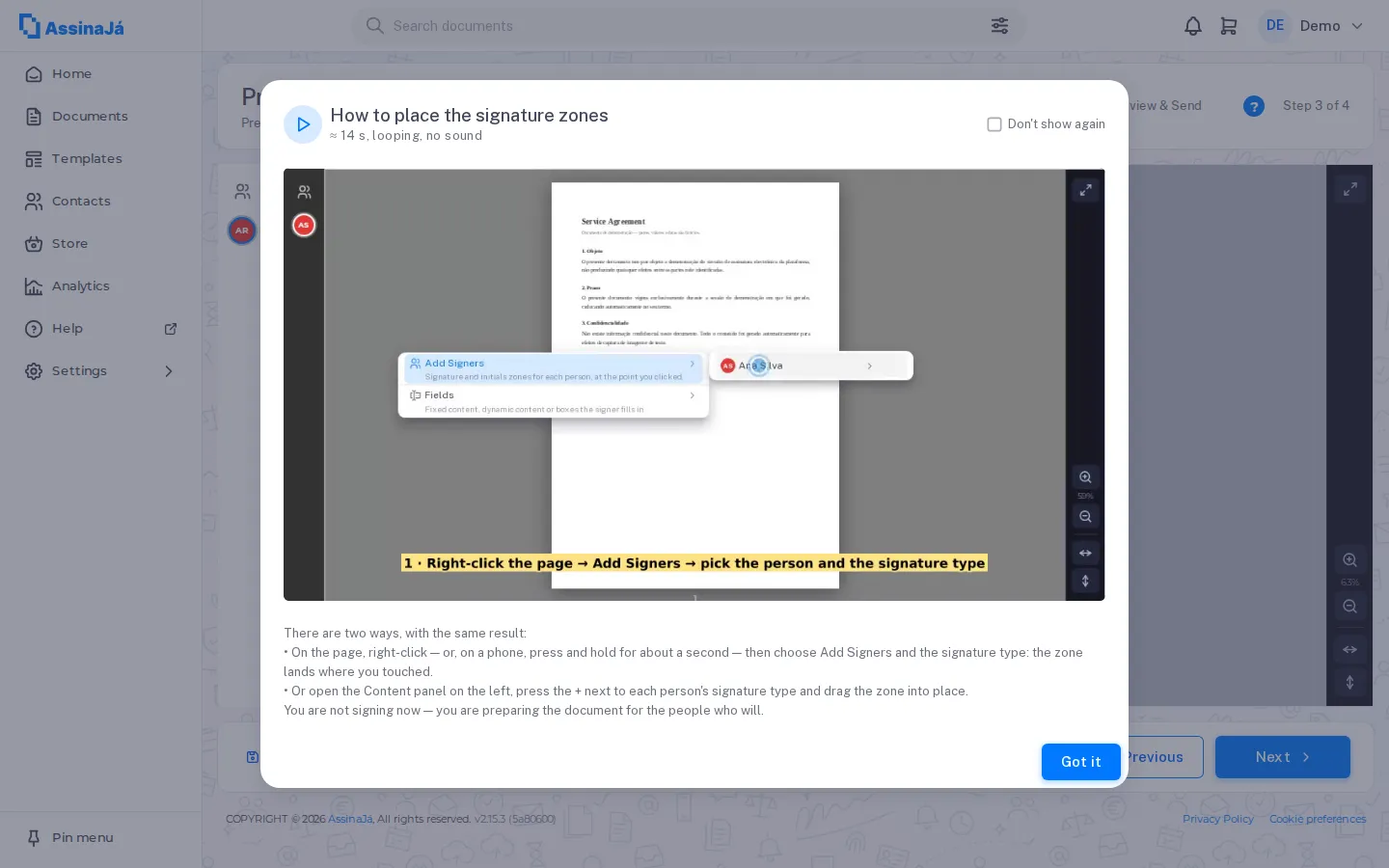
Section intitulée « La vidéo qui s’ouvre à l’arrivée »En arrivant à cette étape, une courte vidéo s’ouvre — Comment placer les zones de signature — d’environ 14 secondes, en boucle et sans son, avec ce texte en dessous :
Il existe deux façons de faire, avec le même résultat :
• Sur la page, faites un clic droit — ou, sur téléphone, gardez le doigt appuyé environ une seconde — puis choisissez Signataires et le type de signature : la zone se place à l’endroit touché.
• Ou ouvrez le panneau Contenu à gauche, cliquez sur le + à côté du type de signature de chaque personne et faites glisser la zone au bon endroit.
Vous ne signez pas maintenant — vous préparez le document pour les personnes qui vont le signer.
J’ai compris la ferme, mais la vidéo s’ouvre de nouveau la prochaine fois que vous arrivez à cette étape — seule la case Ne plus afficher, cochée avant de fermer, l’en empêche. Ce « déjà vu » est enregistré dans le navigateur lui-même — pas dans votre compte —, si bien que sur un autre ordinateur, dans un autre navigateur ou après avoir effacé les données du site, la vidéo réapparaît. À cette étape, il n’y a pas de bouton pour revoir la vidéo ; l’aide en haut à droite ouvre l’explication de cette étape, avec la même vidéo en tête.
Sur les écrans étroits, un autre enregistrement est affiché, réalisé avec un appui long au lieu du clic droit. Les gestes ne sont pas les mêmes, et la vidéo pour ordinateur, réduite, ne les montrait pas.
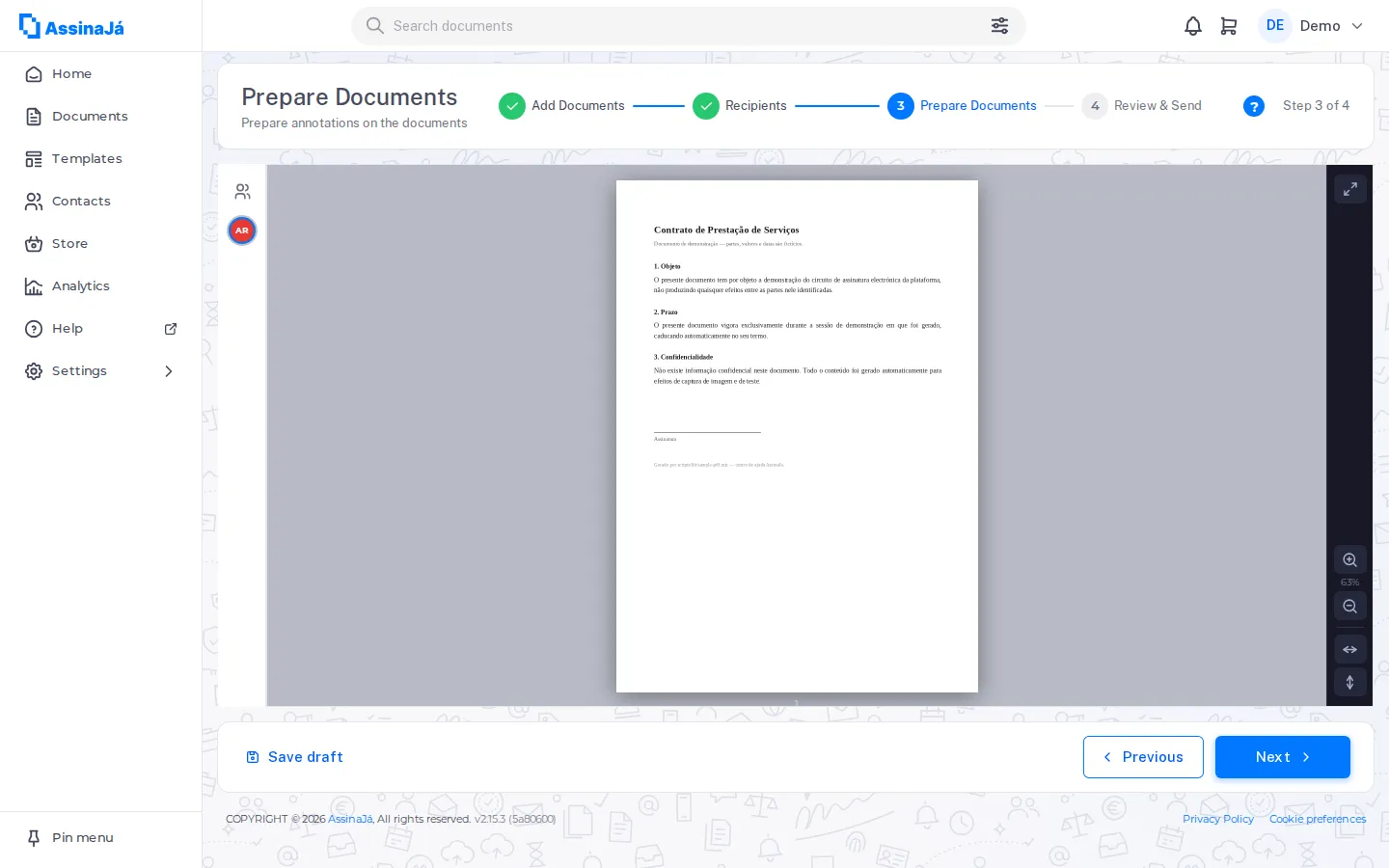
À gauche se trouve le panneau Contenu, qui s’ouvre fermé, pour laisser toute la place au document. Le bouton du panneau fermé — Contenu, au survol de la souris — l’ouvre.
Ouvert, il affiche les onglets Zones et Auto IA. Dans Zones, le bouton Champs ouvre trois groupes — Fixes, Dynamiques et À remplir — et choisir un type le place directement sur la page affichée.
En dessous se trouve la liste Signataires. Sous chaque personne apparaît une ligne par type de signature que vous lui avez attribué — dans l’exemple, Paraphe et CMD — chacune avec :
- + — ajoute une zone de ce type au document
- × — retire ce type pour ce signataire
Où apparaît la première zone de chaque personne. Avec le +, la première signature de chaque personne ne tombe plus toujours au même endroit :
- Si l’organisation a déjà envoyé ce formulaire — le même document, avec le même nombre de pages et de signataires —, la zone s’ouvre là où cette personne a signé la dernière fois. Il en va de même pour le premier paraphe de chaque page.
- Sur un nouveau formulaire, la signature s’ouvre près du nom imprimé de la personne, sur une ligne vide entourée d’un mot comme Signature ou Client, ou à la fin du texte de la dernière page.
Ce n’est que la position de départ : faites glisser la zone comme n’importe quelle autre. Elle peut s’ouvrir sur une autre page — le document défile jusqu’à elle. La deuxième zone du même type se place sur la page affichée, comme avant. L’organisation apprend lorsqu’elle envoie un document importé ; les documents générés à partir d’un modèle reprennent déjà les positions du modèle et ne comptent pas.
Les signataires eux-mêmes — qui ils sont, leur nom, leur adresse e-mail, qui est retiré — se modifient à l’étape Destinataires, pas ici.
Au fur et à mesure que vous placez des champs, les sections Contenu fixe, Contenu dynamique et Champs à remplir apparaissent en dessous, avec les champs déjà placés dans chacune. Une section n’apparaît que si elle contient au moins un champ.
À droite se trouve le document, avec le zoom, l’ajustement à la largeur et l’ajustement à la hauteur.
La méthode rapide : le clic droit
Section intitulée « La méthode rapide : le clic droit »Un clic droit sur la page ouvre un menu à l’endroit exact où vous avez cliqué :
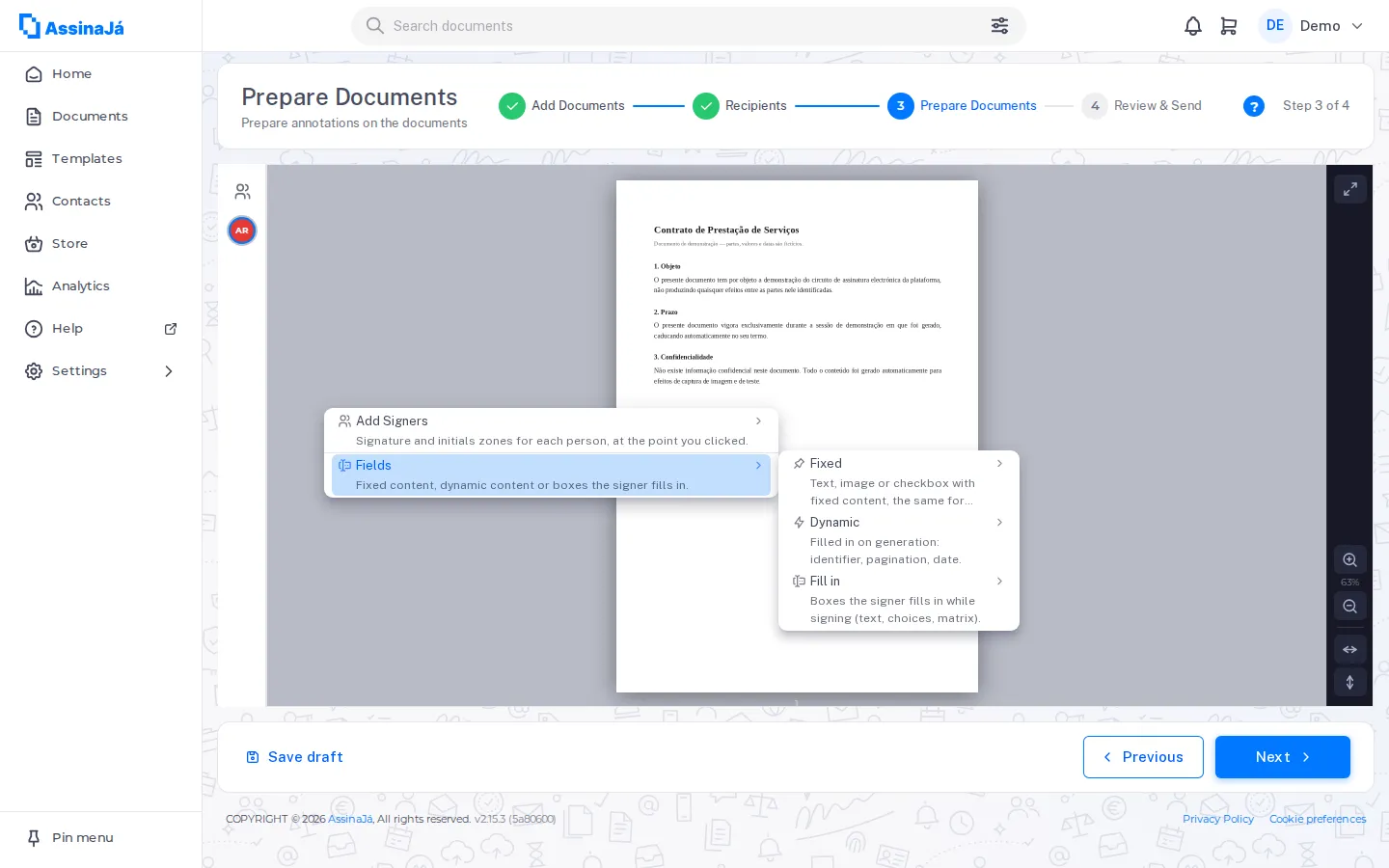
| Entrée | Ce qu’indique l’application |
|---|---|
| Signataires | “Zones de signature et de paraphe de chaque personne, à l’endroit où vous avez cliqué.” |
| Champs | “Contenu fixe, dynamique ou à remplir par le signataire.” — ouvre Fixes, Dynamiques et À remplir |
Chaque entrée du menu, et chaque type qu’elle contient, est accompagnée d’une ligne d’explication sous son nom.
C’est plus rapide que de faire glisser, et la zone se place là où se trouve la souris au lieu d’être posée à l’œil. Pour un contrat avec une signature en bas de chaque page, c’est la différence entre une minute et cinq.
Une fois placée, la zone se déplace par glisser-déposer et se redimensionne par ses coins.
Questions auxquelles le signataire répond en signant
Section intitulée « Questions auxquelles le signataire répond en signant »Le groupe À remplir place sur le document des cases que le signataire remplit au moment de signer — un NIF, une date d’entrée, un choix parmi des options. Elles diffèrent des champs Fixes et Dynamiques, que vous remplissez vous-même, ou que la plateforme remplit, avant l’envoi.
| Type | Ce qu’indique l’application |
|---|---|
| Texte libre | “Le signataire saisit un texte ; vous pouvez en limiter la longueur et le format.” |
| Date | “Le signataire choisit une date, dans les limites que vous définissez.” |
| Nombre | “Le signataire saisit un nombre ; décimales et limites facultatives.” |
| Option (choix) | “Une case d’une question à choix ; plusieurs cases forment le groupe.” |
| Liste de choix | “Le signataire choisit une entrée dans une liste que vous définissez.” |
| Grille | “Grille de lignes × colonnes ; le signataire coche une cellule par ligne.” |
Le panneau d’une case s’ouvre à droite, avec le type dans son titre, lorsque vous cliquez sur la roue dentée dans le coin de la case, double-cliquez dessus ou faites un clic droit :
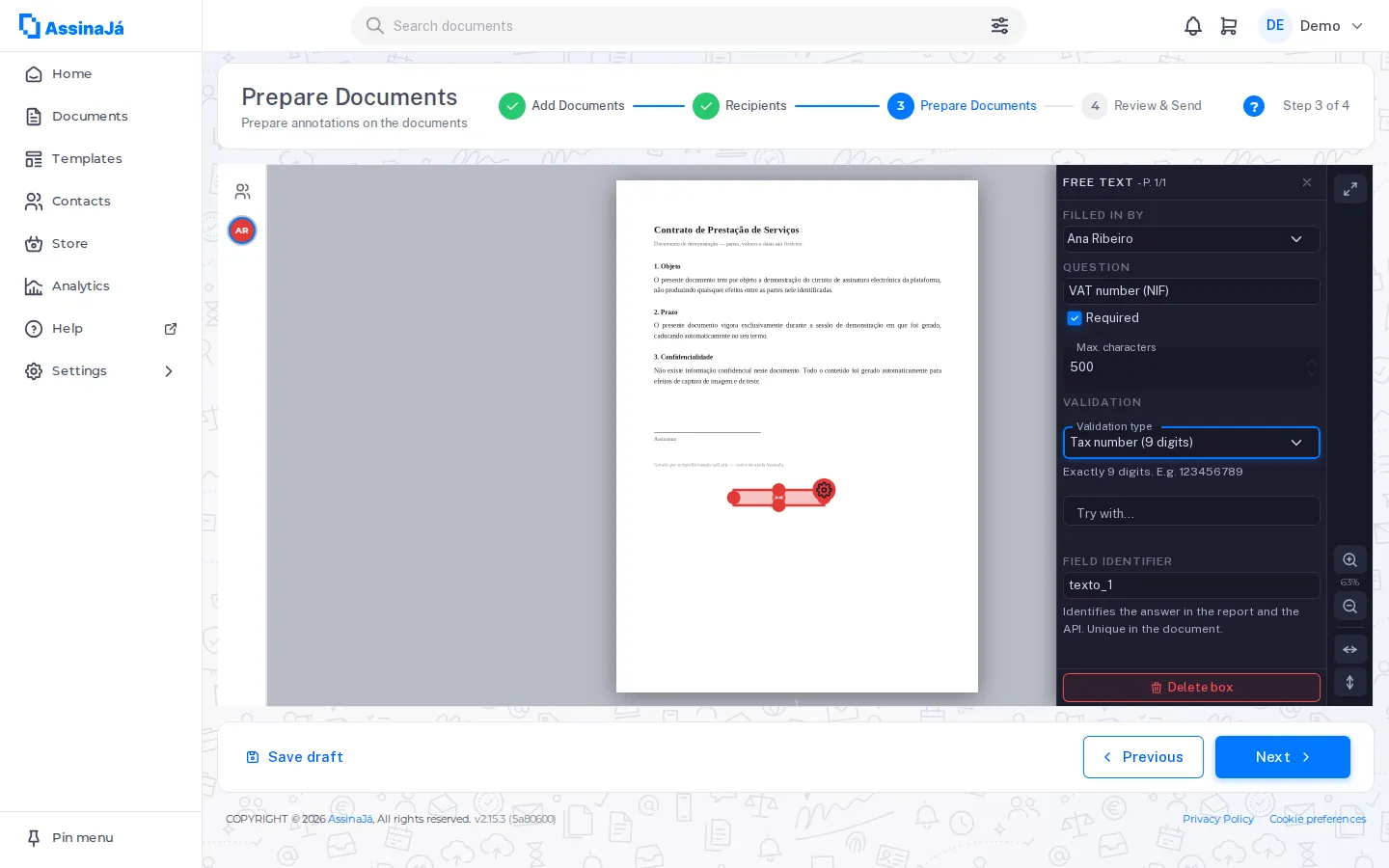
- Rempli par — la personne qui répond. Chaque case appartient à une seule personne.
- Question — le texte que voit le signataire. Jusqu’à 200 caractères.
- Obligatoire — sans réponse, la personne ne peut pas terminer la signature.
- Identifiant du champ — “Identifie la réponse dans le rapport et dans l’API. Unique dans le document.”
Et, selon le type :
- Texte libre — Nb max. de caractères et Type de validation : N’importe quel texte, Chiffres uniquement, Lettres et espaces uniquement, Lettres, chiffres et espaces, Adresse e-mail, NIF (9 chiffres), Code postal (0000-000) ou Autre (expression régulière). Avec Autre, vous saisissez l’expression, qui s’applique au texte entier ; Tester avec… indique si un exemple est Valide. ou Non valide.
- Date et Nombre — Minimum et Maximum ; pour le nombre, aussi Décimales.
- Option (choix) — chaque case est une option, posée sur la case imprimée du document. Les cases portant le même identifiant forment une seule question, en Choix unique ou Choix multiple dans Mode.
- Liste de choix — les Choix, dont un seul au plus Présélectionné.
- Grille — Nb de lignes et Nb de colonnes, Résultat par ligne ou par colonne, Sélection avec Un seul choix ou Plusieurs choix, et une Liste de valeurs facultative : “Sans liste, la réponse est le numéro du choix (1, 2, …).”
À qui appartient une nouvelle case. En ordre séquentiel, au signataire qui signe en premier ; en mode simultané, au premier de la liste. Modifiez-le dans Rempli par. Si vous voulez poser la même question à deux personnes, placez deux cases.
La personne qui répond doit signer. Une personne qui a des cases à remplir a besoin d’une zone de signature ou de paraphe dans le même document — c’est cette signature qui atteste les réponses. Sans elle, Suivant ouvre Cases à remplir à corriger, avec une ligne par problème — dans ce cas, “[nom] a des cases à remplir mais aucune zone de signature ni de paraphe dans ce document.”
Si vous retirez un signataire, ses cases passent à une autre personne qui reste.
Elles ne coûtent pas de crédits. Une case à remplir n’est pas une signature : elle n’est pas facturée et n’entre pas dans le récapitulatif des ressources de l’étape 4.
Ce que deviennent les réponses. Chaque réponse est inscrite dans le PDF que cette personne signe, à l’emplacement de la case, et elle est aussi conservée comme donnée — elle figure dans le rapport de finalisation et dans l’API. Les autres signataires ne voient la réponse qu’une fois que la personne qui a répondu a signé, et à partir de là personne ne peut la modifier.
Une seule signature qualifiée par personne et par document
Section intitulée « Une seule signature qualifiée par personne et par document »Les zones de Signature simple et de Paraphe se répètent à volonté, mais chaque personne signe avec la CMD, le SCAP ou le certificat numérique local une seule fois par document. L’éditeur refuse la seconde zone qualifiée :
Chaque signataire ne signe qu’une seule fois avec la Chave Móvel Digital par document. Retirez la zone qualifiée existante avant d’en placer une autre.
Le message est le même pour une zone Certificat numérique local. Le pourquoi est expliqué dans Règles à connaître.
Chaque zone coûte un crédit, du type de cette zone
Section intitulée « Chaque zone coûte un crédit, du type de cette zone »Le débit se fait par zone placée, et chacune consomme la ressource de son propre type — un paraphe coûte une signature simple, même pour une personne qui signe avec la CMD. Le tableau complet se trouve dans Comment une signature est décomptée.
L’ordre pour une même personne
Section intitulée « L’ordre pour une même personne »Un signataire qui a des signatures visuelles et une CMD fait d’abord les visuelles, puis la CMD, car la CMD scelle le document. C’est une règle par personne, et uniquement par personne : elle n’oblige pas à placer les signataires CMD en fin de liste, et n’empêche pas plusieurs personnes de signer avec la CMD en même temps — voir Signer un document.
4. Vérifier et envoyer
Section intitulée « 4. Vérifier et envoyer »La dernière étape n’ajoute pas de personnes — elles sont définies à l’étape Destinataires. Elle regroupe, dans des cartes repliables :
- Message de signature — l’Objet et le Message de l’e-mail, déjà remplis avec un texte par défaut que vous pouvez modifier, et Envoyer des relances automatiques, avec la Fréquence. Si les destinataires utilisent plusieurs langues, Messages par langue apparaît aussi, pour l’objet et le message de chaque langue.
- Résumé — les documents (ou “Lot de documents : …”, si vous les avez regroupés dans un lot) et les personnes, avec l’ordre et les types de signature de chacune.
- Date limite de signature — désactivée par défaut. Activez Date d’expiration pour choisir le jour et l’heure.
- Ressources consommées — ce que l’envoi va consommer, avec le solde disponibles à côté.
Sous les ressources, l’application affiche déjà les problèmes que Envoyer va rencontrer :
| Avertissement | Que faire |
|---|---|
| “Vous devez confirmer votre numéro de mobile avant d’envoyer.” | Confirmer maintenant — voir ci-dessous |
| “Le solde disponible est insuffisant pour cet envoi. Lors de l’envoi, vous pourrez le recharger.” | Vous pouvez quand même envoyer : Envoyer ouvre l’achat — voir ci-dessous |
| “Aucune zone de signature : …. Revenez à l’étape Signatures.” | Revenir aux signatures |
Dans une organisation gratuite, le récapitulatif comporte aussi la ligne Envois à des tiers (disponibles / forfait) et une note sur l’envoi. Envoyer à une personne extérieure à l’organisation — pour signature ou seulement en copie — consomme un envoi. Voir Ce qui compte comme un envoi.
Le cachet de la plateforme
Section intitulée « Le cachet de la plateforme »Il n’y a rien à activer. Tous les documents publiés via l’assistant reçoivent le cachet de certification de la plateforme, appliqué avant toute signature — sauf ceux qui arrivent déjà signés. Voir Document final sécurisé.
Dans une organisation gratuite : confirmer le numéro de mobile
Section intitulée « Dans une organisation gratuite : confirmer le numéro de mobile »Une organisation au forfait gratuit ne peut envoyer de documents qu’après que la personne qui l’a créée a confirmé son numéro de mobile par SMS. Cela ne se fait qu’une fois, et sert à protéger le forfait gratuit contre les comptes créés en série — “Nous envoyons un code par SMS pour confirmer que le compte vous appartient. Nous n’utilisons pas ce numéro à des fins publicitaires.”
Si vous ne l’avez pas encore fait, cliquer sur envoyer ouvre Plus qu’une étape avant l’envoi — “Une fois la confirmation faite, l’envoi reprend d’ici, sans rien perdre.” :
- Mobile — votre numéro, avec l’indicatif du pays — puis Envoyer le code.
- “Nous avons envoyé le code au {numéro}. Il est valable {n} minutes.” Saisissez le Code à 6 chiffres et choisissez Confirmer. S’il n’arrive pas, Renvoyer le code — disponible après un instant, avec le décompte Renvoyer dans {délai} — ou Changer de numéro.
- Mobile confirmé — “Le numéro est désormais associé à votre compte.” L’envoi reprend de lui-même à partir de là.
La règle est vérifiée avant que l’envoi n’enregistre quoi que ce soit : rien n’est débité et personne n’est invité tant que le numéro n’est pas confirmé. Elle s’applique à tous les endroits d’où un document peut partir — cet assistant, Utiliser le modèle, Signer maintenant et l’API — et ne dépend pas de la personne qui clique sur le bouton :
- C’est le numéro de la personne qui a créé l’organisation qui compte, pas celui de l’expéditeur. Un collègue, dans une organisation gratuite dont le Créateur n’a pas encore confirmé son numéro, voit Envoi indisponible — “Cette organisation ne peut envoyer de documents qu’une fois que le propriétaire du compte a confirmé son numéro de mobile. Demandez-lui de se connecter à AssinaJá pour le confirmer.” — et confirmer son propre numéro n’y change rien.
- Les organisations ayant un forfait payant ne sont pas concernées. Les personnes qui signent sur invitation non plus : signer n’est pas envoyer.
Vous pouvez anticiper : la même boîte de dialogue, Confirmez votre numéro de mobile, s’ouvre une fois lorsque vous arrivez dans l’application avec une organisation tout juste créée, avec Plus tard pour la fermer. Ensuite, un rappel reste affiché sur l’écran d’accueil — “Confirmez votre numéro de mobile pour envoyer des documents.” avec Confirmer maintenant — tant que le numéro n’est pas confirmé. Vous pouvez aussi le confirmer dans votre profil : voir Les coordonnées doivent être validées.
| Message | Que faire |
|---|---|
| “Le numéro n’est pas valide. Vérifiez l’indicatif du pays et les chiffres.” | Vérifiez l’indicatif et le numéro. |
| “Ce numéro n’est pas un numéro de mobile. Indiquez un numéro pouvant recevoir des SMS.” | Uniquement des numéros mobiles. |
| “Nous n’envoyons pas encore de SMS vers les numéros de ce pays.” | Utilisez un numéro d’un pays desservi. |
| “Ce numéro est déjà associé à un autre compte. S’il vous appartient, contactez-nous.” | Chaque numéro ne confirme qu’un seul compte. |
| “Nous venons d’envoyer un code. Patientez un instant avant d’en demander un autre.” | Attendez la fin du décompte de Renvoyer dans. |
| “Vous avez atteint la limite de demandes de code. Réessayez plus tard ou contactez-nous.” | Le nombre de demandes est plafonné ; revenez plus tard. |
| “Vous avez dépassé le nombre de tentatives pour ce code. Demandez un nouveau code.” | Renvoyer le code. |
| “Le code a expiré. Demandez un nouveau code.” | Renvoyer le code. |
| “Le code est incorrect. Vérifiez le message et réessayez.” | Vérifiez les six chiffres du SMS. |
| “Impossible d’envoyer des SMS pour le moment. Réessayez dans quelques minutes.” | Panne temporaire de l’envoi ; elle ne vient pas de votre numéro. |
S’il manque des signatures dans le solde
Section intitulée « S’il manque des signatures dans le solde »Lorsque vous cliquez sur Envoyer, l’application demande d’abord au serveur ce qui manque pour cet envoi — sans rien enregistrer. S’il ne manque rien, le document part, sans aucune offre. S’il manque quelque chose, personne n’est invité, rien n’est débité, le document reste en brouillon, et la boîte de dialogue d’achat s’ouvre avec deux packs pour chaque ressource manquante — le premier déjà sélectionné, avec Meilleur prix lorsqu’il revient moins cher à l’unité.
Dans une organisation gratuite, la boîte de dialogue vend les packs sur place, via Stripe, puis vous ramène au brouillon — aussi bien pour les envois que pour les signatures. S’il manque plus d’une ressource (par exemple, des envois et des signatures CMD), il s’agit d’une seule boîte de dialogue : Pour envoyer, il vous manque ces packs — “Choisissez un pack de chaque type et payez le tout en une fois. Votre brouillon est conservé.” Il y a une section Pack de … par ressource, le total (“Total : … HT”), et Passer au paiement ouvre un paiement unique regroupant tout. Si l’une de ces ressources ne se vend pas ainsi, la boîte de dialogue les traite une par une et signale les suivantes : “Ensuite, nous vous demanderons aussi …”. Tout est expliqué dans Quand les envois sont épuisés.
Avec un forfait payant, la boîte de dialogue s’intitule Solde insuffisant pour terminer — “Le document a été enregistré comme brouillon. Choisissez un pack pour continuer.” Choisissez un pack : Acheter dans la boutique vous mène aux Options avec ce pack mis en avant, pour le payer en crédits ; Voir d’autres options d’achat ouvre la boutique ; et Revenir au brouillon ferme la boîte de dialogue. Après l’achat, revenez au brouillon et cliquez de nouveau sur envoyer. S’il n’existe aucun pack en vente pour cette ressource, la boîte de dialogue indique “Aucun pack n’est en vente pour cette ressource. Ouvrez la boutique pour voir les options disponibles.”
La boîte de dialogue ne se ferme ni avec Échap ni en cliquant à l’extérieur.
Si vous cliquez de nouveau sur envoyer pour un document entre-temps parti, la réponse est “Ce document a déjà été envoyé. Vous pouvez le suivre dans la liste des documents.”
Voir Forfaits, crédits et options.
Après l’envoi
Section intitulée « Après l’envoi »Pendant que la plateforme le scelle, le document figure dans la vue En préparation de la liste, avec le statut À préparer (dans les détails du document, En cours de traitement). Il passe ensuite à En attente de signatures (même libellé dans les détails). Lorsque la dernière signature est apposée, il passe par Finalisation avant de devenir Terminé. Voir Cycle de vie du document.