Créer une clé API
Les clés API permettent à un autre système de piloter AssinaJá — votre ERP qui crée des documents, ou un assistant IA qui travaille via l’interface MCP. Créez-en une pour chaque système externe ou assistant IA, avec des accès limités à ce dont cette intégration a besoin.
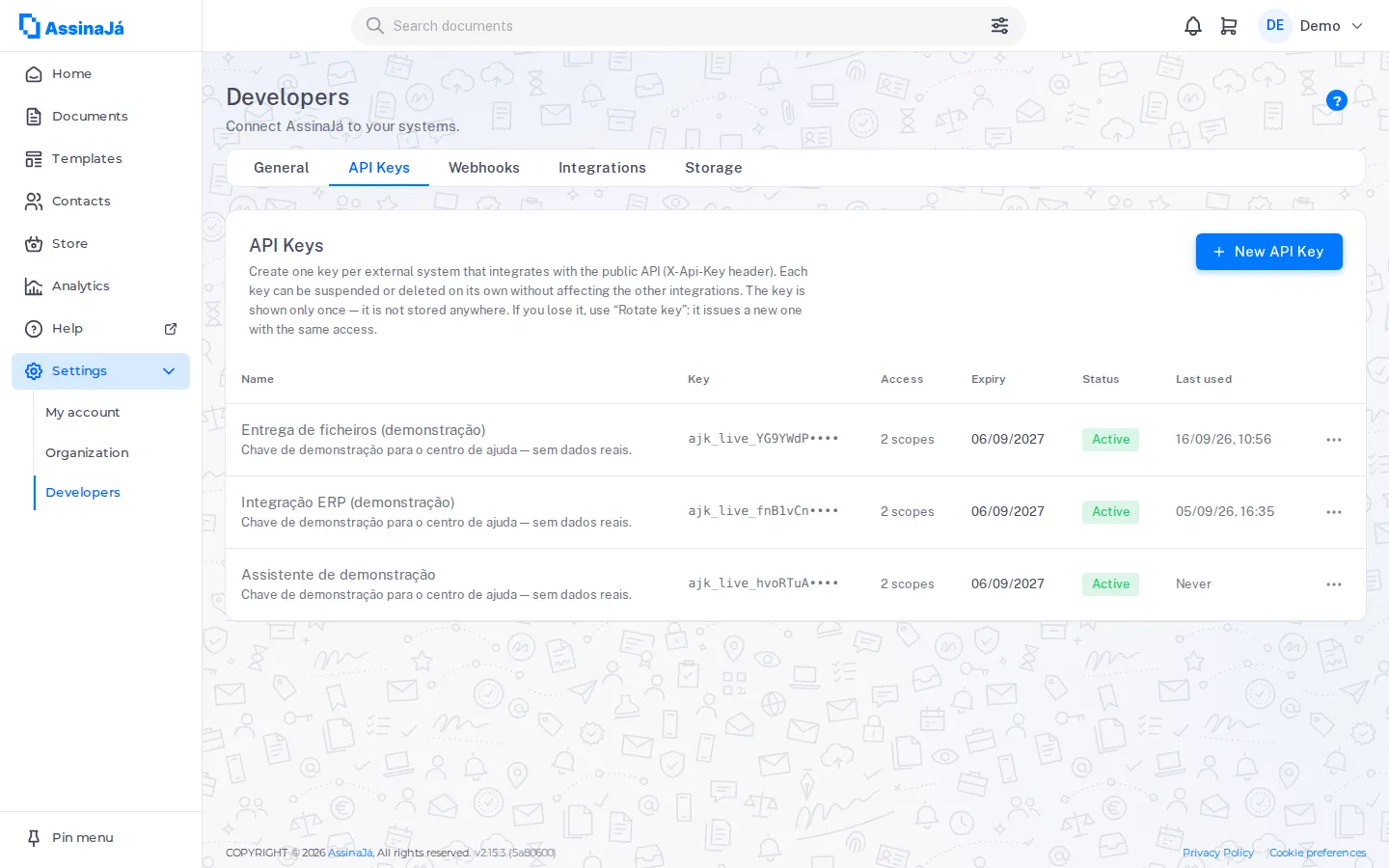
Paramètres → Développeurs comporte les onglets Général, Clés API, Webhooks, Intégrations et Stockage — les deux derniers sont réservés au Créateur et à l’Administrateur. Général s’ouvre en premier, avec les adresses de l’API publique et du Serveur MCP et le lien Ouvrir la documentation de l’API.
Les clés se trouvent dans Clés API, et seul le Créateur de l’organisation les gère. Pour un autre rôle, l’onglet s’ouvre mais n’affiche pas les clés.
Une clé par intégration
Section intitulée « Une clé par intégration »Créez une clé pour chaque système externe qui s’intègre à l’API publique (en-tête
X-Api-Key). Chaque clé peut être suspendue ou supprimée individuellement, sans affecter les autres intégrations.
C’est la raison d’être de cette règle : une clé partagée ne peut pas être révoquée sans tout casser chez ceux qui l’utilisent. Une clé par système permet de couper une intégration en laissant les autres fonctionner.
En créer une
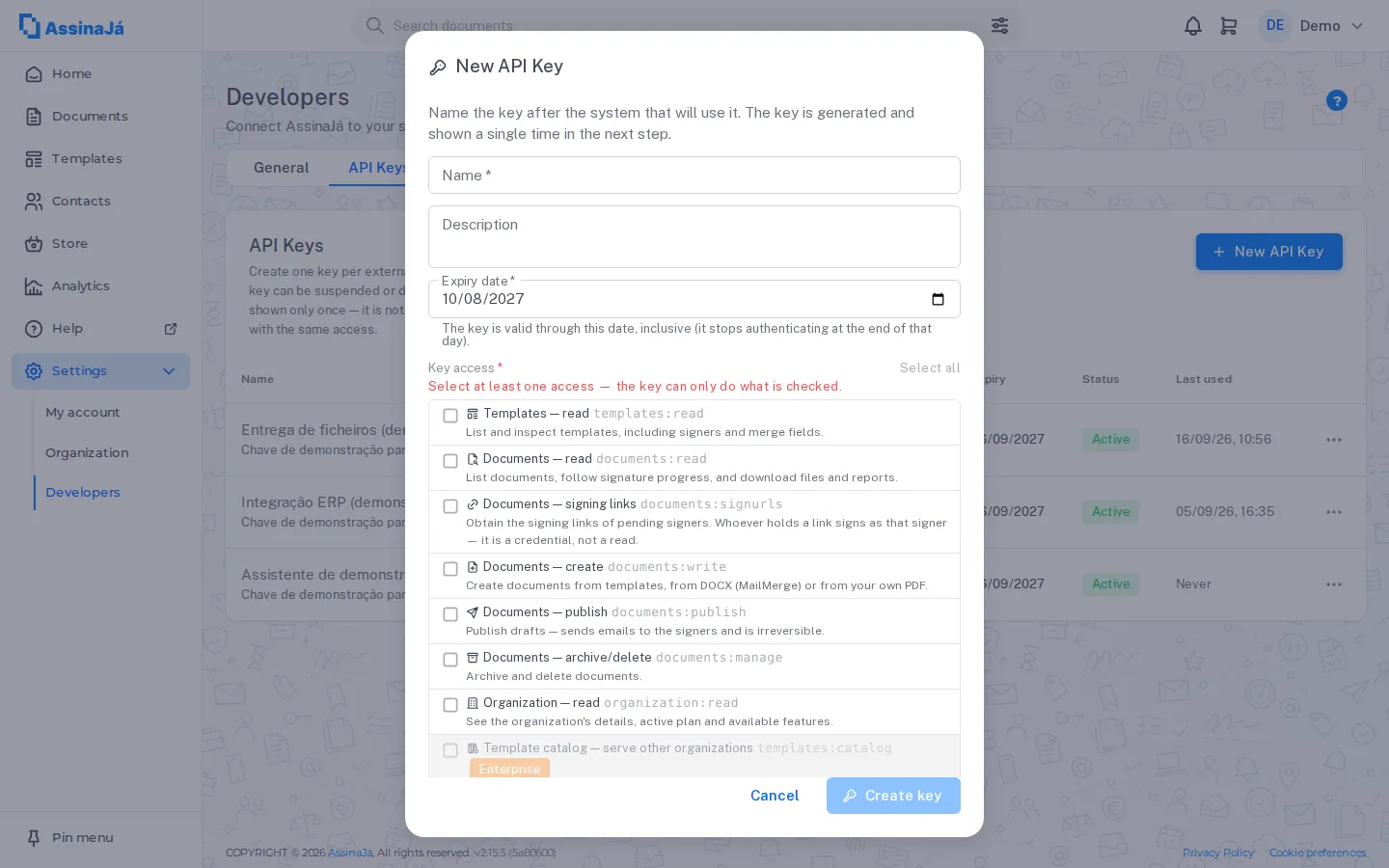
Section intitulée « En créer une »Choisissez Nouvelle clé API.
- Nom — donnez-lui le nom du système qui va l’utiliser, par exemple ERP Sage. Si vous le souhaitez, ajoutez une Description.
- Date d’expiration — « La clé est valable jusqu’à cette date incluse (elle cesse de s’authentifier à la fin de ce jour). »
- Accès — cochez uniquement ce dont cette intégration a besoin. Au moins un accès est obligatoire : « Sélectionnez au moins un accès — la clé ne peut faire que ce qui est coché. »
- Créer la clé.
| Accès | Ce qu’il permet |
|---|---|
| Modèles — consulter | Lister et consulter les modèles, y compris les signataires et les champs à remplir. |
| Documents — consulter | Lister les documents, suivre l’avancement des signatures et télécharger les fichiers et les rapports. |
| Documents — liens de signature | Obtenir les liens de signature des signataires en attente. Quiconque détient le lien signe au nom du signataire — c’est un identifiant d’accès, pas une simple consultation. |
| Documents — créer | Créer des documents à partir de modèles, de DOCX (MailMerge) ou d’un PDF personnel. |
| Documents — publier | Publier des brouillons — envoie des e-mails aux signataires et est irréversible. |
| Documents — archiver/supprimer | Archiver et supprimer des documents. |
| Organisation — consulter | Voir les données de l’organisation, le forfait actif et les fonctionnalités disponibles. |
| Statistiques — consulter | Lire les indicateurs agrégés de l’organisation : utilisation, entonnoir de signature et adoption. Jamais par personne. Ne fonctionne que si Paramètres → Politiques → Accès de l’IA aux statistiques l’autorise aussi. |
| Webhooks — secret de signature | Lire et renouveler le secret avec lequel nous signons les webhooks que nous envoyons, pour que le système destinataire puisse valider l’en-tête X-AssinaJa-Signature. À n’accorder qu’aux intégrations de webhooks : ce secret permet de signer des événements. |
| Catalogue de modèles | Uniquement avec le forfait Enterprise — voir ci-dessous. |
Documents — consulter ne donne pas les liens de signature : ceux-ci ont leur propre accès, Documents — liens de signature, car quiconque détient un lien signe à la place du signataire. Ne l’accordez qu’à une intégration qui doit réellement remettre les liens.
Statistiques — consulter nécessite aussi la politique de l’organisation — voir Accès de l’IA aux statistiques.
L’accès au catalogue de modèles
Section intitulée « L’accès au catalogue de modèles »Catalogue de modèles — servir d’autres organisations est différent des autres :
Permet à d’autres organisations de générer des documents à partir du catalogue de modèles de cette organisation (en-tête
X-Api-Key-TemplateCatalog). Ne donne aucun autre accès.
Il utilise son propre en-tête et n’accorde rien d’autre. Il est Disponible uniquement avec le forfait Enterprise.
Une clé disposant de cet accès est partagée avec d’autres organisations : elle ne peut donc avoir aucun accès Documents en plus, et la plateforme refuse de l’enregistrer ainsi. Pour le catalogue, utilisez une clé distincte.
Les modèles via l’API publique : deux règles
Section intitulée « Les modèles via l’API publique : deux règles »Ce sont des règles de l’API publique, valables pour toute clé qui consulte des modèles :
- Le forfait qui compte est celui de l’organisation qui fournit le modèle,
pas celui de l’appelant. Si l’organisation propriétaire du catalogue n’a pas
les Modèles activés, les cinq endpoints qui utilisent des modèles répondent
423 FEATURE_TEMPLATES_NOT_ENABLED. - Les brouillons n’existent pas pour l’API. Ils n’apparaissent pas dans la
liste, et demander le détail de l’un d’eux renvoie
404. Publiez le modèle avant de l’intégrer.
Gérer les clés
Section intitulée « Gérer les clés »La liste affiche Nom, Clé, Accès, Validité, Statut, Créée et Dernière utilisation — cette dernière indique Jamais pour une clé qui ne s’est jamais authentifiée. Cette colonne est le moyen le plus rapide de repérer une clé que personne n’utilise.
| Action | Effet |
|---|---|
| Modifier | Changer le nom, la validité ou les accès |
| Renouveler la clé | Générer un nouveau secret pour la même intégration — voir ci-dessous |
| Suspendre | « Une fois suspendue, la clé ne permet plus de s’authentifier jusqu’à sa réactivation. » |
| Activer | Réactiver une clé suspendue |
| Supprimer | Définitif |
Le Statut d’une clé est Active, Suspendue ou Expirée.
Renouveler une clé
Section intitulée « Renouveler une clé »Lorsque vous perdez une clé, ou soupçonnez qu’elle a été exposée, vous n’avez pas besoin de la supprimer et de reconfigurer l’intégration de zéro. Renouveler la clé ouvre Renouveler la clé — « Une nouvelle clé est générée pour cette intégration. Le nom, les accès, la validité et les assistants IA associés sont conservés ; seul le secret change. » — et vous demande quand La clé actuelle cesse de fonctionner :
| Option | Quand l’utiliser |
|---|---|
| Immédiatement — à utiliser si la clé a pu être exposée | « L’intégration qui utilise la clé actuelle ne pourra plus s’authentifier dès le renouvellement. » |
| Dans 1 heure — le temps de la remplacer dans le système qui l’utilise | L’option par défaut : les deux clés fonctionnent pendant une heure. |
| Dans 24 heures | Idem, avec une journée de marge. |
La nouvelle clé n’est affichée qu’une seule fois, comme à la création — Clé renouvelée, avec « L’ancienne clé continue de fonctionner jusqu’au {date}. Remplacez-la d’ici là dans le système qui l’utilise. » ou, si vous avez choisi immédiatement, « L’ancienne clé ne fonctionne plus. » Dans la liste, la clé affiche alors Renouvelée le {date} et, tant que dure le chevauchement, « L’ancienne fonctionne jusqu’au {date} ».
Une clé Expirée ne se renouvelle pas — « Expirée : créez une nouvelle clé au lieu de la renouveler. »
Être averti lorsqu’un événement se produit
Section intitulée « Être averti lorsqu’un événement se produit »Pour que votre système soit averti lorsqu’un événement concerne un document, au lieu de devoir interroger la plateforme, voir Recevoir des webhooks.
Voir aussi
Section intitulée « Voir aussi »- Recevoir des webhooks
- Rôles et autorisations — les clés API et les webhooks sont réservés au Créateur ; Intégrations et Stockage, au Créateur et à l’Administrateur
- Configurer les politiques de l’organisation