Signer un document vous-même
Tous les documents n’ont pas de destinataires. Une déclaration, une procuration, un contrat que vous êtes seul à signer : dans ces cas, il n’y a personne à inviter, et le chemin est plus court. Le document est préparé, vous le signez dans la foulée, et il est conservé dans vos documents comme n’importe quel autre.
Choisir le chemin
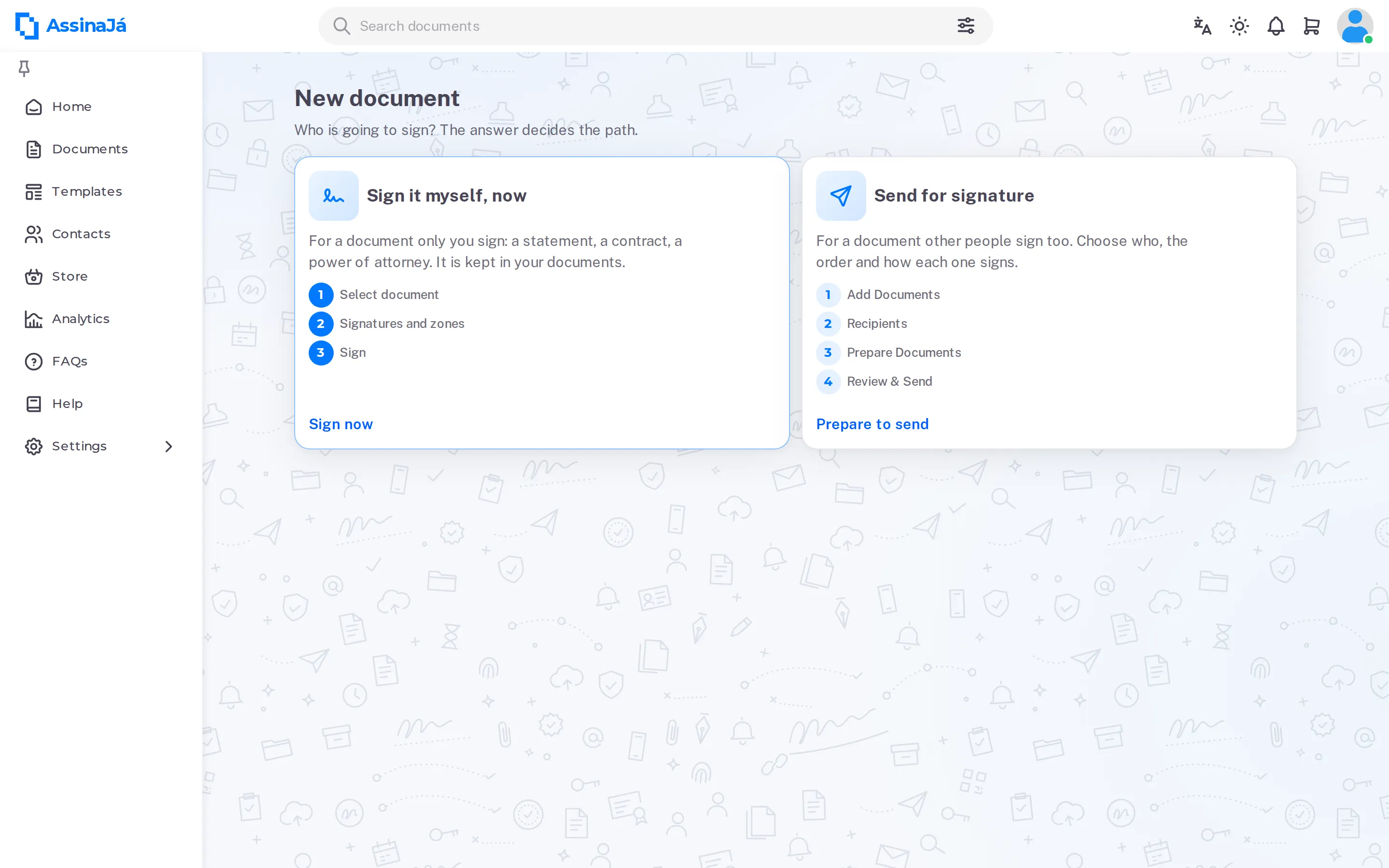
Section intitulée « Choisir le chemin »Le bouton Nouveau document de l’écran d’accueil, le bouton Document de la barre latérale de la liste des documents, et le + de la liste sur mobile mènent tous à la même page, Nouveau document, qui s’ouvre sur un choix : “Qui va signer ? La réponse détermine la suite.”
| Carte | À quoi elle sert |
|---|---|
| Signer moi-même, maintenant | “Pour un document que vous êtes seul à signer : une déclaration, un contrat, une procuration. Il est conservé dans vos documents.” Trois étapes. |
| Envoyer pour signature | “Pour un document que d’autres personnes signent aussi. Choisissez qui signe, dans quel ordre et de quelle manière.” Quatre étapes — voir Envoyer un document pour signature. |
Choisissez Signer maintenant. Les trois étapes sont celles de l’assistant d’envoi, sans l’étape des destinataires et sans celle de vérification et d’envoi :
| # | Étape | Ce qu’indique l’application |
|---|---|---|
| 1 | Sélectionner le document | “Choisissez le document à signer. PDF ou Word.” |
| 2 | Signatures et zones | “Placez vos signatures et complétez ce qui manque dans le document.” |
| 3 | Signer | “Confirmez et signez. Le document est conservé dans vos documents.” |
1. Sélectionner le document
Section intitulée « 1. Sélectionner le document »C’est la même zone d’import que pour l’envoi, à une différence près : ici, on n’ajoute qu’un seul document. Faites-le glisser ou utilisez Sélectionner un document. Un fichier Word est converti, et c’est le PDF qui sera signé — vérifiez-le avant de continuer.
2. Signatures et zones
Section intitulée « 2. Signatures et zones »Le panneau des signatures est celui de l’envoi, décrit dans Signatures, mais il ne comporte qu’une personne : vous. Il commence avec une Signature simple ; depuis le panneau, vous ajoutez les autres modes de signature que vous voulez utiliser sur le même document — paraphe, Chave Móvel Digital, Chave Móvel Digital avec attributs professionnels, ou votre certificat numérique — et vous placez une zone pour chacun.
Les modes de signature acceptés sont les cinq ci-dessus. Comme il n’y a qu’une seule personne, il n’y a ni ordre de signature, ni code SMS, ni mot de passe : vous êtes connecté, et c’est votre session qui identifie le signataire.
Les règles des zones sont celles de l’envoi — une seule signature qualifiée par personne et par document, et chaque zone coûte un crédit du type de cette zone. Voir Chaque zone coûte un crédit.
Le bouton Signer reste inactif tant qu’il n’y a pas au moins une zone. Si vous arrivez à l’étape 3 sans aucune zone, l’avertissement est “Placez au moins une signature : choisissez Signature, puis touchez la page.”
3. Signer
Section intitulée « 3. Signer »Avant de signer, vous voyez un récapitulatif : le nom du fichier, le nombre de zone(s) à signer, le Signataire — votre nom et votre adresse e-mail — et la Méthode, avec une étiquette pour chaque mode de signature utilisé.
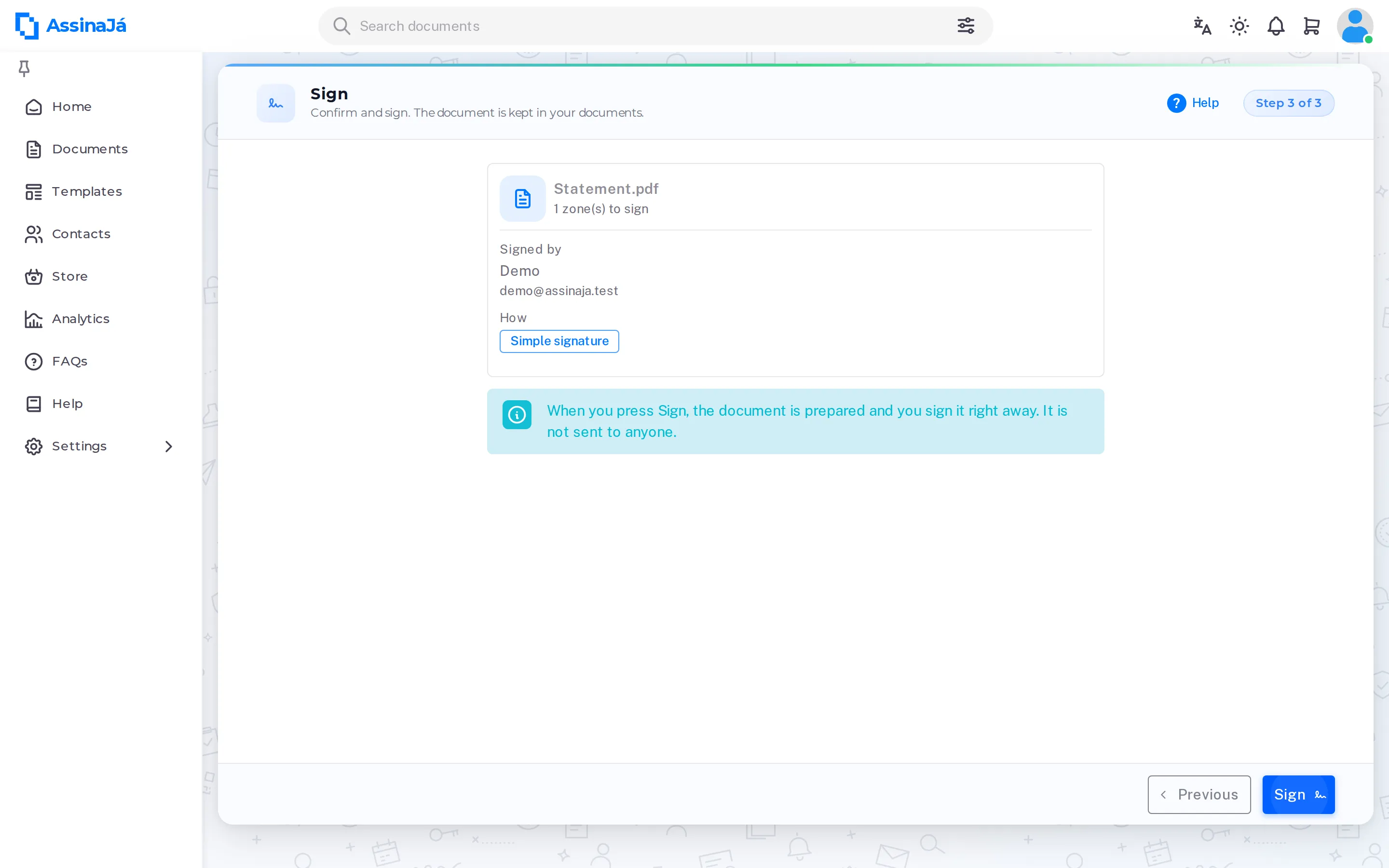
En cliquant sur Signer, le document est préparé et vous le signez aussitôt. Il n’est envoyé à personne.
Cliquez sur Signer. Trois choses se succèdent, sur le même écran :
- “Préparation…” — le document est publié. C’est à ce moment que le solde est vérifié et, dans une organisation gratuite, que votre numéro de mobile peut vous être demandé — voir ci-dessous.
- “Préparation du document pour la signature…” — la plateforme applique le cachet de certification au PDF, comme pour tout document envoyé. Voir Document final sécurisé.
- L’écran de signature, le même que pour les personnes qui signent sur invitation — créer ou choisir la signature, puis signer chaque zone. C’est ce qui est décrit dans Signer un document, à ceci près que vous êtes déjà connecté.
Avec la Chave Móvel Digital, l’aller-retour vers le service de l’ARTE (anciennement AMA) vous ramène au même endroit : dès que le document est publié, l’adresse de la page l’identifie, et recharger ou revenir en arrière rouvre cette étape au bon endroit.
Document signé
Section intitulée « Document signé »À la fin, Document signé — “Il est conservé dans vos documents, dans Terminés.”
- Télécharger le PDF — le document signé et clôturé. Pendant que la plateforme le clôture, le bouton patiente avec “Finalisation du document signé…”.
- Partager — n’apparaît que sur les appareils dont le navigateur sait partager des fichiers, généralement sur mobile. Ouvre la feuille de partage du système avec le PDF.
- Voir dans les documents — la liste des documents, où vous le retrouvez dans Terminés, avec l’historique et le rapport de finalisation, comme pour tout autre document.
Messages que vous pouvez voir
Section intitulée « Messages que vous pouvez voir »| Message | Ce qui s’est passé |
|---|---|
| Signez avec la Chave Móvel Digital, Continuez à signer ou Signez avec votre certificat | Dans une organisation gratuite, le solde de ce type de signature est épuisé. Rien n’a été signé ni débité. Choisissez un pack et Passer au paiement : le paiement s’ouvre dans un autre onglet, et celui-ci confirme le solde de lui-même — voir Quand les signatures sont épuisées. |
| Solde insuffisant pour terminer | La même chose, avec un forfait payant : Acheter dans la boutique mène aux Options avec le pack mis en avant. |
| “Confirmation du paiement… Votre document est enregistré ; dès que le solde sera crédité, vous pourrez signer.” | Vous avez payé dans un autre onglet et le solde n’est pas encore arrivé. Lorsque “Paiement confirmé — vous pouvez maintenant signer.” apparaît, cliquez sur Signer. |
| Plus qu’une étape avant l’envoi | Votre organisation est gratuite et n’a pas encore confirmé le numéro de mobile. Confirmez-le dans la boîte de dialogue et le document poursuit son chemin — voir Confirmer le numéro de mobile. |
| “La préparation prend plus de temps que d’habitude. Le document reste dans À signer — vous pourrez le reprendre depuis la liste.” | Le scellement ne s’est pas terminé dans le délai prévu. Le document existe ; vous le signerez plus tard depuis la liste. |
| “Impossible de préparer le document pour la signature.” | Le scellement a échoué. Ouvrez le document dans la liste pour voir son statut. |
| “Ce document ne peut plus être signé ici. Ouvrez-le depuis la liste des documents.” | Vous avez rouvert l’adresse d’un document qui n’attend plus votre signature. |
| “Le document est encore en cours de finalisation. Vous le retrouverez dans Documents d’ici peu.” | Vous avez signé, mais la clôture du PDF n’est pas encore terminée. Le fichier apparaît dans la liste une fois l’opération achevée. |
| “Impossible de partager. Téléchargez le document et envoyez-le vous-même.” | La feuille de partage du système a échoué. Le téléchargement fonctionne toujours. |
Voir aussi
Section intitulée « Voir aussi »- Envoyer un document pour signature — lorsque d’autres personnes signent aussi
- Signer un document — l’écran de signature en détail
- Niveaux de signature — ce que vaut chaque mode de signature
- Suivre et gérer les documents