Gérer les contacts et les groupes
Les contacts vous évitent de ressaisir noms et adresses e-mail à chaque envoi de document. Ouvrez Contacts dans le menu :
Vos contacts et les groupes dans lesquels vous les organisez pour envoyer des documents.
Les contacts et les groupes sont les vôtres : chaque personne de l’organisation a sa propre liste, et ses collègues ne la voient pas.
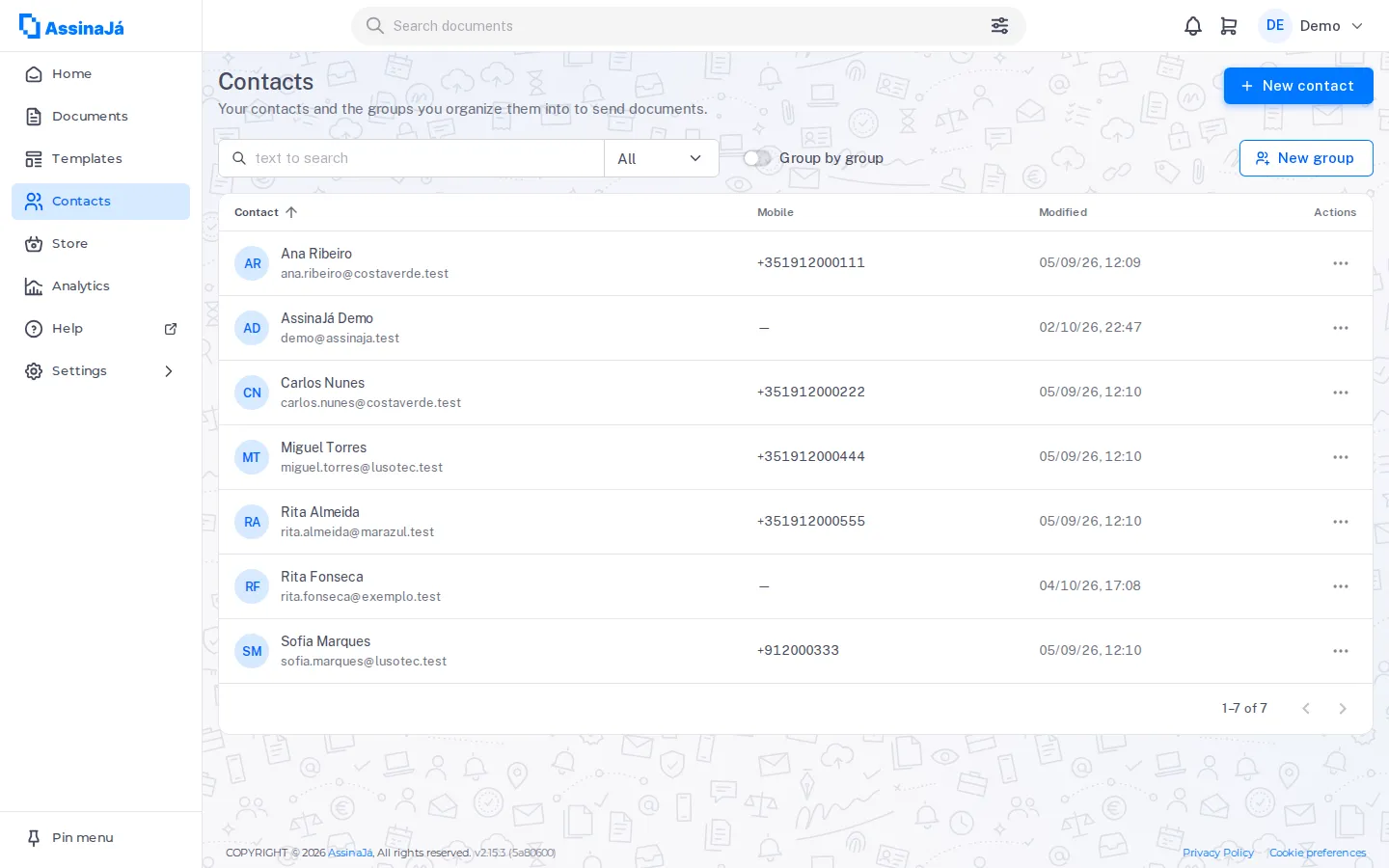
La liste des contacts
Section intitulée « La liste des contacts »Il s’agit d’une liste unique. Nouveau contact se trouve en haut de la page, à côté du titre. Au-dessus de la liste, vous trouvez, de gauche à droite :
| Élément | Ce qu’il fait |
|---|---|
| Zone de recherche (texte à rechercher) | Recherche au fil de la saisie |
| Champ de recherche | Tous, Nom, E-mail ou Mobile — et Groupe, dans la vue par groupe |
| Regrouper par groupe | Passe de la liste simple à la vue par groupe, et inversement |
| Nouveau groupe | Crée un groupe — voir ci-dessous |
La liste simple comporte les colonnes Contact (nom et adresse e-mail), Mobile, Modifié et Actions. Elle se trie par Contact ou par Modifié en cliquant sur le titre de la colonne. La recherche se lance d’elle-même lorsque vous arrêtez de taper, et le texte trouvé est surligné.
Sur mobile, chaque contact apparaît sous forme de carte, avec le numéro de mobile sous l’adresse e-mail et le menu ⋯ à côté.
Ajouter et modifier un contact
Section intitulée « Ajouter et modifier un contact »Choisissez Nouveau contact. La fenêtre Ajouter un contact s’ouvre, avec Nom, E-mail et Mobile. Le message Contact créé confirme l’enregistrement.
Deux cas sont refusés :
- Adresse e-mail non valide — l’adresse n’est pas valide
- “Vous avez déjà ajouté un contact avec cette adresse e-mail” — vous avez déjà un contact avec cette adresse
Le menu ⋯ de chaque contact propose :
| Action | |
|---|---|
| Modifier le contact | Ouvre Modifier le contact ; confirmé par Contact mis à jour |
| Retirer du groupe | Uniquement dans un groupe déplié — voir ci-dessous |
| Supprimer le contact | Demande d’abord une confirmation |
Avant la suppression, l’écran avertit :
Le contact « nom » sera supprimé et retiré de tous les groupes.
Choisissez Confirmer pour continuer.
Organiser les contacts en groupes
Section intitulée « Organiser les contacts en groupes »Créer un groupe
Section intitulée « Créer un groupe »Nouveau groupe ouvre Créer un groupe, avec Nom et Description. À l’enregistrement, vous voyez Groupe créé et passez directement à la page du groupe, où vous ajoutez les contacts.
Les noms de groupe doivent être uniques : “Vous avez déjà ajouté un groupe portant ce nom”.
Afficher les contacts par groupe
Section intitulée « Afficher les contacts par groupe »Activez Regrouper par groupe. Chaque ligne devient un groupe, avec son nom et, entre parenthèses, le nombre de contacts qu’il contient — par exemple, Clients (12). Cliquez sur la ligne, ou sur la flèche >, pour déplier le groupe sur place et voir ses contacts ; cliquez de nouveau pour le replier.
En bas de la liste apparaît Sans groupe — contacts n’appartenant à aucun groupe.
Un groupe déplié affiche jusqu’à 100 contacts ; dans un groupe plus grand, Afficher plus ajoute les suivants.
Dans la vue par groupe, la recherche fonctionne de deux façons :
- Avec le champ Groupe, elle recherche des groupes par leur nom. Un groupe déplié affiche tous ses contacts.
- Avec Tous, Nom, E-mail ou Mobile, elle recherche des contacts dans chaque groupe que vous dépliez, et indique combien correspondent — par exemple, “3 contacts de ce groupe sur 12 correspondent à la recherche”.
La vue est conservée dans l’adresse de la page : un lien ou un rechargement la rouvre telle que vous l’avez laissée.
Le menu d’un groupe
Section intitulée « Le menu d’un groupe »| Action | |
|---|---|
| Ajouter des contacts | Ouvre Ajouter des contacts au groupe — voir ci-dessous |
| Modifier le groupe | Changer le nom ou la description |
| Ouvrir la page du groupe | La page propre au groupe, avec la liste complète de ses contacts |
| Supprimer le groupe | Demande d’abord une confirmation |
Supprimer un groupe ne supprime pas les contacts :
Le groupe « nom » sera supprimé. Les contacts restent dans la liste.
Sans groupe n’a pas de menu — ce n’est pas un groupe, c’est ce qui reste en dehors.
Ajouter et retirer des contacts d’un groupe
Section intitulée « Ajouter et retirer des contacts d’un groupe »Ajouter des contacts au groupe affiche vos contacts pour que vous les choisissiez. Cochez ceux que vous voulez et choisissez Enregistrer ; vous voyez “Contact ajouté au groupe”. Enregistrer sans en cocher aucun est refusé avec “Veuillez choisir un contact”.
Pour retirer quelqu’un, dépliez le groupe et choisissez Retirer du groupe dans le menu du contact :
« nom » ne fera plus partie du groupe « groupe ». Le contact reste dans la liste.
Après Confirmer, vous voyez “Contact retiré du groupe”.
La page du groupe
Section intitulée « La page du groupe »Ouvrir la page du groupe mène à Modifier le groupe, avec deux onglets : celui des informations du groupe (nom et description) et celui de ses contacts. Dans ce dernier, Ajouter ouvre la même fenêtre Ajouter des contacts au groupe.
Rechercher dans un groupe et lors du choix des contacts
Section intitulée « Rechercher dans un groupe et lors du choix des contacts »La liste des contacts de la page du groupe et la fenêtre Ajouter des contacts au groupe proposent la même recherche que la liste principale — le texte et le champ (Tous, Nom, E-mail ou Mobile) — à une différence près : ici, la recherche ne se lance que lorsque vous choisissez Filtrer ou appuyez sur Entrée.
Les contacts lors de l’envoi d’un document
Section intitulée « Les contacts lors de l’envoi d’un document »Lors de l’envoi, les contacts apparaissent de deux façons : lorsque vous saisissez un nom ou une adresse e-mail sur la ligne d’une personne, la plateforme vous suggère vos contacts ; et Liste de contacts ouvre une fenêtre où vous en choisissez un ou plusieurs. Cette fenêtre affiche les contacts un par un — les groupes n’y figurent pas. Voir Envoyer un document pour signature.