Connecter Claude.ai à AssinaJá
À la fin de ce guide, vous demandez à Claude d’envoyer un document pour signature, et il l’envoie.
Il y a deux côtés : vous créez d’abord la clé dans AssinaJá, puis vous indiquez cette clé à Claude. L’ordre compte — l’autorisation vous demandera de choisir une clé, et s’il n’en existe aucune, le processus s’arrête en cours de route.
Avant de commencer
Section intitulée « Avant de commencer »- Dans AssinaJá : être Créateur de l’organisation. Seul le Créateur crée des clés API, et l’autorisation ne lui présente que les clés des organisations dont il est Créateur — voir Rôles et autorisations.
- Dans Claude.ai : un forfait qui autorise les connecteurs personnalisés. À la date de ce guide, les forfaits Free, Pro, Max, Team et Enterprise le permettent, le forfait Free étant limité à un connecteur.
1. Créer la clé dans AssinaJá
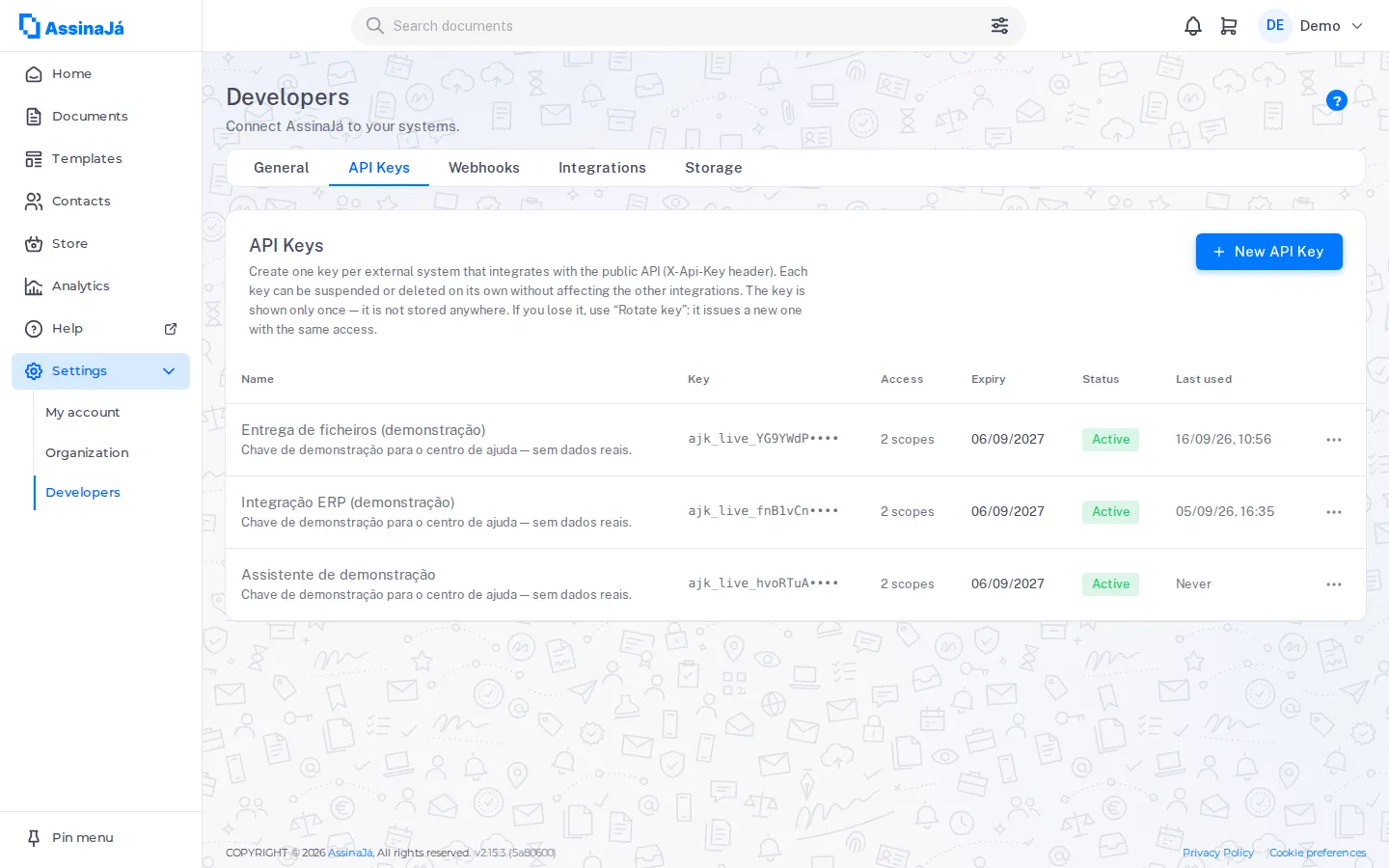
Section intitulée « 1. Créer la clé dans AssinaJá »Dans Paramètres → Développeurs → Clés API, créez une clé avec un nom qui identifie la connexion — par exemple Claude.ai ; vous devrez pouvoir la reconnaître dans six mois. Les étapes sont décrites dans Créer une clé API, et les accès à cocher pour une première connexion dans Accès.
2. Ajouter le connecteur dans Claude.ai
Section intitulée « 2. Ajouter le connecteur dans Claude.ai »Les étapes ci-dessous correspondent à l’interface de Claude.ai en août 2026. Si les noms ne correspondent pas, le guide officiel se trouve sur support.claude.com.
Sur un compte individuel (Free, Pro ou Max) :
- Ouvrez Customize → Connectors.
- Choisissez +, puis Add custom connector.
- Dans l’adresse du serveur, collez :
https://app.assinaja.pt/mcp
- Choisissez Add.
Sur un compte Team ou Enterprise, le connecteur est ajouté une seule fois par le propriétaire, dans Organization settings → Connectors → Add, en passant par Custom puis en choisissant Web. Ensuite, chaque membre va dans Customize → Connectors et choisit Connect pour s’authentifier avec son propre compte — et donc avec la clé qu’il choisit.
3. Autoriser
Section intitulée « 3. Autoriser »Lorsque vous ajoutez le connecteur, Claude ouvre la page d’autorisation d’AssinaJá. Elle s’intitule Connecter Claude à AssinaJá et comporte deux étapes.
Si vous n’êtes pas encore connecté, connectez-vous d’abord.
Étape 1 sur 2 — choisissez la clé API à utiliser
Ouvrez la liste — — sélectionnez une clé API — s’affiche — et choisissez la clé que vous avez créée. Puis Continuer.
Vous n’avez aucune clé API active.
Créez-en une dans le backoffice, sous Paramètres → Clés API, puis relancez la connexion.
Si ce message s’affiche, vous avez sauté l’étape 1 de ce guide, ou la clé appartient à une organisation dont vous n’êtes pas Créateur.
Étape 2 sur 2 — confirmez les accès que vous accordez
Vous voyez ici la liste exacte de ce que la clé permet. C’est la dernière occasion de remarquer que vous avez coché un accès de trop.
En confirmant, vous enregistrez le fait d’avoir autorisé Claude à utiliser cette clé. Vous pouvez couper l’accès à tout moment en suspendant ou en supprimant la clé dans Paramètres → Clés API.
Choisissez Autoriser l’accès. L’écran Connexion en cours s’affiche — « Patientez — nous finalisons la connexion et vous renvoyons vers Claude. Ne fermez pas cette fenêtre. » — et vous revenez automatiquement dans Claude.
Ce que vérifie chaque étape, et ce qui est enregistré, est décrit dans Autoriser et révoquer un assistant.
4. Vérifier que tout fonctionne
Section intitulée « 4. Vérifier que tout fonctionne »Dans la conversation, demandez quelque chose qui ne peut aboutir que si la connexion est active :
Liste les modèles disponibles dans AssinaJá.
Vous devez recevoir les vrais modèles de votre organisation. Si vous recevez une réponse générique sur AssinaJá, sans aucune liste, le connecteur n’est pas utilisé — vérifiez qu’il est activé dans Customize → Connectors.
Un second test, plus utile :
Crée un document à partir du modèle X pour Jean Martin (jean@exemple.fr) et laisse-le en brouillon.
Allez ensuite dans la liste des documents et vérifiez qu’il s’y trouve. C’est ainsi que vous vous assurez que la clé est liée à la bonne organisation.
5. Couper l’accès
Section intitulée « 5. Couper l’accès »Un connecteur de ce type ne se désactive pas du côté de Claude — il se désactive du côté de la clé.
Dans Paramètres → Développeurs → Clés API, choisissez Suspendre pour la clé. L’accès de Claude tombe dès la requête suivante. La suspension est réversible, la suppression ne l’est pas — si vous êtes seulement en train de tester, ou si vous avez un doute, suspendez. Voir Autoriser et révoquer un assistant.
En cas de problème
Section intitulée « En cas de problème »| Ce que vous voyez | Que faire |
|---|---|
| Vous n’avez aucune clé API active. | La clé n’existe pas, est suspendue ou a expiré — ou vous n’êtes pas Créateur de l’organisation de la clé. Créez-en une ou réactivez-la. |
| Claude n’affiche aucun outil AssinaJá | Le connecteur n’est pas activé, ou la clé n’a aucun accès coché. |
| Claude voit les documents mais ne les crée pas | La clé n’a pas l’accès Documents — créer. Modifiez-la dans Paramètres → Développeurs → Clés API. |
| Claude crée le document, mais rien n’est envoyé | C’est le comportement attendu sans Documents — publier, ou lorsque la politique de brouillon est activée. |
| La connexion échoue à l’ajout du connecteur | Vérifiez que les Advanced settings OAuth sont restés vides. |
Quand « Claude n’arrive pas à faire X », c’est presque toujours un accès qui manque à la clé — voir L’assistant ne voit que ce que la clé permet.
Voir aussi
Section intitulée « Voir aussi »- Qu’est-ce que le MCP — le modèle de sécurité sur lequel tout cela repose
- Connecter ChatGPT à AssinaJá
- Créer une clé API
- Remettre un fichier à un assistant