Vérification en deux étapes
La connexion au compte se fait toujours en deux étapes : le mot de passe, puis un code à six chiffres que vous recevez par e-mail. Ce n’est pas une option à activer — elle est déjà active sur tous les comptes avec mot de passe.
Pour qui envoie des documents ayant une valeur juridique, le compte vaut plus qu’il n’y paraît : la personne qui y entre voit vos documents, vos contacts et vos modèles. C’est pourquoi la seconde étape n’est pas proposée comme une préférence.
L’écran du code
Section intitulée « L’écran du code »Après le bon mot de passe, l’application affiche Confirmez qu’il s’agit bien de vous, avec « Nous avons envoyé un code à 6 chiffres à » suivi de votre adresse.
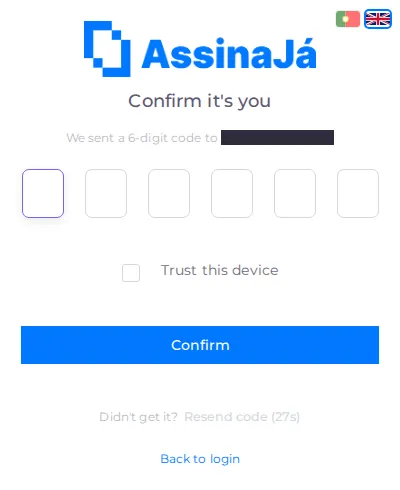
| Élément | À quoi il sert |
|---|---|
| Six cases | Une par chiffre. Coller le code les remplit toutes |
| Faire confiance à cet appareil | Dans ce navigateur, le code n’est plus demandé lors des connexions suivantes |
| Confirmer | Valide le code et vous connecte |
| Vous ne l’avez pas reçu ? → Renvoyer le code | Envoie un nouveau code |
| Retour à la connexion | Recommence avec un autre compte |
Le renvoi impose une attente de 30 secondes : pendant ce temps, le bouton affiche « Renvoyer dans {n} s » et ne réagit pas. C’est un frein contre les tentatives en série, pas une panne.
Faire confiance à un appareil
Section intitulée « Faire confiance à un appareil »Faire confiance à cet appareil mémorise ce choix dans ce navigateur : lors des connexions suivantes, le mot de passe suffit.
Utilisez-le sur votre ordinateur et sur votre téléphone. Ne l’utilisez pas sur des machines partagées, ni en navigation privée — dans une fenêtre de navigation privée, la marque disparaît avec la fenêtre, ce qui ne fait que consommer le code sans rien vous épargner.
Vous ne pouvez pas désactiver la vérification en deux étapes
Section intitulée « Vous ne pouvez pas désactiver la vérification en deux étapes »Il n’y a pas d’interrupteur. Ni pour vous, ni pour le Créateur de votre organisation.
Dans Mon compte → Sécurité, la carte Authentification à deux facteurs indique qu’à chaque connexion avec mot de passe, AssinaJá demande aussi un code envoyé à votre adresse e-mail, et affiche Activée — c’est une simple information, sans rien à modifier.
La vérification est activée à la création du compte, et rétablie chaque fois que le mot de passe est modifié ou réinitialisé — trois chemins différents qui garantissent le même état.
Il existe une seule exception, réservée aux tests et aux incidents : un utilisateur Master peut la désactiver sur un compte précis, depuis la console. La désactivation exige un motif écrit, elle est enregistrée comme avertissement, et la ligne du compte porte un signe distinctif tant qu’elle dure. Elle n’est pas non plus permanente : la prochaine modification ou réinitialisation du mot de passe la réactive.
Lorsque le code n’arrive pas
Section intitulée « Lorsque le code n’arrive pas »Dans l’ordre qui résout le problème le plus vite :
- Regardez dans les spams. C’est la cause la plus fréquente, et la plus rapide à écarter.
- Vérifiez l’adresse affichée à l’écran. Un ancien compte associé à une ancienne adresse e-mail envoie le code là où vous ne lisez plus vos messages.
- Attendez les 30 secondes et renvoyez le code.
- Vérifiez que votre messagerie accepte l’expéditeur. Sur les comptes professionnels, un filtre peut retenir les messages automatiques.
Si le code n’arrive toujours pas, le problème vient de la remise de l’e-mail, pas du compte. Adressez-vous à la personne qui administre votre organisation.
Voir aussi
Section intitulée « Voir aussi »- Se connecter — là où le code est demandé
- Modifier le mot de passe — le modifier réactive la vérification en deux étapes
- Supprimer votre compte ou télécharger vos données