Gérer votre abonnement
Tout ce qui suit se trouve dans Boutique, dans le menu principal, réparti entre les onglets Forfaits, Options, Abonnement, Crédits et Facturation. Pour comprendre ce que sont les forfaits, les options et les crédits, voir Forfaits, crédits et options.
Recharger des crédits
Section intitulée « Recharger des crédits »Dans Crédits, choisissez Recharger. Choisissez un montant prédéfini ou Saisir un montant personnalisé — le minimum est de 10 € (“Le montant minimum est de 10 €”). Le montant choisi est celui qui est crédité, hors taxes : la boîte de dialogue indique “Important : les prix affichés s’entendent hors taxes ; la TVA en vigueur s’y ajoute.” et affiche, en dessous, la ligne TVA (23 %) et le total à payer.
La boîte de dialogue accepte aussi un Code promo. Le paiement passe par Payer avec Stripe. Si la session ne peut pas être créée, vous voyez “Impossible de créer la session de recharge. Réessayez.”
Acheter des options
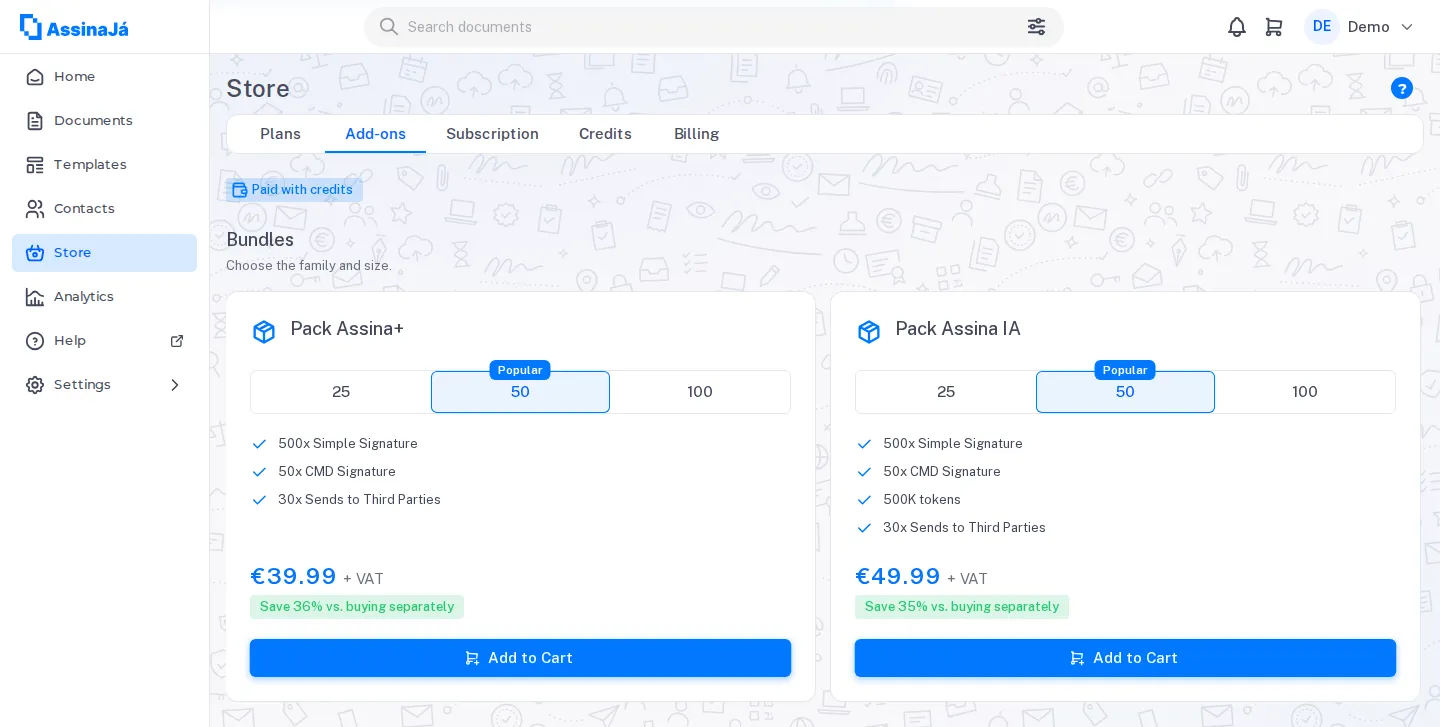
Section intitulée « Acheter des options »L’onglet Options s’ouvre avec l’étiquette Payé en crédits — tout ce que vous y achetez se paie en crédits — et comporte deux parties :
- Packs — “Choisissez la gamme et la taille.” Chaque gamme (Assina+, Assina IA) est une carte avec le sélecteur de Quantité, le prix HT, l’économie réalisée par rapport à l’achat séparé, et Ajouter au panier.
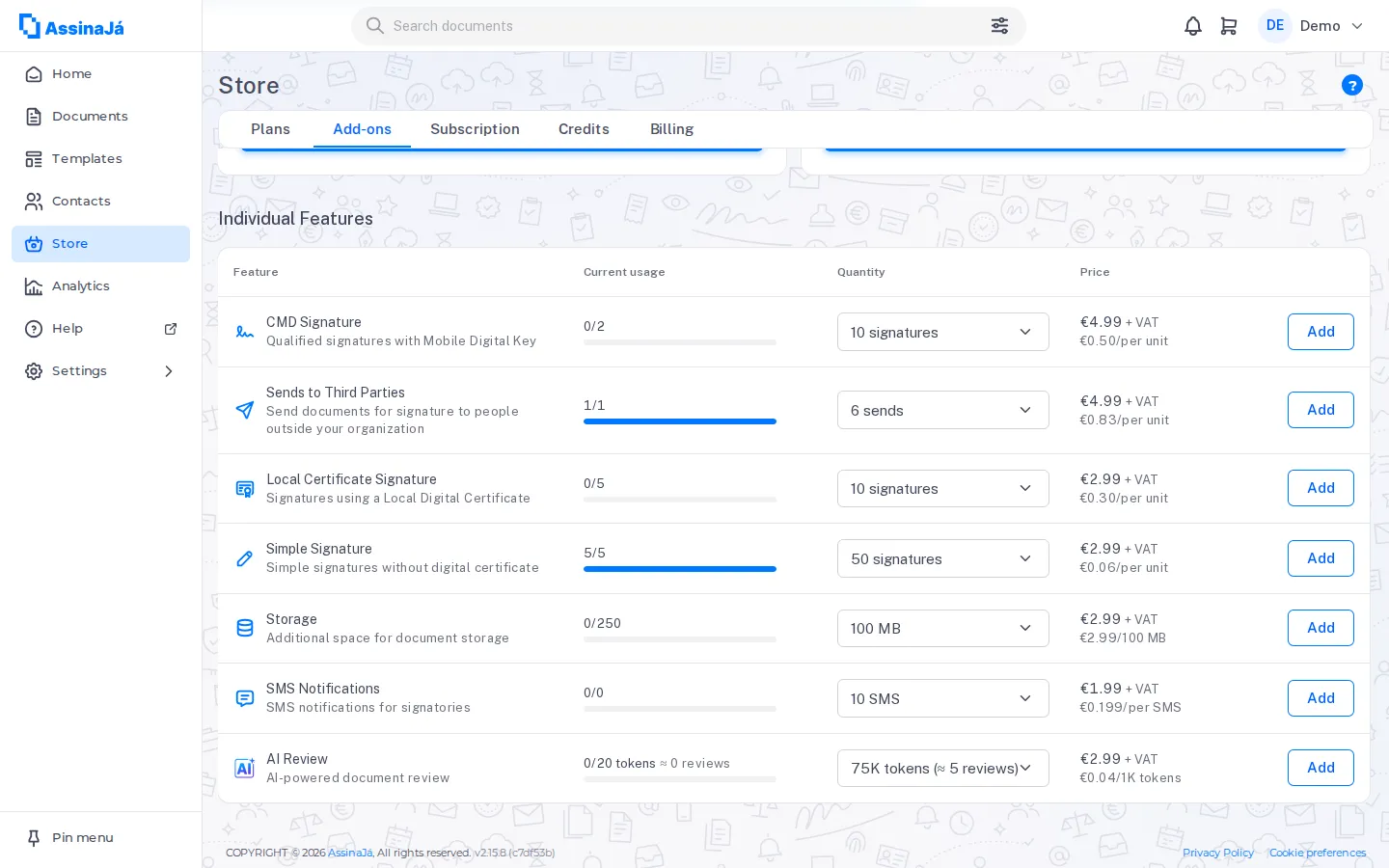
- Fonctionnalités à l’unité — un tableau avec Fonctionnalité, Consommation actuelle, Quantité, Prix (toujours HT, avec le prix à l’unité) et Ajouter. Sur mobile, chaque fonctionnalité est une carte.
Les paliers et les prix sont détaillés dans Options.
La ligne Envois à des tiers n’apparaît que dans une organisation gratuite : dans les forfaits payants, les envois sont illimités.
Au moment du paiement, le bouton dépend du contenu du panier :
| Dans le panier | Payé avec |
|---|---|
| Uniquement des options | Payer avec des crédits — déduit du solde |
| Un forfait | Payer avec Stripe — par carte ; Finaliser le paiement si un code promo ramène le total à zéro |
Les options se paient uniquement en crédits. Si le solde ne suffit pas pour le contenu du panier, le paiement n’aboutit pas et Recharger des crédits s’ouvre : rechargez, puis finalisez de nouveau. En cas de succès, vous voyez Achat effectué !
Le panier ne mélange pas les deux modes de paiement. Si vous ajoutez une option à un forfait (ou l’inverse), Modes de paiement différents s’affiche, et vous choisissez entre Vider et ajouter et Annuler.
Inviter des personnes dans l’abonnement
Section intitulée « Inviter des personnes dans l’abonnement »Les invitations et les places du forfait se gèrent en dehors de la boutique, dans Paramètres → Organisation → Utilisateurs — voir Inviter des personnes dans l’organisation.
Si le forfait n’a plus de places
Section intitulée « Si le forfait n’a plus de places »Lorsque toutes les places du forfait sont occupées, Passer au forfait supérieur vous amène à la boutique pour en ajouter. La boîte de dialogue et ce qu’elle modifie sont décrits dans Inviter des personnes dans l’organisation.
Consulter le forfait et la consommation
Section intitulée « Consulter le forfait et la consommation »L’onglet Abonnement affiche une carte avec le nom du forfait, son statut et ses dates, et à côté la Consommation des ressources. La signification de chaque champ est expliquée dans Forfaits, crédits et options.
De là, trois chemins sont possibles :
- Changer de forfait mène à l’onglet Forfaits — lorsque le forfait est expiré, le bouton s’intitule Renouveler le forfait.
- Voir la facturation mène à l’onglet Facturation.
- Acheter plus → apparaît sur une fonctionnalité déjà consommée à 80 % ou plus, et mène aux Options.
UNVERIFIED: l’écran Abonnement ne comporte aucun bouton pour arrêter le paiement récurrent d’un forfait, ni pour quitter l’abonnement ou le supprimer. La manière de le faire reste à confirmer.
Choisir ou renouveler le forfait
Section intitulée « Choisir ou renouveler le forfait »Dans l’onglet Forfaits, Période de facturation : permet de choisir entre Mensuel et Annuel. Chaque carte affiche le prix par mois, HT, et en dessous le total de l’année, également HT. L’onglet s’ouvre sur Annuel — avec Économisez 20 % à côté —, sauf si votre organisation a un forfait payant mensuel en vigueur : il s’ouvre alors sur Mensuel, pour vous montrer le prix que vous payez réellement. Les montants figurent dans Les forfaits et les prix. Le bouton de chaque carte indique ce qui se passe si vous la choisissez :
| Bouton | Quand il apparaît |
|---|---|
| Voir la consommation | Sur votre forfait actuel — mène à la consommation dans l’onglet Abonnement |
| Mettre à niveau | Sur un forfait supérieur au vôtre |
| Indisponible | Sur un forfait inférieur au vôtre ; et, avec un forfait annuel, sur les forfaits mensuels jusqu’au vôtre |
| Renouveler le forfait | Sur votre forfait, déjà expiré, pour la même période que celle que vous aviez |
| S’abonner | Sur les autres forfaits, lorsque votre forfait est expiré |
Lorsque votre forfait est expiré, il n’y a plus de forfait en vigueur à protéger : vous pouvez racheter le même forfait, mensuel ou annuel, ou n’importe quel autre.
Lorsque vous achetez un forfait, les capacités — utilisateurs, stockage, modèles — deviennent celles du nouveau forfait : celles du précédent ne s’additionnent pas, et ce que vous avez acheté à part est conservé. Le reliquat de signatures du forfait précédent n’est pas perdu non plus — voir Changer de forfait.
Lorsqu’un abonnement expire
Section intitulée « Lorsqu’un abonnement expire »Dépasser la date Expire le ne ferme pas l’organisation, et rien de ce que vous avez acheté n’est perdu ce jour-là. Le forfait apparaît comme Expiré sur l’écran d’accueil, et :
- le quota du forfait reste valable pendant 30 jours — le temps de renouveler, ce qui couvre aussi les nouvelles tentatives de Stripe lorsqu’un renouvellement échoue ;
- les packs continuent de se consommer jusqu’à ce que chacun atteigne 12 mois, avec ou sans forfait — tant qu’il reste du solde, vous pouvez continuer à envoyer ;
- les personnes qui ont déjà reçu un de vos documents peuvent le signer malgré tout ;
- les documents de l’organisation restent téléchargeables jusqu’à 60 jours après la fin du forfait et du dernier pack.
Les modèles exigent toujours un abonnement à jour — “L’action a échoué. L’abonnement d’origine du modèle a expiré.” — de même que les invitations — “Impossible d’ajouter des utilisateurs à un abonnement expiré”.
Chaque cas, avec le raisonnement qui le sous-tend, est décrit dans Ce qui se passe dans chaque cas.
Voir aussi
Section intitulée « Voir aussi »- Forfaits, crédits et options
- Inviter des personnes dans l’organisation
- Rôles et autorisations — par défaut, seuls le Créateur et l’Administrateur peuvent acheter ou gérer la facturation