Compléter les données de l'organisation
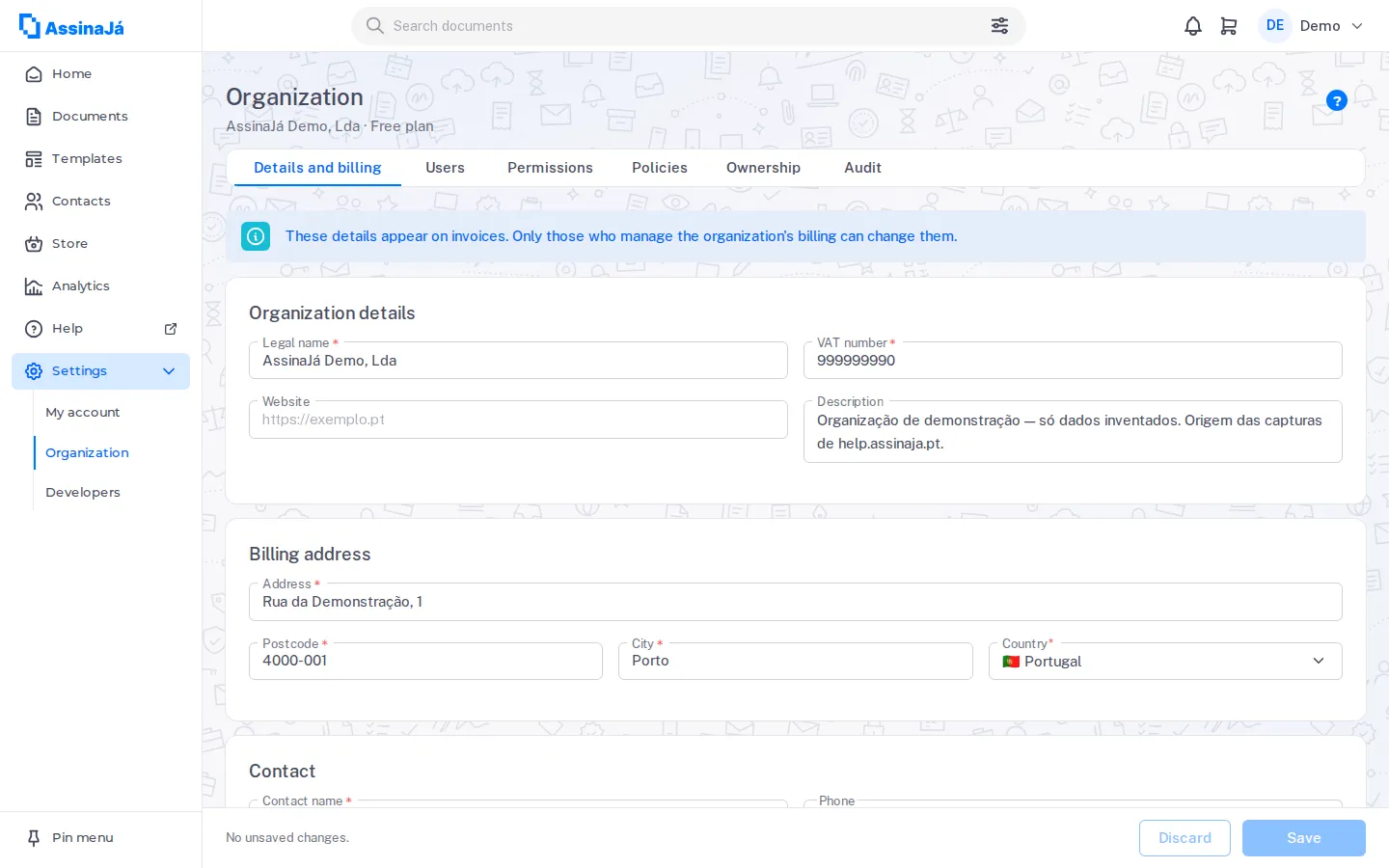
Paramètres → Organisation → Données et facturation. L’onglet s’ouvre sur l’avertissement suivant :
Ces données figurent sur les factures. Seules les personnes qui gèrent la facturation de l’organisation peuvent les modifier.
Ces champs ne sont pas une formalité de la plateforme : ce sont les informations imprimées sur la facture. Une adresse erronée ici donne une facture erronée, et une facture erronée se corrige par un avoir.
Les champs
Section intitulée « Les champs »Les champs sont répartis en trois cartes : Données de l’organisation, Adresse de facturation et Contact.
| Carte | Champ | Obligatoire | |
|---|---|---|---|
| Données de l’organisation | Raison sociale | ● | Le nom inscrit au registre, pas le nom commercial |
| Données de l’organisation | NIF / n° de TVA | ● | Voir Démarrer pour le format |
| Données de l’organisation | Site web | ||
| Données de l’organisation | Description | Pour vous uniquement ; n’apparaît nulle part | |
| Adresse de facturation | Adresse | ● | L’adresse de facturation |
| Adresse de facturation | Code postal | ● | |
| Adresse de facturation | Ville | ● | |
| Adresse de facturation | Pays | ● | |
| Contact | Nom du contact | ● | La personne responsable de la facturation |
| Contact | Téléphone | ||
| Contact | E-mail de notification | L’adresse à laquelle sont envoyés les avis de facturation |
Les sept champs obligatoires sont signalés à l’écran par un astérisque rouge.
L’écran vous indique où vous en êtes
Section intitulée « L’écran vous indique où vous en êtes »Plutôt que de vous laisser le découvrir à l’enregistrement, la barre fixe en bas de l’écran, à côté des boutons Abandonner et Enregistrer, vous l’annonce à l’avance :
| État | |
|---|---|
| « {n} champs obligatoires manquants » | Pas encore possible d’enregistrer |
| « Tout est rempli. Prêt à enregistrer. » | Il reste à cliquer sur Enregistrer |
| « Aucune modification à enregistrer. » | Tout est enregistré |
Après l’enregistrement : « Enregistré. »
Qui peut modifier
Section intitulée « Qui peut modifier »Seules les personnes disposant de l’autorisation Gérer la facturation — par défaut, le Créateur et l’Administrateur. Pour les autres, les champs sont en lecture seule, sans la barre Enregistrer, et l’avertissement en haut devient :
Seuls les créateurs et les administrateurs peuvent modifier les données de facturation. Vous pouvez les consulter ci-dessous.
Voir Rôles et autorisations.
L’écran d’accueil vous le rappelle
Section intitulée « L’écran d’accueil vous le rappelle »Tant qu’il manque des données, l’Accueil affiche un bandeau d’information, avec le lien Compléter les informations à la fin du texte :
Il manque les informations de facturation de votre organisation (raison sociale, NIF, adresse, code postal, ville, pays et contact de facturation). Elles sont nécessaires pour émettre les factures.
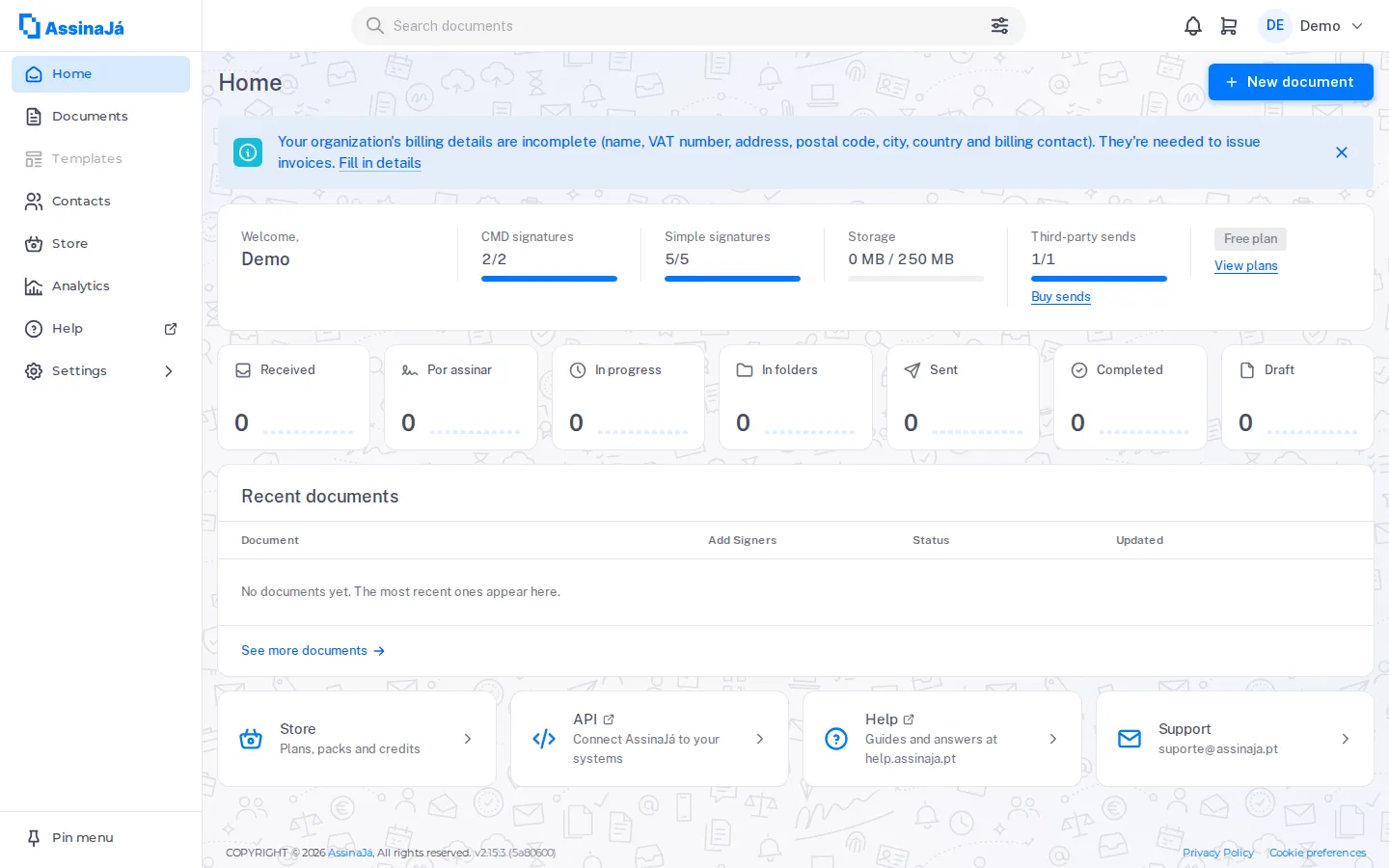
Le lien Compléter les informations mène directement à cet onglet. Le bandeau se ferme avec le ×, mais seulement jusqu’à la prochaine ouverture de la page — il disparaît définitivement lorsque les sept champs obligatoires ci-dessus sont remplis (c’est la même vérification qui bloque un achat).
Seules les personnes qui peuvent Gérer la facturation — par défaut, le Créateur et l’Administrateur — le voient. Pour les autres, cela n’aurait pas de sens : elles seraient envoyées vers une carte qu’elles ne peuvent pas modifier.
Le moment où cela vous rattrape
Section intitulée « Le moment où cela vous rattrape »Si vous ne les avez pas encore remplis, le premier achat — un forfait, une recharge de crédits ou un pack d’envois — ouvre une boîte de dialogue avant le paiement :
Complétez vos données de facturation pour continuer
Ces informations sont nécessaires pour émettre la facture de votre achat. Elles sont conservées pour vos prochains achats.
Si une partie est déjà remplie, la boîte de dialogue indique ce qui manque — « {n} champs manquants. Nous avons pré-rempli ce que nous avions déjà. »
Et si la personne qui achète n’est ni Créateur ni Administrateur, elle ne reste pas sans savoir quoi faire :
Vous n’avez pas l’autorisation de modifier
Des données de facturation manquent. Demandez au Créateur ou à un administrateur de l’organisation de les compléter dans Paramètres → Organisation → Données.
Les autres onglets d’Organisation
Section intitulée « Les autres onglets d’Organisation »Paramètres → Organisation comporte six onglets, et ils ne s’affichent pas tous pour tout le monde :
| Onglet | Qui le voit | |
|---|---|---|
| Données et facturation | Tout le monde | Cette page |
| Utilisateurs | Tout le monde ; la liste des membres, uniquement le Créateur et l’Administrateur | Inviter des personnes dans l’organisation |
| Autorisations | Créateur et Administrateur | Rôles et autorisations |
| Politiques | Tout le monde | Configurer les politiques de l’organisation |
| Propriété | Uniquement le Créateur | Transférer l’organisation |
| Audit | Créateur et Administrateur | Registre des accès effectués au nom d’autres utilisateurs |