Usare un modello
Un modello è un documento che ha già preparato una volta — i campi e le posizioni dei firmatari restano salvati, quindi inviare di nuovo lo stesso tipo di documento diventa compilare un breve modulo invece di ripetere l’intera procedura guidata.
Creare un documento da un modello
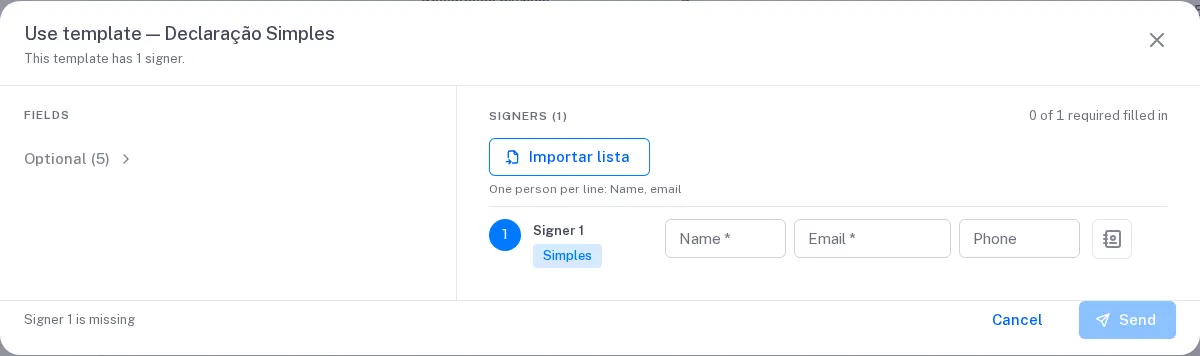
Sezione intitolata “Creare un documento da un modello”Faccia clic sul modello, nell’elenco dei Modelli: si apre Dettagli del modello, con Usa modello in alto. La finestra Usa modello ha il nome del modello nel titolo e, sotto, quanti firmatari richiede — per esempio “Questo modello ha 4 firmatari: 3 obbligatori e 1 facoltativo.” Le vengono chieste due cose.
Campi — i valori che cambiano da un documento all’altro. Ogni campo mostra
un nome leggibile e, sotto, il segnaposto del DOCX ({{NomeDoCampo}}). Quelli
obbligatori hanno un asterisco; gli altri restano compressi in Facoltativi,
con il numero tra parentesi — li apra se vuole compilarli.
Firmatari — per ogni firmatario previsto dal modello, una riga con il numero, i tipi di firma del modello (per esempio Sigla · CMD) e Nome, Email e Telefono. L’icona Scegli dai contatti compila la riga a partire dal suo elenco contatti, e Importa elenco — “Una persona per riga: Nome, email” — ne compila diverse in una volta, nell’ordine del modello. Una spunta verde indica ogni firmatario completo, e il contatore dice quanti obbligatori mancano: “2 di 3 obbligatori compilati”.
I firmatari facoltativi stanno a parte, in Facoltativi, ciascuno con l’interruttore Includi. Se è disattivato, la riga non si compila e il firmatario non entra nel documento.
Su uno schermo ampio, Campi e Firmatari sono affiancati, e ogni colonna ha il proprio scorrimento: un modello con molti campi non spinge i firmatari fuori dallo schermo. Sugli schermi più stretti sono uno sotto l’altro. Sullo smartphone, la finestra occupa tutto lo schermo e si divide in due passaggi, 1 · Campi e 2 · Firmatari, con Avanti tra i due.
Invia resta disattivato finché manca qualcosa, e accanto compare che cosa manca: “Manca «Nome locatore»” oppure “Mancano i dati del Firmatario 2”. Un’email scritta male viene segnalata con “Email non valida”.
Se il modello ha campi da compilare dal firmatario, non risponde qui: è ciascun firmatario a rispondere, nel documento, al momento della firma. Veda Campi che il firmatario compila al momento della firma.
Poi scelga Invia. Se l’operazione riesce, vede “Documento creato e inviato in firma.”, e l’applicazione La porta all’elenco dei documenti, con il pannello del documento appena creato aperto.
In un’organizzazione gratuita che non ha ancora confermato il cellulare, Invia apre prima Manca un passaggio per inviare; una volta confermato il numero, il documento viene creato e inviato con i valori già inseriti. Veda Confermare il cellulare.
Se il saldo non basta, il server rifiuta l’invio e si apre la stessa finestra di acquisto della procedura guidata — veda Se il saldo non basta per le firme.
Dati avanzati
Sezione intitolata “Dati avanzati”I modelli possono contenere più di semplici campi di testo. Quando il modello usa ripetizioni, condizioni o immagini, la colonna Campi termina con Dati avanzati (JSON), già con uno schema compilato. Accetta un oggetto JSON per i casi che un campo semplice non può esprimere:
Liste per le ripetizioni, true/false per le condizioni e immagini (base64/URL).
In altre parole: un elenco alimenta un blocco ripetuto, un booleano mostra o nasconde una sezione, e un’immagine può essere fornita nel testo stesso o tramite URL. I dati non validi vengono rifiutati con “Il JSON dei dati non è valido.”
Esaminare un modello
Sezione intitolata “Esaminare un modello”Dettagli del modello mostra che cosa contiene un modello prima che Lei decida di usarlo:
| Generale | Nome, Descrizione, Stato |
| Creato da, Creato il, Ultima modifica il | |
| Campi automatici | I campi che Le verranno chiesti, e quali sono Obbligatori |
| Firmatari | I firmatari previsti, se ciascuno è Obbligatorio o Facoltativo, i tipi di firma e la pagina di ogni segnaposto |
| ID del modello (API) | In alto, accanto al nome, con Copia — l’identificativo usato per gestire questo modello tramite l’API |
Scarica il modello scarica il file sottostante.
Vale la pena conoscere l’ID del modello (API) anche se non scrive mai codice: è così che un’integrazione fa riferimento a questo specifico modello.
Veda anche
Sezione intitolata “Veda anche”- Creare un modello — preparare il DOCX di origine
- Inviare un documento per la firma — la procedura guidata completa, quando nessun modello è adatto
- Livelli di firma