Gestire le sue impostazioni personali
Il mio account è il suo account, non quello dell’organizzazione. Lo apre dal menu utente o da Impostazioni → Il mio account. Nulla di ciò che cambia qui riguarda i suoi colleghi.
| Scheda | Che cosa decide |
|---|---|
| Profilo | Foto, nome, contatto e identificazione; e un riepilogo della sicurezza |
| Sicurezza | La password, la verifica in due passaggi e gli accessi esterni |
| Firme grafiche | Il tratto che compare sui documenti |
| Notifiche | Che cosa Le arriva via email e nel browser |
| Messaggistica | Le chat di Telegram collegate all’account |
| Lingua e area geografica | La lingua in cui vede l’applicazione |
| Organizzazioni | L’organizzazione in cui si trova, gli inviti ricevuti e, se è il caso, la richiesta di entrare in un’altra |
| Privacy e dati | I termini che ha accettato, la copia dei suoi dati e l’eliminazione dell’account |
Sul cellulare, Il mio account si apre come un elenco di queste sezioni; ne scelga una per aprirla.
Diverse hanno una pagina dedicata: Modificare la password, Impostare la sua firma, Rivedere i termini che ha accettato, Usare AssinaJá su Telegram e Eliminare il suo account o scaricare i suoi dati. Le altre sono descritte qui sotto.
Profilo
Sezione intitolata “Profilo”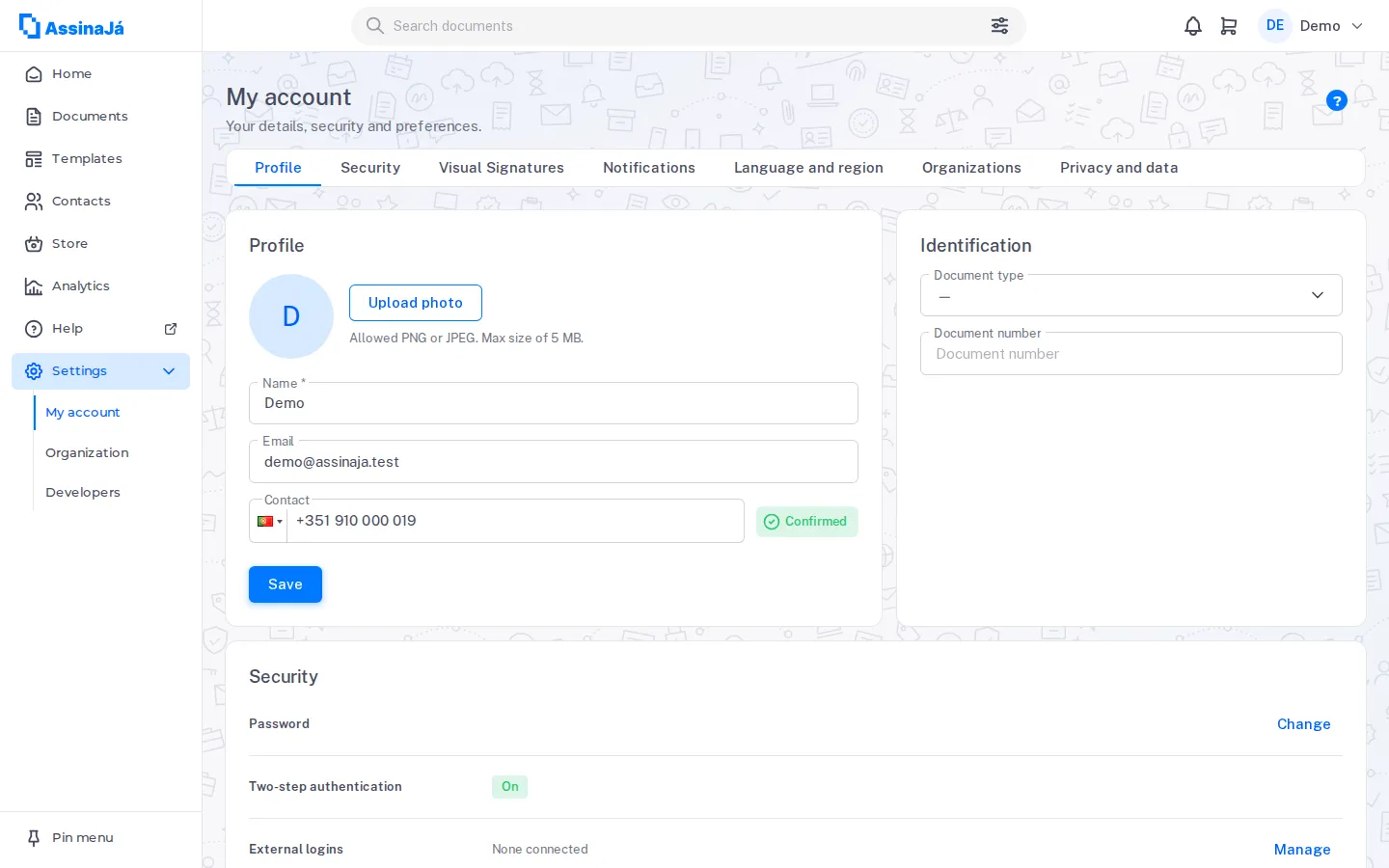
La scheda ha tre riquadri:
| Riquadro | Che cosa contiene |
|---|---|
| Profilo | La foto, Nome (obbligatorio), Email e Contatto |
| Identificazione | Tipo di documento — Carta d’identità o Passaporto — e Numero del documento |
| Sicurezza | Un riepilogo: la password, la Verifica in due passaggi e gli Accessi esterni, con Modifica e Gestisci che La portano alla scheda Sicurezza |
L’email compare, ma non si modifica qui. Salva applica le modifiche al nome, al contatto e all’identificazione. Il nome è obbligatorio — “Il nome è obbligatorio.” — ed è ciò che i firmatari vedono come mittente dei suoi documenti. L’Identificazione è facoltativa.
Il contatto deve essere convalidato
Sezione intitolata “Il contatto deve essere convalidato”Il numero di cellulare non conta come convalidato solo perché è scritto. Appena il Contatto è diverso dal numero già confermato, accanto compare il pulsante Convalida, che apre Confermi il suo cellulare: la piattaforma Le invia un codice via SMS — “Abbiamo inviato il codice a {numero}. È valido per {n} minuti.” —, lei scrive il Codice a 6 cifre e preme Conferma. Solo dopo il contatto risulta “Contatto convalidato”, il numero confermato diventa quello presente nel campo, e al posto di Convalida compare Confermato.
Chiedere un altro SMS troppo presto risponde “Abbiamo inviato un codice poco fa. Attenda un momento prima di richiederne un altro.”; un numero che appartiene già a un altro account, “Questo numero è già associato a un altro account. Se è suo, ci contatti.” Gli altri messaggi della finestra sono descritti in Confermare il cellulare — è la stessa finestra che vede un’organizzazione gratuita prima del primo invio.
Carica foto accetta PNG o JPEG, con la dimensione massima indicata dalla schermata stessa — “Solo PNG o JPEG. Dimensione massima …”. Senza foto, l’avatar mostra le sue iniziali. Un file di altro tipo viene rifiutato con “Tipo di file non supportato. Solo PNG o JPEG.” Rimuovi ripristina le iniziali.
La foto serve all’interfaccia. Non compare sui documenti firmati — quella è la firma grafica.
Notifiche
Sezione intitolata “Notifiche”Una tabella con una riga per tipo di notifica e due colonne di destinazione: EMAIL e BROWSER. Le righe sono raggruppate in quattro categorie — Documenti, Team e condivisione, Abbonamento e fatturazione e Altro. In alto, la schermata riassume la regola: “Scelga come essere avvisato. Ogni notifica deve avere almeno un canale attivo.”
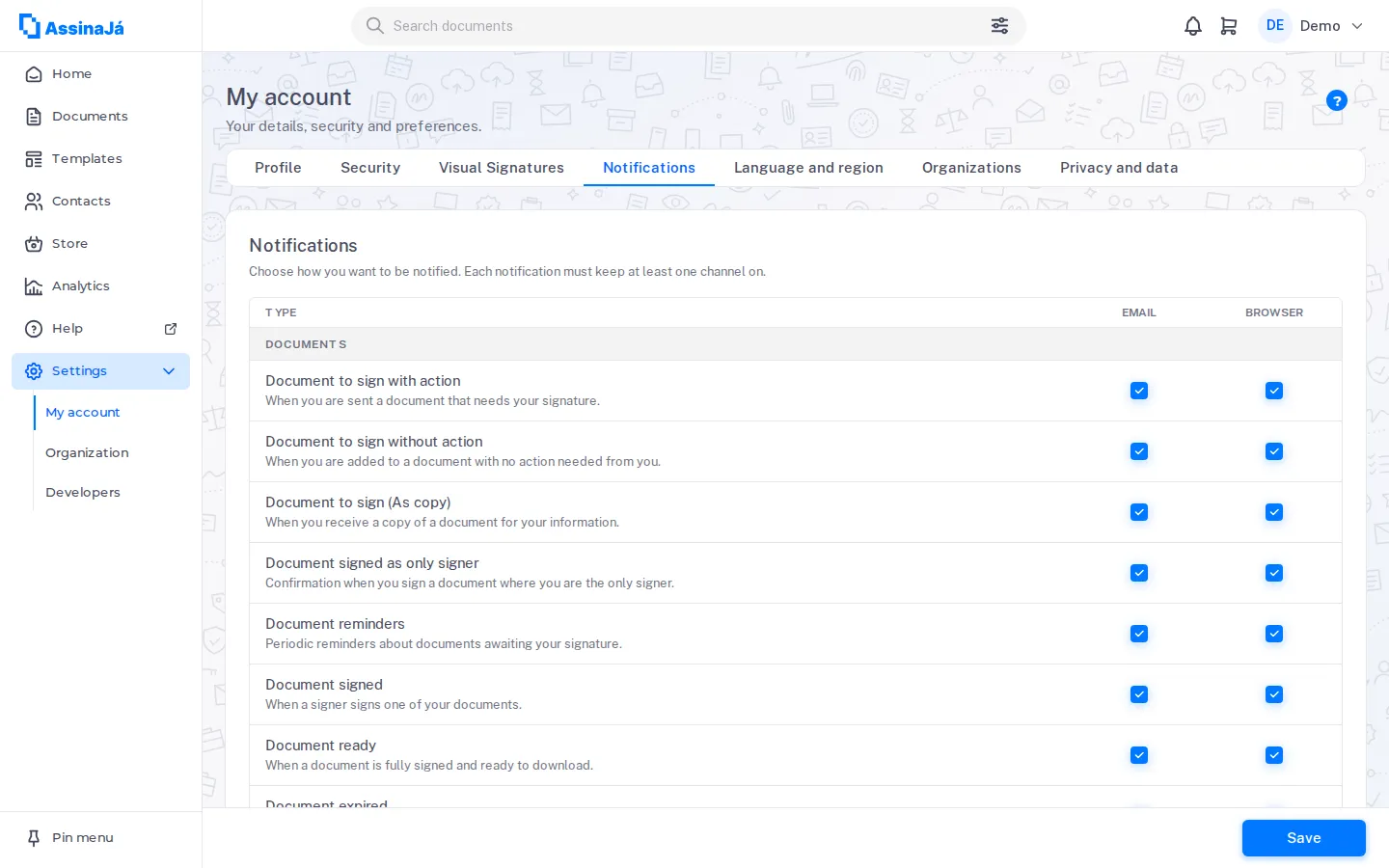
Se Telegram è disponibile, compare una terza colonna, Telegram, e sotto l’indicazione che “Le chat collegate all’account si gestiscono in” Messaggistica. La colonna Telegram non conta per la regola del canale attivo: la chat è un extra — riceve solo con una chat collegata, e solo i documenti delle organizzazioni che lo consentono. Veda Usare AssinaJá su Telegram.
Salva applica le modifiche, e lo conferma con “Impostazioni salvate”.
Sicurezza
Sezione intitolata “Sicurezza”Tre riquadri: Modifica password (oppure Imposta password, se l’account non ne ha una) — veda Modificare la password; Verifica in due passaggi, sempre Attiva — veda Verifica in due passaggi; e Accessi esterni.
Accessi esterni
Sezione intitolata “Accessi esterni”Elenca gli account esterni collegati a questo, ciascuno contrassegnato come Collegato:
Può accedere ad AssinaJá con il suo account {fornitore}
Se non ce n’è nessuno, il riquadro indica “Non ha alcun accesso esterno collegato.” Scollega chiede conferma — “Vuole davvero eliminarlo?” — ed è reversibile: si ricollega l’account accedendo con Accedi con Microsoft o Accedi con Google con la stessa email.
Se l’account non ha una password, l’unico collegamento esterno non si può scollegare — veda Se è entrato con un metodo esterno.
Lingua e area geografica
Sezione intitolata “Lingua e area geografica”Scelga la lingua dell’applicazione — “La lingua in cui vede AssinaJá. Viene salvata nel suo account.” Il cambio è immediato. Si può fare lo stesso dal sottomenu Lingua del menu utente.
Organizzazioni
Sezione intitolata “Organizzazioni”- Organizzazione attuale — il nome dell’organizzazione in cui sta lavorando e il suo ruolo al suo interno.
- Inviti all’abbonamento — gli inviti ricevuti, con Accetta e Rifiuta; veda Accettare un invito.
- Unirmi a un’altra organizzazione — compare solo se è l’unico membro di un’organizzazione gratuita, o se ha già una richiesta aperta; veda Se ha già un’organizzazione gratuita.
Privacy e dati
Sezione intitolata “Privacy e dati”Tre sottoschede, e si apre sulla prima:
- Consensi — i Consensi accettati; veda Rivedere i termini che ha accettato
- Copia dei dati — il riquadro I Suoi dati, con Scarica i miei dati
- Eliminazione — il riquadro Elimina account
Che cosa fa ciascuna, e che cosa l’eliminazione cancella e non cancella, è descritto in Eliminare il suo account o scaricare i suoi dati.