Firmare un documento
Non serve un account AssinaJá per firmare. L’email d’invito porta direttamente al documento, e chi firma da lì, senza accedere, firma come ospite.
Aprire l’invito
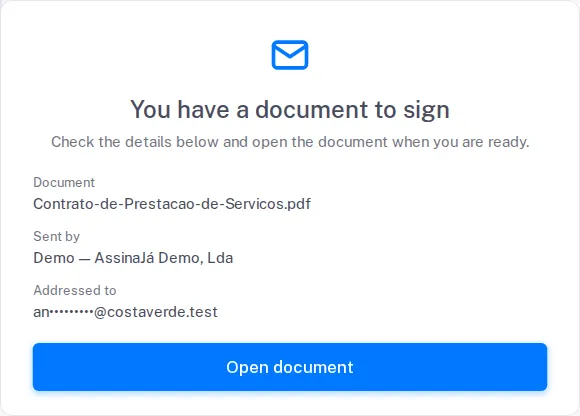
Sezione intitolata “Aprire l’invito”La schermata di ingresso si chiama Ha un documento da firmare e Le chiede di verificare i dati qui sotto e aprire il documento quando è pronto — mostrando Documento, Inviato da e Destinato a, così può verificare che sia davvero per Lei prima di aprire qualsiasi cosa.
Scelga Apri documento per continuare.
Se l’indirizzo dell’invito ha già un account
Sezione intitolata “Se l’indirizzo dell’invito ha già un account”Se l’invito è stato inviato a un indirizzo con un account AssinaJá e Lei non ha effettuato l’accesso, la schermata Ha già un account AssinaJá Le chiede di scegliere — “Questo invito è per un indirizzo con un account AssinaJá. Scelga come desidera firmare.”:
| Riquadro | Che cosa succede |
|---|---|
| Continua come ospite | “Firma solo questo documento, senza accedere. Le firme salvate non vengono usate.” |
| Acceda ad AssinaJá | “Usi il suo profilo — sigle, firme e preferenze — per firmare questo documento.” Accedi e firma Le chiede di accedere e La riporta a questo stesso documento. |
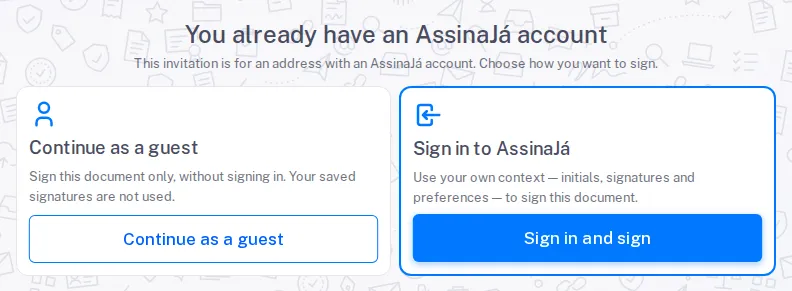
Se ha già una sessione aperta con quell’indirizzo, non vede questa scelta: il link La porta direttamente al documento.
Se il link non funziona
Sezione intitolata “Se il link non funziona”| Messaggio | Che cosa è successo |
|---|---|
| Ha già firmato questo documento | Ha già firmato. Non c’è altro da fare — riceverà il documento finale via email quando tutti avranno firmato. |
| Questo invito non è più disponibile | L’invito è scaduto o è stato sostituito. Ne chieda uno nuovo a chi gliel’ha inviato. |
| La sessione è scaduta | È passato troppo tempo. Riapra il link dall’email. |
| La sua firma è già in corso | C’è una sessione di firma aperta per questo invito — di solito la sua, in un’altra scheda. “Attenda un momento e ricarichi la pagina: l’invito resta valido.” |
Se il browser è troppo vecchio
Sezione intitolata “Se il browser è troppo vecchio”La pagina di firma richiede un browser recente: Safari 17.4 o successivo, oppure una versione recente di Chrome, Edge o Firefox. In un browser più vecchio, la pagina non si apre e mostra, in portoghese:
O seu browser é demasiado antigo para esta página
Atualize o browser (Safari 17.4 ou superior, ou uma versão recente do Chrome, Edge ou Firefox) ou abra o mesmo link noutro dispositivo — por exemplo, no telemóvel.
(«Il suo browser è troppo vecchio per questa pagina. Aggiorni il browser […] o apra lo stesso link su un altro dispositivo — per esempio, sullo smartphone.») Tentar novamente («Riprova») non risolve: il browser resta lo stesso. Lo aggiorni — su iPhone o iPad, Safari si aggiorna con il sistema operativo — oppure apra il link dell’email su un altro dispositivo. L’invito resta valido.
Lo stato dell’abbonamento di chi Le ha inviato il documento non compare in questo elenco di proposito: un documento inviato è stato pagato al momento dell’invio, e l’invito si apre e si firma anche se nel frattempo quell’abbonamento è scaduto.
Sbloccare il documento, se necessario
Sezione intitolata “Sbloccare il documento, se necessario”Chi ha inviato il documento potrebbe averlo protetto.
Codice SMS — “Le è stato inviato un SMS con il codice necessario per firmare il documento.” Lo inserisca nel campo Codice SMS. Se non arriva, Non ha ricevuto il codice via SMS? offre Reinvia SMS. Una richiesta troppo ravvicinata viene rifiutata con “Ha già richiesto di recente il reinvio di un SMS. Attenda e riprovi.”
Password — “Documento protetto da password.” La inserisca e scelga Accedi. Una password errata dà Password non valida.
Dopo cinque tentativi errati, il documento smette di accettare la password per 15 minuti, contati dal primo tentativo errato. In quell’intervallo la schermata risponde Password non valida anche alla password giusta — non insista: attenda quei minuti e la scriva con calma.
Creare la sua firma
Sezione intitolata “Creare la sua firma”La prima volta che preme sull’area, la schermata chiede Avviare la firma? — per poter disegnare occorre avviare il processo. Risponda Sì (equivale a Avvia la firma nella barra in alto); Non ancora chiude e lascia tutto com’era.
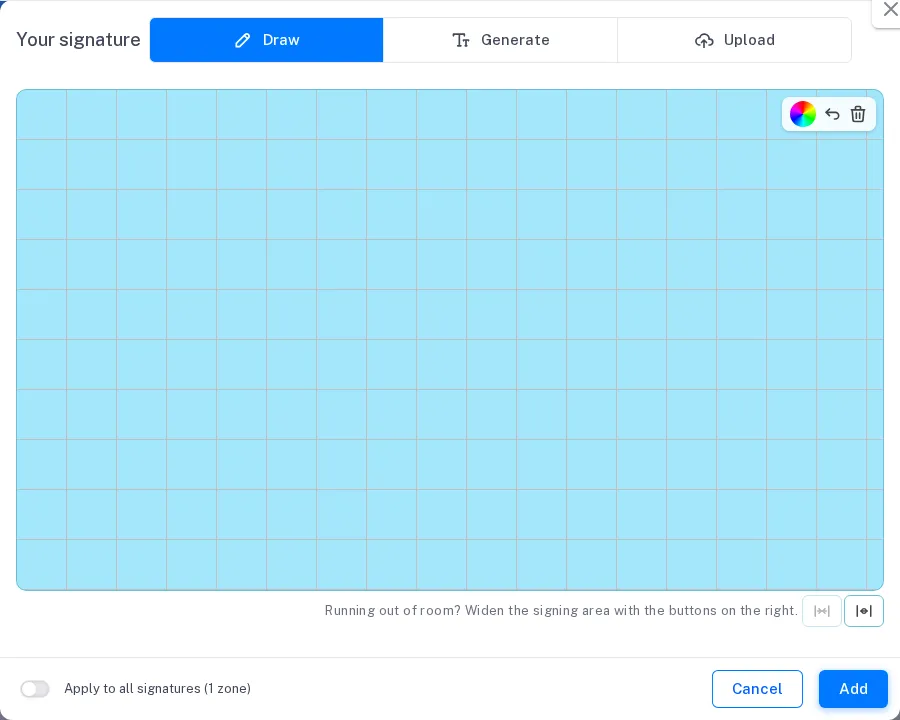
Poi si apre il pannello La sua firma — oppure La sua sigla, in un’area di sigla. Se ha più di un’area, il pannello indica in quale si trova, per esempio Area 2 di 3. Ha tre schede: Disegna e Genera sono uguali per tutti; la terza dipende dal fatto che abbia effettuato l’accesso o no:
| Scheda | Che cosa fa |
|---|---|
| Firme (o Sigle) | Con l’accesso effettuato: le firme e le sigle salvate nel suo profilo. Il pannello si apre qui. |
| Disegna | Disegnarla con il mouse, il dito o una penna |
| Genera | Scrivere il suo nome in Scriva il suo nome — fino a 100 caratteri, o 10 per una sigla — e scegliere uno degli stili generati |
| Carica file | Come ospite: un’immagine della sua firma, in PNG, fino a 1 MB. “L’immagine viene usata solo per questa firma e non viene conservata.” |
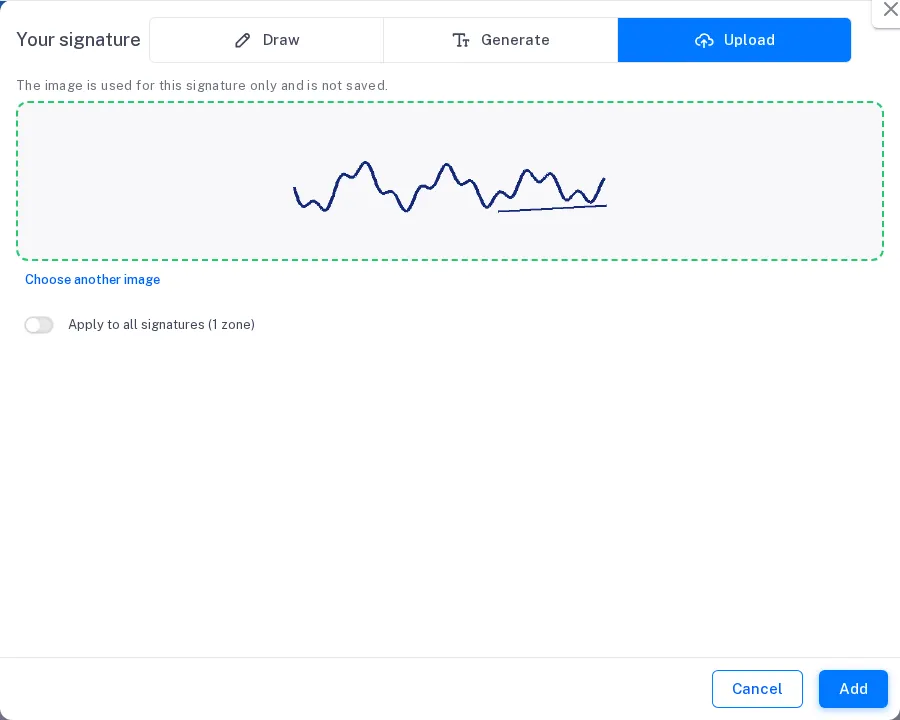
Come ospite, il pannello si apre su Disegna. Ciò che carica o disegna vale solo per questo documento — non c’è un profilo in cui salvarlo. Per salvare le firme e riutilizzarle, veda Configurare la sua firma.
L’interruttore Applica a tutte le firme inserisce la stessa firma in tutte le sue aree in una volta sola, invece che una per una; tra parentesi indica quante sono — per esempio, (3 aree). Se lo spazio per disegnare è poco, i due pulsanti accanto all’area la allargano — “Poco spazio? Allarghi l’area di firma con i pulsanti a destra.” Su uno smartphone in verticale, il pannello suggerisce “Ruoti il telefono per avere più spazio”.
Aggiungi chiude il pannello e inserisce la firma nell’area; Annulla chiude senza modificare nulla. Se riapre un’area già firmata, il pannello mostra la Firma attuale: ciò che fa dopo la sostituisce, e Cancella firma svuota l’area per rifarla.
Rispondere alle domande del documento
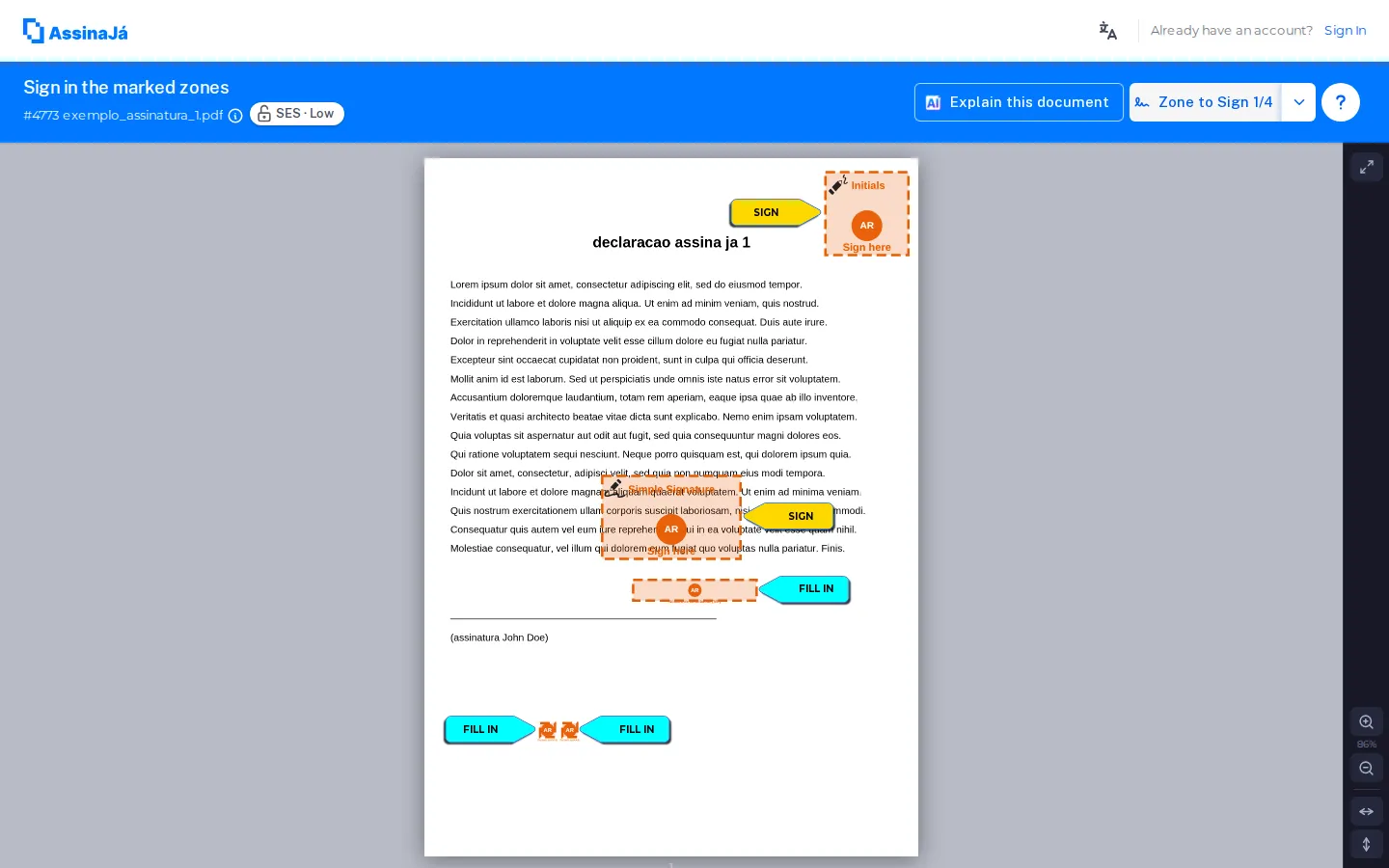
Sezione intitolata “Rispondere alle domande del documento”Chi ha inviato il documento potrebbe avervi inserito domande per Lei: un testo, una data, un numero, una scelta da un elenco, opzioni da selezionare o una griglia. Ogni domanda obbligatoria senza risposta ha accanto una freccia COMPILA, come le aree di firma hanno la freccia FIRMA; quelle facoltative non hanno freccia.
- Opzioni — tocchi la casella per selezionarla o deselezionarla.
- Griglia — tocchi la cella che vuole selezionare.
- Testo, data, numero ed elenco — il tocco apre una finestra con Cancella, Annulla e Salva. Se il campo ha un formato, questo compare prima che scriva — per esempio, “Formato 0000-000.” — e una risposta fuori formato non si salva: “Indichi il codice postale nel formato 0000-000.”
Ogni risposta viene salvata non appena la dà. Può modificarla fino alla firma; dopo la firma, non più.
Alle domande obbligatorie bisogna rispondere prima di firmare — anche con la Chave Móvel Digital. Se ne manca qualcuna, la schermata La porta alla prima e avvisa:
Manca la risposta alle domande obbligatorie: ….
Le sue risposte vengono scritte nel documento che firma, e chi lo ha inviato le riceve anche nel report di completamento. Se il documento contiene domande per altri firmatari, vede le loro risposte solo dopo che quelle persone hanno firmato.
Firmare
Sezione intitolata “Firmare”Finché Le mancano delle aree, il pulsante della barra indica Area da firmare 1/3 e La porta all’area successiva. Quando sono tutte completate, diventa Completa la firma.
Se ha aperto il documento dall’invito, Completa la firma apre Verifica e firma, con il Documento, Firma come, le Aree da firmare e la Data e ora:
Proseguendo, conferma di aver letto il documento e autorizza l’apposizione della sua firma, con il relativo valore legale.
Firma e completa firma; Torna al documento chiude senza firmare. Se il documento è stato modificato dopo che lo ha aperto, la finestra avvisa — “Il documento è stato aggiornato dopo che lo ha aperto. Esamini la nuova versione prima di firmare.” — e il pulsante diventa Carica la nuova versione.
Se restano aree da firmare, la piattaforma rifiuta con “Non tutte le firme sono state completate.”
Dopo la firma
Sezione intitolata “Dopo la firma”Dall’invito, la pagina successiva conferma:
Firma completata.
Riceverà via email una copia dei documenti firmati.
Se quella firma ha completato un insieme di documenti, il titolo indica quanti — “Tutti i 3 documenti sono stati completati.” Faccia clic qui per chiudere la pagina chiude la scheda; se il browser non lo consente, la pagina Le dice che può chiuderla a mano.
Con l’accesso effettuato, torna all’elenco dei documenti.
In entrambi i casi, se ha ancora un’altra firma sua in questo documento, la pagina si ricarica su quella; e se c’è un altro documento dello stesso insieme in attesa, è quello che si apre dopo.
Firmare con la Chave Móvel Digital
Sezione intitolata “Firmare con la Chave Móvel Digital”La CMD è sempre l’ultima delle sue firme, e richiede che le sue firme grafiche siano già state apposte:
Prima di firmare con la CMD è necessario completare le firme grafiche (sigle e/o firma semplice). La firma CMD deve essere l’ultima, perché sigilla il documento e non consente altre modifiche, salvo ulteriori firme CMD.
Non appena viene applicata una firma CMD, il documento è sigillato. Dopo di essa si possono aggiungere solo altre firme CMD.
È una regola per persona, non per documento: in un documento in parallelo, più persone possono firmare con la CMD nello stesso momento — veda Un altro firmatario sta completando la firma qualificata, più sotto.
Firmare con il suo certificato digitale
Sezione intitolata “Firmare con il suo certificato digitale”Se l’area indica Certificato digitale locale, firma con il certificato digitale che già possiede — quello rilasciato dal suo Ordine professionale, per esempio — tramite l’applicazione AssinaJá per i certificati, installata sul suo computer. Veda Firmare con il Certificato digitale locale e, se non l’ha ancora installata, Installare l’applicazione AssinaJá per i certificati.
Se ha più firme in posizioni diverse dell’ordine
Sezione intitolata “Se ha più firme in posizioni diverse dell’ordine”In un documento sequenziale, chi lo ha preparato può averle assegnato una firma grafica in una posizione dell’ordine e la CMD in un’altra, più avanti. Quando arriva il suo turno, si aprono tutte le sue firme in una volta — quelle della sua posizione e quelle previste più avanti. Esegue quelle grafiche, poi la CMD, e solo allora il turno passa alla persona successiva. Riceve un invito, non uno per firma.
Nessuno salta la fila per questo: le firme delle altre persone in posizioni successive restano in attesa.
Le schermate di attesa, e che cosa farne
Sezione intitolata “Le schermate di attesa, e che cosa farne”Firmare non termina sempre con una schermata di conferma immediata. Ci sono alcune situazioni in cui la piattaforma La fa attendere, Le chiede di ripetere o La invita a contattare chi Le ha inviato il documento — e conviene saperle distinguere.
Fatto, ma il file non ancora
Sezione intitolata “Fatto, ma il file non ancora”Dopo la firma, può vedere sotto la conferma:
Fatto: il documento firmato sarà disponibile tra qualche istante.
La sua firma è registrata. Manca solo che la piattaforma la scriva nel PDF. Non firmi di nuovo e non deve restare in attesa sulla pagina: riceverà il documento finale via email quando tutti avranno firmato.
Un altro firmatario sta completando la firma qualificata
Sezione intitolata “Un altro firmatario sta completando la firma qualificata”Succede solo nei documenti in parallelo con più di una firma qualificata:
Un altro firmatario sta completando la firma qualificata
La sua inizierà automaticamente tra qualche istante.
Due persone non possono sigillare lo stesso documento nello stesso momento, per questo la piattaforma ne mette una in attesa dell’altra. Compare un conto alla rovescia e il processo riparte da solo quando arriva a zero — non deve reinserire il numero di cellulare né il PIN. Non è un errore, e non serve chiudere la pagina.
La sessione è scaduta prima che la firma venisse applicata
Sezione intitolata “La sessione è scaduta prima che la firma venisse applicata”La sessione è scaduta prima che la firma venisse applicata
Per sicurezza, deve firmare di nuovo. Ricominci il processo di firma: la firma precedente non è stata applicata al documento.
Se rinuncia a metà della Chave Móvel Digital
Sezione intitolata “Se rinuncia a metà della Chave Móvel Digital”Chiudere a metà la procedura guidata della Chave Móvel Digital libera subito il documento. Può ricominciare subito dopo, senza attendere.
Se chiude il browser all’improvviso, invece di chiudere la procedura guidata, la sua riga può restare occupata per qualche minuto e un secondo tentativo viene rifiutato perché occupato. Attenda e riapra il link dell’email.
La sua firma è apposta, ma non ancora finalizzata
Sezione intitolata “La sua firma è apposta, ma non ancora finalizzata”La sua firma è già stata apposta su questo documento ed è in attesa di finalizzazione. Ricarichi la pagina per concludere: non è necessario firmare di nuovo.
Succede quando la firma è arrivata al documento ma la schermata non lo sa ancora. Non firmi di nuovo. Ricarichi la pagina.
Il documento Le chiede due firme qualificate
Sezione intitolata “Il documento Le chiede due firme qualificate”Documento con troppe firme qualificate
Questo documento le richiede più di una firma con la Chave Móvel Digital, ma la Chave Móvel Digital firma il documento una sola volta. Contatti chi le ha inviato il documento: dovrà annullarlo e inviargliene uno nuovo.
Dal suo lato non c’è nulla da fare: contatti chi Le ha inviato il documento, che deve annullarlo e inviarne uno nuovo. La regola è spiegata in Regole da conoscere.
Non è più possibile firmare
Sezione intitolata “Non è più possibile firmare”Se il documento è stato rifiutato o annullato prima che arrivasse il suo turno, al posto del documento vede:
Questo documento non può più essere firmato.
È stato rifiutato o annullato prima che arrivasse il suo turno.
Dal suo lato non c’è nulla da fare — il processo è terminato per tutti. Chi gliel’ha inviato deve crearne uno nuovo. Se l’annullamento è in corso in quel momento, il messaggio è “Il documento è in fase di annullamento: non è più possibile firmare.”
Rifiutare
Sezione intitolata “Rifiutare”Se non vuole firmare, apra la freccia accanto al pulsante principale (Altre opzioni di firma; sullo smartphone, ⋯) e scelga Rifiuta di firmare. L’opzione è disponibile dall’invito e con l’accesso effettuato, finché ha aree da firmare. Le viene chiesta una conferma — Rifiutare di firmare questo documento? — e può indicare un motivo in Motivo (facoltativo); Rifiuta documento conferma.
Dopo che il processo ha superato quel punto, può vedere “Non è più possibile rifiutare questo documento.”
Veda anche
Sezione intitolata “Veda anche”- Firma qualificata con CMD — il processo completo, i prerequisiti e i messaggi di errore
- Firmare con il Certificato digitale locale
- Livelli di firma
- Ciclo di vita del documento