Completare i dati dell'organizzazione
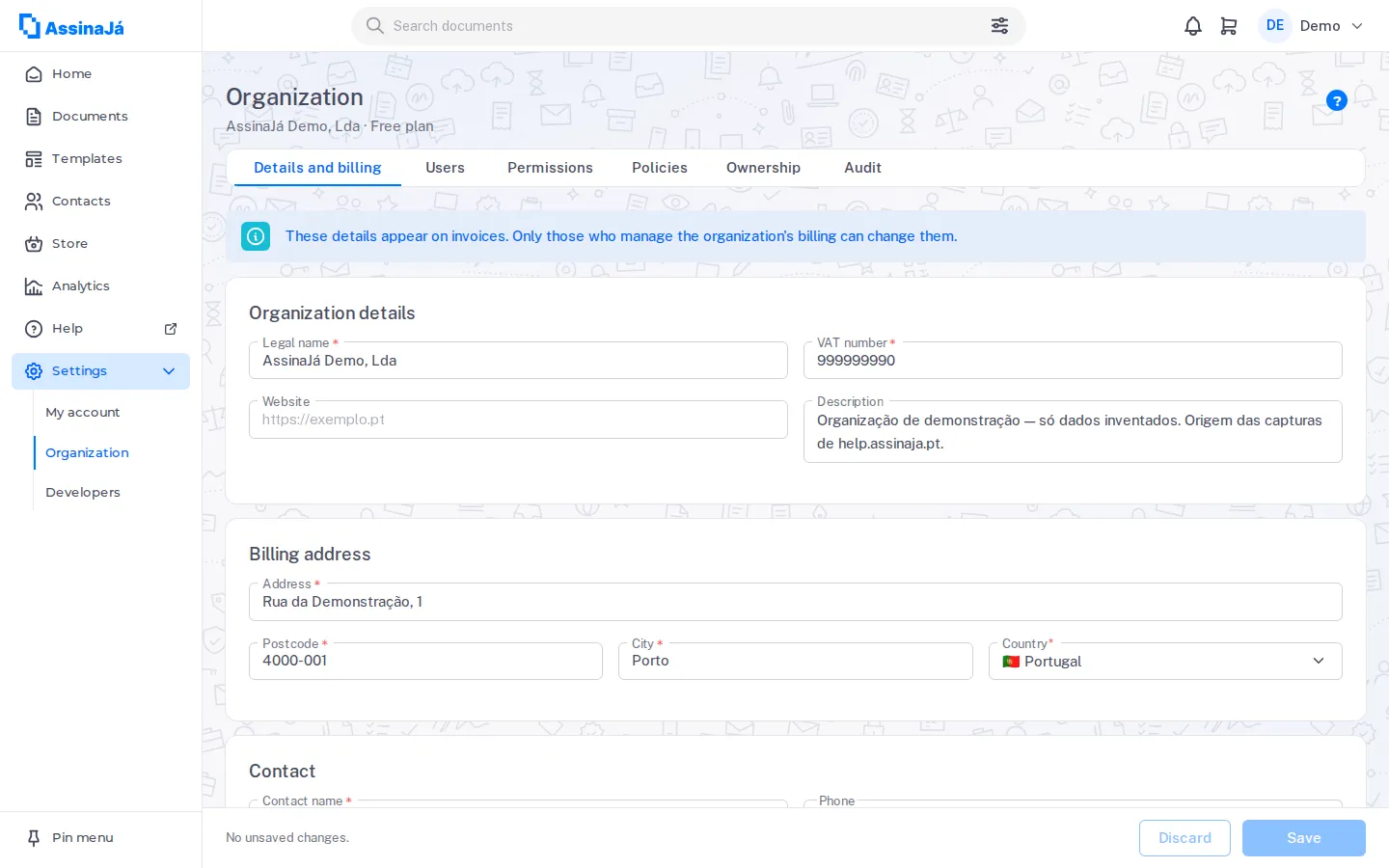
Impostazioni → Organizzazione → Dati e fatturazione. La scheda si apre con l’avviso:
Questi dati compaiono nelle fatture. Possono modificarli solo le persone che gestiscono la fatturazione dell’organizzazione.
Questi campi non sono burocrazia della piattaforma: sono ciò che viene stampato sulla fattura. Un indirizzo sbagliato qui è una fattura sbagliata, e una fattura sbagliata si corregge con una nota di credito.
I campi
Sezione intitolata “I campi”I campi sono raggruppati in tre riquadri: Dati dell’organizzazione, Indirizzo di fatturazione e Referente.
| Riquadro | Campo | Obbligatorio | |
|---|---|---|---|
| Dati dell’organizzazione | Ragione sociale | ● | Il nome che risulta dal registro, non il nome commerciale |
| Dati dell’organizzazione | P. IVA / NIF | ● | Veda Iniziare per il formato |
| Dati dell’organizzazione | Sito web | ||
| Dati dell’organizzazione | Descrizione | Solo per Lei; non compare da nessuna parte | |
| Indirizzo di fatturazione | Indirizzo | ● | L’indirizzo di fatturazione |
| Indirizzo di fatturazione | CAP | ● | |
| Indirizzo di fatturazione | Città | ● | |
| Indirizzo di fatturazione | Paese | ● | |
| Referente | Nome del referente | ● | La persona responsabile della fatturazione |
| Referente | Telefono | ||
| Referente | Email per le notifiche | Dove arrivano gli avvisi di fatturazione |
I sette campi obbligatori sono contrassegnati sullo schermo da un asterisco rosso.
Lo schermo Le dice a che punto è
Sezione intitolata “Lo schermo Le dice a che punto è”Invece di lasciarglielo scoprire al momento del salvataggio, la barra fissa in fondo allo schermo, accanto ai pulsanti Scarta e Salva, lo indica prima:
| Stato | |
|---|---|
| “{n} campi obbligatori mancanti” | Non si può ancora salvare |
| “Tutto compilato. Pronto per il salvataggio.” | Manca solo un clic su Salva |
| “Nessuna modifica da salvare.” | È tutto salvato |
Dopo il salvataggio: “Salvato.”
Chi può modificare
Sezione intitolata “Chi può modificare”Solo chi ha il permesso Gestire la fatturazione — per impostazione predefinita, il Proprietario e l’Amministratore. Per gli altri i campi restano in sola lettura, senza la barra Salva, e l’avviso in alto diventa:
Solo Proprietari e Amministratori possono modificare i dati di fatturazione. Può consultarli qui sotto.
Veda Ruoli e permessi.
La schermata iniziale glielo ricorda
Sezione intitolata “La schermata iniziale glielo ricorda”Finché mancano dei dati, la Home mostra un banner informativo, con il link Completa i dati alla fine del testo:
Mancano i dati di fatturazione della sua organizzazione (ragione sociale, NIF, indirizzo, CAP, località, paese e contatto per la fatturazione). Sono necessari per emettere le fatture.
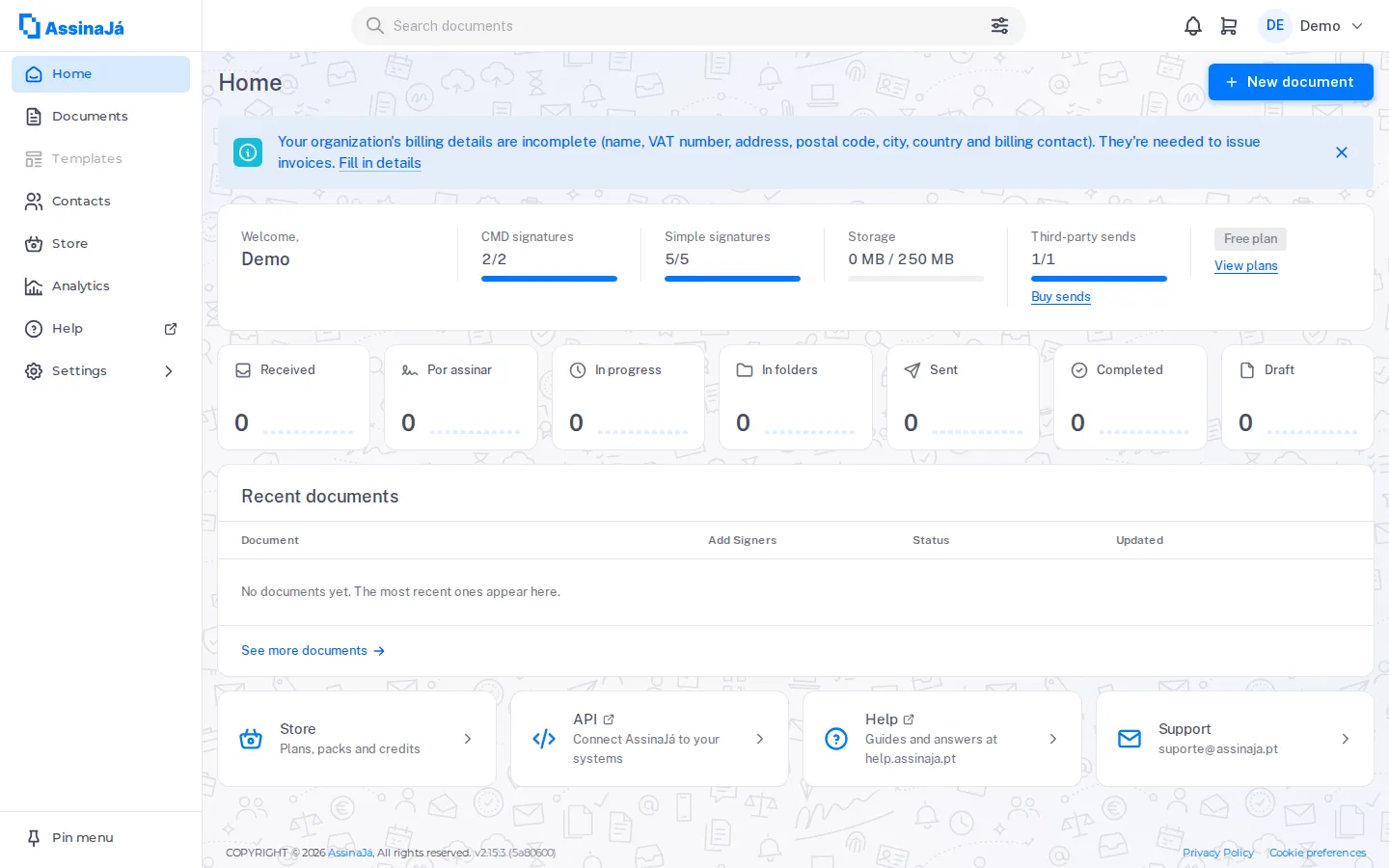
Il link Completa i dati porta direttamente a questa scheda. L’avviso si chiude con la ×, ma solo fino alla volta successiva in cui apre la pagina — scompare definitivamente quando i sette campi obbligatori indicati sopra sono compilati (è la stessa verifica che blocca un acquisto).
Lo vede solo chi può Gestire la fatturazione — per impostazione predefinita, il Proprietario e l’Amministratore. Per gli altri non avrebbe senso: verrebbero mandati a un riquadro che non possono modificare.
Il momento in cui questo La blocca
Sezione intitolata “Il momento in cui questo La blocca”Se non li ha ancora compilati, il primo acquisto — un piano, una ricarica di crediti o un pacchetto di invii — apre una finestra prima del pagamento:
Completi i dati di fatturazione per continuare
Sono necessari per emettere la fattura del suo acquisto. Queste informazioni restano salvate per gli acquisti futuri.
Se una parte è già compilata, la finestra indica cosa manca — “Mancano {n} campi. Abbiamo precompilato quelli che avevamo già.”
E se chi sta acquistando non è Proprietario né Amministratore, non resta senza sapere cosa fare:
Nessun permesso di modifica
Mancano i dati di fatturazione. Chieda al Proprietario o a un Amministratore dell’organizzazione di compilarli in Impostazioni → Organizzazione → Dati.
Le altre schede di Organizzazione
Sezione intitolata “Le altre schede di Organizzazione”Impostazioni → Organizzazione ha sei schede, e non tutte compaiono a tutti:
| Scheda | Chi la vede | |
|---|---|---|
| Dati e fatturazione | Tutti | Questa pagina |
| Utenti | Tutti; l’elenco dei membri, solo il Proprietario e l’Amministratore | Invitare persone nella sua organizzazione |
| Permessi | Proprietario e Amministratore | Ruoli e permessi |
| Criteri | Tutti | Configurare i criteri dell’organizzazione |
| Proprietà | Solo il Proprietario | Trasferire l’organizzazione |
| Audit | Proprietario e Amministratore | Registro degli accessi effettuati per conto di altri utenti |