Creare una chiave API
Le chiavi API permettono a un altro sistema di comandare AssinaJá — il suo ERP che crea documenti, o un assistente IA che lavora tramite l’interfaccia MCP. Ne crei una per ogni sistema esterno o assistente IA, con autorizzazioni limitate a ciò di cui quella integrazione ha bisogno.
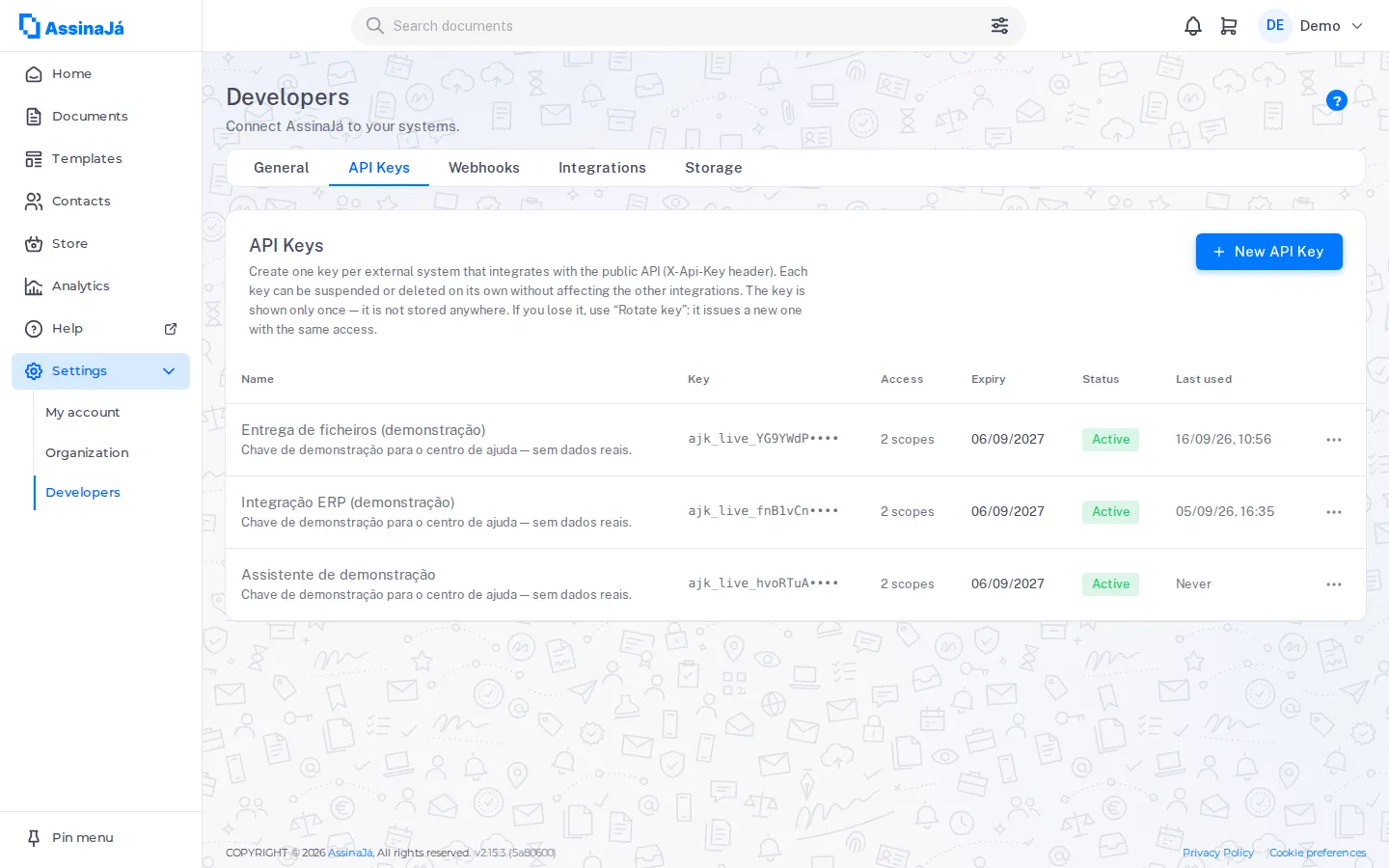
Impostazioni → Sviluppatori ha le schede Generale, Chiavi API, Webhook, Integrazioni e Archiviazione — le ultime due solo per il Proprietario e l’Amministratore. Generale si apre per prima, con gli indirizzi dell’API pubblica e del Server MCP e il link Apri la documentazione dell’API.
Le chiavi si trovano in Chiavi API, e le gestisce solo il Proprietario dell’organizzazione. Con un altro ruolo, la scheda si apre ma non mostra le chiavi.
Una chiave per integrazione
Sezione intitolata “Una chiave per integrazione”Crei una chiave per ogni sistema esterno che si integra con l’API pubblica (header
X-Api-Key). Ogni chiave può essere sospesa o eliminata singolarmente, senza influire sulle altre integrazioni.
È questo il motivo della regola: una chiave condivisa non può essere revocata senza interrompere tutto ciò che la usa. Una chiave per sistema permette di disattivare un’integrazione e lasciare funzionanti le altre.
Crearne una
Sezione intitolata “Crearne una”Scelga Nuova chiave API.
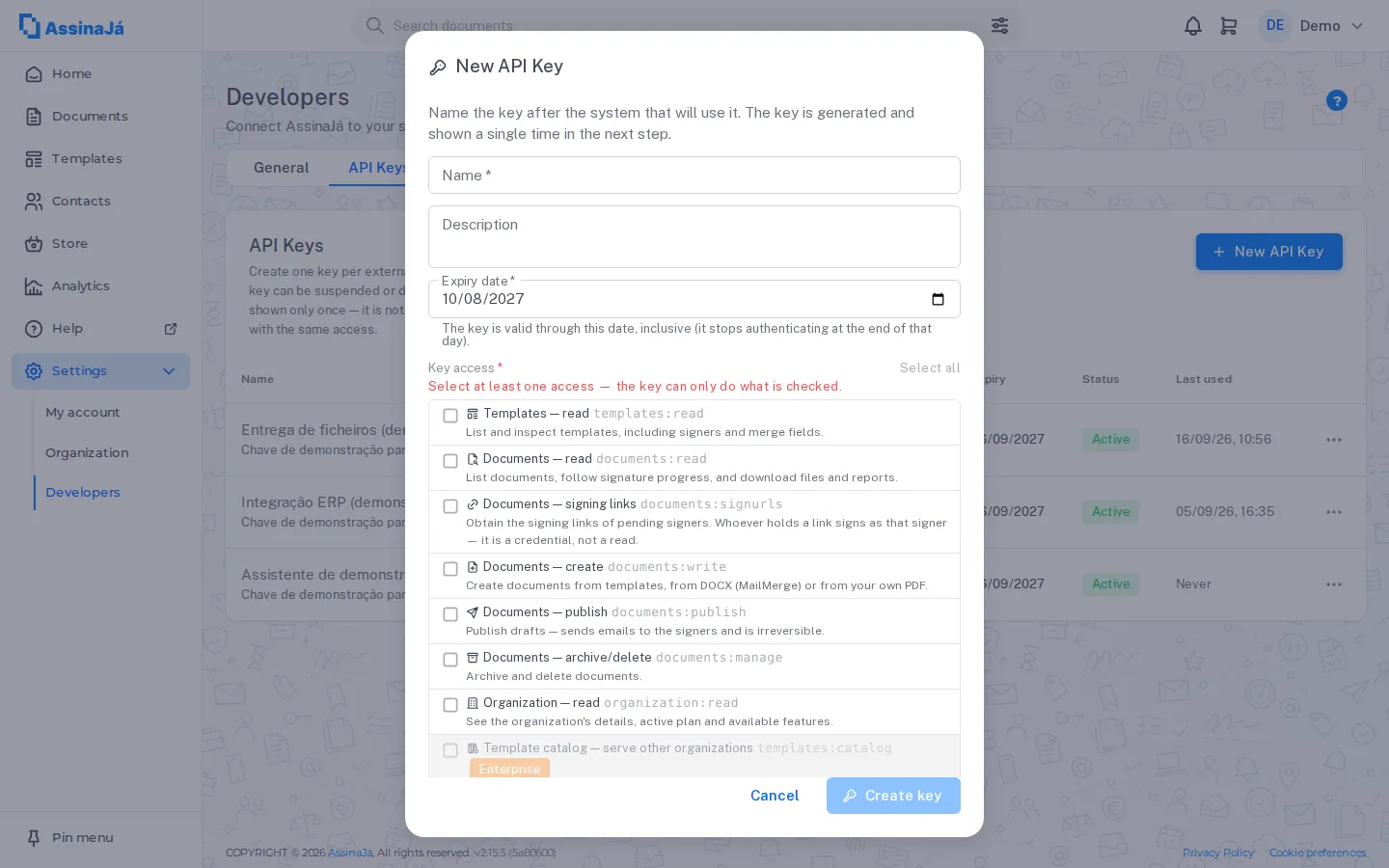
- Nome — le dia il nome del sistema che la userà, per esempio Gestionale ERP. Se vuole, aggiunga una Descrizione.
- Data di scadenza — “La chiave è valida fino a questa data inclusa (smette di autenticare alla fine di quel giorno).”
- Autorizzazioni — selezioni solo ciò di cui ha bisogno questa integrazione. Ne serve almeno una: “Selezioni almeno un’autorizzazione — la chiave può fare solo ciò che è selezionato.”
- Crea chiave.
Autorizzazioni
Sezione intitolata “Autorizzazioni”| Autorizzazione | Che cosa consente |
|---|---|
| Modelli — consultazione | Elencare e consultare modelli, inclusi firmatari e campi da compilare. |
| Documenti — consultazione | Elencare documenti, seguire l’avanzamento delle firme e scaricare file e report. |
| Documenti — link di firma | Ottenere i link di firma dei firmatari in attesa. Chi ha il link firma a nome del firmatario — è una credenziale, non una consultazione. |
| Documenti — creazione | Creare documenti a partire da modelli, da DOCX (MailMerge) o da un proprio PDF. |
| Documenti — pubblicazione | Pubblicare bozze — invia email ai firmatari ed è irreversibile. |
| Documenti — archiviazione/eliminazione | Archiviare ed eliminare documenti. |
| Organizzazione — consultazione | Vedere i dati dell’organizzazione, il piano attivo e le funzionalità disponibili. |
| Analytics — consultazione | Leggere le metriche aggregate dell’organizzazione: utilizzo, funnel di firma e adozione. Mai per singola persona. Funziona solo se anche Impostazioni → Policy → Accesso IA agli analytics lo consente. |
| Webhook — segreto di firma | Leggere e ruotare il segreto con cui firmiamo i webhook che inviamo, perché il sistema di destinazione possa convalidare l’header X-AssinaJa-Signature. Da concedere solo a chi integra i webhook: con questo segreto è possibile firmare eventi. |
| Catalogo di modelli | Solo nel piano Enterprise — veda sotto. |
Documenti — consultazione non dà i link di firma: questi hanno una propria autorizzazione, Documenti — link di firma, perché chi ha un link firma al posto del firmatario. La conceda solo a un’integrazione che debba davvero consegnare i link.
Analytics — consultazione richiede anche il criterio dell’organizzazione — veda Accesso IA agli analytics.
L’autorizzazione al catalogo di modelli
Sezione intitolata “L’autorizzazione al catalogo di modelli”Catalogo di modelli — servire altre organizzazioni è diversa dalle altre:
Consente ad altre organizzazioni di generare documenti dal catalogo di modelli di questa organizzazione (header
X-Api-Key-TemplateCatalog). Non concede nessun altro accesso.
Usa un proprio header e non concede altro. È Disponibile solo nel piano Enterprise.
Una chiave con questa autorizzazione viene condivisa con altre organizzazioni, quindi non può avere anche alcuna autorizzazione Documenti: la piattaforma si rifiuta di salvarla così. Per il catalogo, usi una chiave separata.
Modelli tramite l’API pubblica: due regole
Sezione intitolata “Modelli tramite l’API pubblica: due regole”Sono regole dell’API pubblica, e valgono per qualsiasi chiave che consulti modelli:
- Il piano che conta è quello di chi serve il modello, non quello di chi chiama. Se
l’organizzazione proprietaria del catalogo non ha i Modelli attivi, i cinque endpoint che
usano i modelli rispondono
423 FEATURE_TEMPLATES_NOT_ENABLED. - Per l’API le bozze non esistono. Non compaiono nell’elenco, e chiedere il
dettaglio di una restituisce
404. Pubblichi il modello prima di integrarlo.
Gestire le chiavi
Sezione intitolata “Gestire le chiavi”L’elenco mostra Nome, Chiave, Autorizzazioni, Scadenza, Stato, Creata e Ultimo utilizzo — quest’ultima indica Mai per una chiave che non ha mai effettuato un’autenticazione. Questa colonna è il modo più rapido per individuare una chiave che nessuno usa.
| Azione | Effetto |
|---|---|
| Modifica | Cambiare il nome, la scadenza o le autorizzazioni |
| Ruota chiave | Generare un nuovo segreto per la stessa integrazione — veda sotto |
| Sospendi | “Quando è sospesa, la chiave non autentica finché non viene riattivata.” |
| Attiva | Riattivare una chiave sospesa |
| Elimina | Definitivo |
Lo Stato di una chiave è Attiva, Sospesa o Scaduta.
Ruotare una chiave
Sezione intitolata “Ruotare una chiave”Quando perde una chiave, o sospetta che sia stata esposta, non deve eliminarla e riconfigurare l’integrazione da zero. Ruota chiave apre Ruotare la chiave — “Viene generata una nuova chiave per questa integrazione. Nome, autorizzazioni, validità e assistenti IA collegati restano invariati; cambia solo il segreto.” — e chiede quando La chiave attuale smette di funzionare:
| Opzione | Quando usarla |
|---|---|
| Subito — da usare se la chiave potrebbe essere stata esposta | “L’integrazione che usa la chiave attuale non riuscirà più ad autenticarsi dal momento della rotazione.” |
| Tra 1 ora — il tempo di sostituirla nel sistema che la usa | L’opzione predefinita: le due chiavi funzionano per un’ora. |
| Tra 24 ore | Lo stesso, con un giorno di margine. |
La nuova chiave viene mostrata una sola volta, come alla creazione — Chiave ruotata, con “La chiave precedente continua a funzionare fino al {data}. La sostituisca entro quella data nel sistema che la usa.” oppure, se ha scelto subito, “La chiave precedente non funziona più.” Nell’elenco, la chiave mostra Ruotata il {data} e, finché dura la sovrapposizione, “La precedente funziona fino al {data}”.
Una chiave Scaduta non si ruota — “Scaduta: crei una nuova chiave invece di ruotarla.”
Essere avvisati quando succede qualcosa
Sezione intitolata “Essere avvisati quando succede qualcosa”Perché il suo sistema venga avvisato quando succede qualcosa a un documento, invece di continuare a chiedere, veda Ricevere webhook.
Veda anche
Sezione intitolata “Veda anche”- Ricevere webhook
- Ruoli e permessi — le chiavi API e i webhook sono riservati al Proprietario; Integrazioni e Archiviazione, al Proprietario e all’Amministratore
- Configurare i criteri dell’organizzazione