Seguire e gestire i documenti
L’elenco dei documenti è il posto in cui vive un documento dopo l’invio. È diviso in viste perché “in attesa di me” non si perda mai in mezzo a “in attesa di tutti”.
Le viste
Sezione intitolata “Le viste”| Vista | Che cosa contiene |
|---|---|
| Posta in arrivo | Documenti che Le hanno inviato |
| Inviati | Documenti che ha inviato |
| Bozze | Iniziati ma mai inviati |
| In preparazione | In fase di sigillatura da parte della piattaforma prima della partenza — nel campo dello stato, questi documenti compaiono come In elaborazione |
| Recenti | Modificati da poco, trasversalmente alle altre viste |
| Eliminati | Eliminati, ma ancora recuperabili |
Può raggrupparli ulteriormente con Nuova cartella e Sposta in una cartella.
L’elenco si aggiorna da solo — “L’elenco si aggiorna automaticamente” — quindi non serve ricaricare la pagina per veder arrivare una firma.
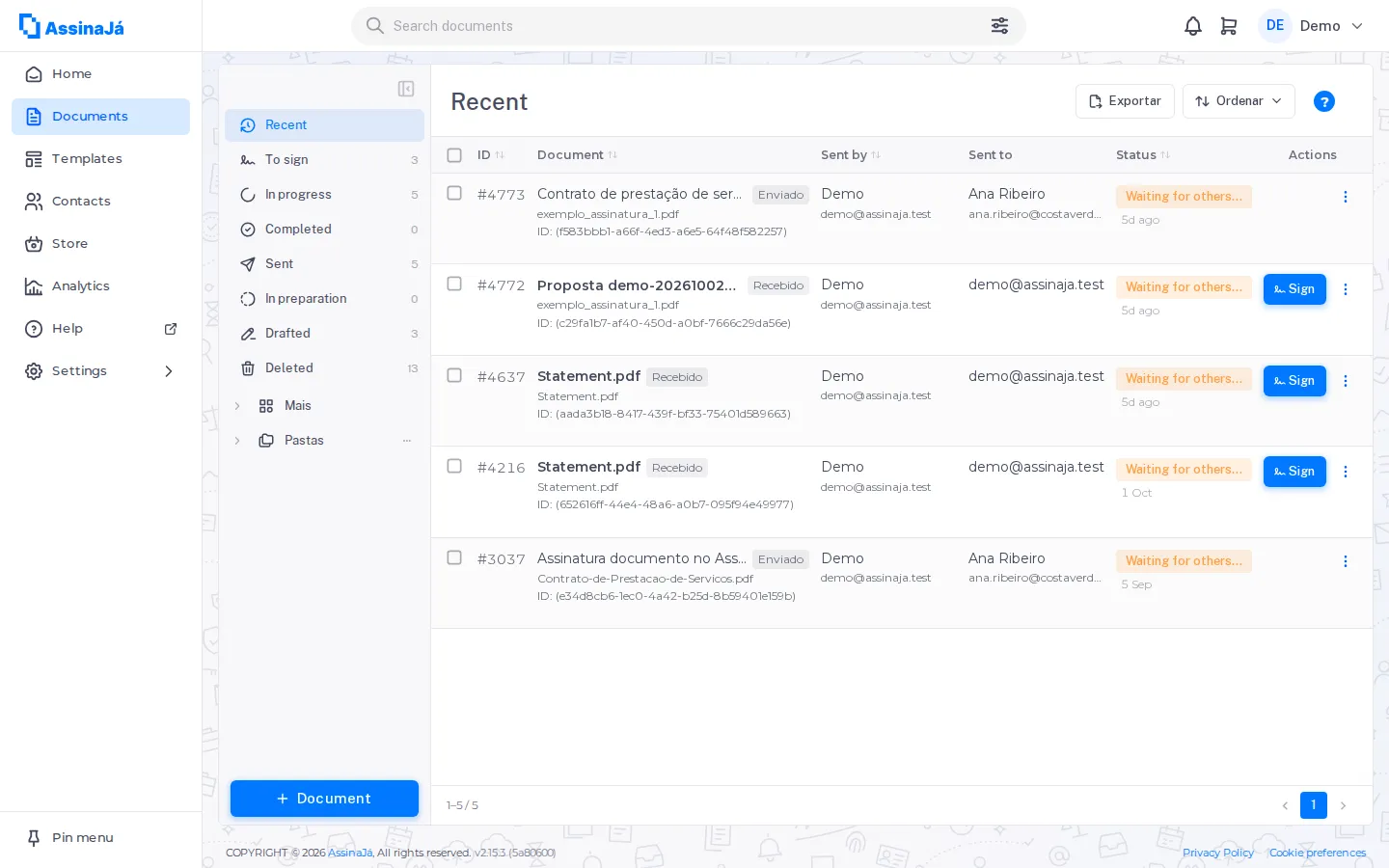
Vedere chi deve ancora firmare
Sezione intitolata “Vedere chi deve ancora firmare”Ogni documento inviato mostra lo stato individuale dei destinatari, che è più utile dello stato complessivo quando si sta sollecitando qualcuno:
| Mostrato come | Significato |
|---|---|
| In attesa della firma del destinatario | È il suo turno e non ha ancora firmato |
| In coda per la firma | Il suo turno non è ancora arrivato |
| Firmato | Fatto |
| Rifiutato | Ha rifiutato |
| Annullato | Annullato prima della firma |
In coda per la firma rispetto a In attesa della firma del destinatario è la distinzione che conta in un documento sequenziale: solo la seconda significa che qualcuno sta davvero rallentando il processo.
In un documento in parallelo nessuno è in coda — tutti sono stati invitati contemporaneamente, quindi tutti quelli che mancano compaiono come In attesa della firma del destinatario. Veda Inviare un documento per la firma.
Nel dettaglio del documento gli stati sono più precisi, e ce ne sono tre che compaiono solo mentre la firma viene applicata:
| Mostrato come | Significato |
|---|---|
| In applicazione | Questa persona ha già firmato; la piattaforma sta scrivendo la firma nel PDF. |
| In applicazione (in ritardo) | Lo stesso, ma sta richiedendo più tempo del solito. Prosegue da solo. |
| Non ha potuto firmare | “Il documento è stato rifiutato o annullato prima del suo turno” |
In applicazione è normale e si risolve da solo — non serve fare nulla, né chiedere alla persona di firmare di nuovo.
Il campo Ordine, nello stesso pannello, indica con quale ordine è partito il documento: Sì è sequenziale, No è in parallelo.
Trovare un documento in base a ciò che contiene
Sezione intitolata “Trovare un documento in base a ciò che contiene”Con la ricerca nel contenuto attiva nell’organizzazione, la barra di ricerca cerca anche all’interno dei documenti. Nella ricerca avanzata, in Cerca in, scelga Contenuto del documento; in Tutto, il contenuto viene considerato insieme al nome, all’oggetto e alle persone. Servono almeno 3 lettere.
Ogni risultato mostra la pagina e un estratto con la parola evidenziata — “p. 2: …”. Un documento compare in base al contenuto solo quando l’indicizzazione è terminata (Indicizzato); in coda o in indicizzazione non conta ancora, e la riga lo indica: In coda, Indicizzazione 3/7, Non riuscito, Annullato o Ignorato.
Quando nessuna parola corrisponde esattamente, l’elenco mostra risultati approssimativi e avvisa:
Nessun risultato esatto nel contenuto dei documenti: vengono mostrati risultati simili.
È ciò che rimedia a un errore di battitura: arrendmet trova “arrendamentos”.
Nei dettagli del documento, Ricerca nel contenuto mostra lo stato dell’indicizzazione e, a chi ha inviato il documento, Annulla indicizzazione (in coda o in indicizzazione) e Indicizza di nuovo (non riuscita, annullata o ignorata). Un documento che viene di nuovo pubblicato entra in coda da solo.
Che cosa può fare con un documento
Sezione intitolata “Che cosa può fare con un documento”Il menu di ogni documento nell’elenco cambia in base allo stato — e, in In attesa di firme, anche in base al suo ruolo:
| Stato | Dettagli | Scarica | Sposta | Elimina | Annulla | Altre |
|---|---|---|---|---|---|---|
| Bozza | — | — | — | Sì | — | Continua |
| In elaborazione | Sì | — | disattivato | — | Sì | — |
| In attesa di firme | Sì | Solo chi ha inviato e non firma | disattivato | Sì | Solo chi ha inviato | Firma quando è il suo turno; Rifiuta se è firmatario; Reinvia email se ha inviato |
| In completamento | Sì | Sì | Sì | Sì | — | — |
| Completato | Sì | Sì | Sì | Sì | — | — |
| Rifiutato / Annullato / Scaduto | Sì | Sì | Sì | Sì | — | — |
| Errore | Sì | Sì | Sì | Sì | — | — |
- Dettagli apre il dettaglio del documento, con lo stato di ogni destinatario e la cronologia del documento.
- In In completamento e Completato la voce si chiama Scarica firmato; negli altri stati, Scarica. Un documento in Errore non offre Scarica firmato, perché non è mai stato firmato.
- Visualizza, per vedere il PDF senza scaricarlo, si trova nel pulsante Scarica del dettaglio del documento, non nel menu dell’elenco.
- Sposta resta visibile ma disattivato mentre il documento è in corso.
- Per un documento nella vista Eliminati, Elimina è sostituito da Ripristina.
UNVERIFIED: che cosa restituisce Scarica firmato mentre il documento è ancora in In completamento — prima che sia applicato il sigillo finale — va verificato nell’applicazione in esecuzione. Tutto il resto della tabella deriva dal codice del menu.
Annulla è consentito a chi ha inviato il documento, al Proprietario e a un Amministratore dell’organizzazione. Nel menu dell’elenco, questa regola completa si applica a un documento In elaborazione; in In attesa di firme, la voce compare solo a chi lo ha inviato.
Fuori dalla tabella, ci sono voci che dipendono soprattutto dal suo ruolo nell’organizzazione:
| Azione | Quando compare |
|---|---|
| Cambia proprietario | Al titolare del documento, al Proprietario o a un Amministratore, in qualsiasi stato; disattivata se non c’è nessuno a cui passarlo |
| Condividi la firma | Solo in In attesa di firme, al titolare, al Proprietario o a un Gestore |
| Sblocca verifica | Solo in In attesa di firme, al titolare, al Proprietario, a un Amministratore o a un Gestore |
| Elimina definitivamente | Solo a chi può eliminare quel documento — veda sotto |
Condividi la firma e Sblocca verifica compaiono solo su un documento in corso, e solo a chi ha responsabilità sull’invio — ciascuna ha una sezione propria più sotto.
Che cosa significa ciascuno stato è descritto in Ciclo di vita del documento.
Dare il link di firma tramite un altro canale
Sezione intitolata “Dare il link di firma tramite un altro canale”Quando qualcuno dice di non aver ricevuto l’email — o di averla eliminata, o che l’email è bloccata — Condividi la firma Le dà lo stesso link da inviare come preferisce:
Scelga il firmatario e condivida il link di firma tramite qualsiasi canale. È lo stesso link che il firmatario ha ricevuto via email.
Scelga la persona e usi Copia link. Accanto a ogni nome, la finestra indica se la persona Può firmare ora o è In attesa del proprio turno — in un ordine sequenziale, chi non è ancora di turno apre il link e vede esattamente questo.
Il link non richiede l’accesso: chi lo ha può firmare. Per questo questa azione è più limitata delle altre — è disponibile al titolare del documento, al Proprietario e a un Gestore, e non a un Amministratore. Se il documento non ha nessuno che debba ancora firmare, la finestra lo indica: “Questo documento non ha firme in sospeso.”
Sbloccare chi è rimasto bloccato nella verifica
Sezione intitolata “Sbloccare chi è rimasto bloccato nella verifica”Chi sbaglia il codice di verifica troppe volte deve attendere la fine di un periodo di attesa. Sblocca verifica azzera quel conteggio:
Chi esaurisce i tentativi del codice di verifica deve attendere la fine del periodo di attesa. Lo sblocco azzera il conteggio e permette di richiedere subito un nuovo codice. La firma in corso non va persa.
Scelga il firmatario e prema Sblocca. A differenza della condivisione del link, questa azione è disponibile anche a un Amministratore.
Dall’altra parte, chi è bloccato vede l’indicazione di chiedere aiuto a chi ha inviato: “Se deve firmare subito, chieda a chi le ha inviato il documento di sbloccare la verifica.”
Passare un documento a un’altra persona
Sezione intitolata “Passare un documento a un’altra persona”Cambia proprietario trasferisce la responsabilità:
Il documento passa al membro che sceglie. Sarà lui a seguire le firme e tutto ciò che resta da fare; il documento non comparirà più tra i suoi documenti.
Scelga la persona in Nuovo proprietario. Se è l’unica persona dell’organizzazione, vede “Non ci sono altri utenti in questa organizzazione.”
Eliminare
Sezione intitolata “Eliminare”Eliminare non è così definitivo come sembra, ma non è nemmeno innocuo:
Un documento già terminato mantiene lo stato che aveva, e ripristinarlo lo riporta esattamente com’era — veda Eliminato non è uno stato.
Eliminare una bozza è diverso e immediato: “La bozza verrà eliminata definitivamente.”
Eliminare definitivamente
Sezione intitolata “Eliminare definitivamente”Nella vista Eliminati, Elimina definitivamente fa ciò che dice il nome:
Noti ciò che resta: il registro di audit e lo storico dei consumi. Sparisce il file, non la prova che sia esistito e di chi lo ha toccato.
Per confermare, la finestra chiede di scrivere la parola ELIMINA — non basta
premere un pulsante.
Due limitazioni che vale la pena conoscere prima di provare:
- Solo il titolare del documento può farlo. In una selezione con documenti di altre persone, questi vengono ignorati: “{{count}} elemento/i ignorato/i: solo il proprietario del documento può eliminarlo definitivamente.”
- Se non ha il permesso: “Non ha l’autorizzazione per eliminare definitivamente i documenti. Contatti l’amministratore della sua organizzazione.”
Esportare l’elenco
Sezione intitolata “Esportare l’elenco”Il pulsante di esportazione porta i documenti dell’elenco in un file, e il risultato arriva via email, non nel browser: “L’esportazione verrà inviata via email.”
Prima di esportare sceglie:
| Opzione | Che cosa fa |
|---|---|
| Questa vista | Tutto ciò che mostra la vista attuale |
| Selezione | Solo le righe selezionate — “Selezioni le righe nell’elenco per esportare solo quelle.” |
| Dal / Al | Limitare per date |
| Stato | Limitare per stato del documento |
| Separatore | Virgola, punto e virgola o tabulazione |
Il separatore esiste perché un Excel configurato con impostazioni locali europee non apre bene un file separato da virgole. Se le colonne finiscono tutte in una sola, è questo il campo da cambiare.
Un filtro personalizzato ignora la ricerca della vista — è ciò che indica “Il filtro personalizzato ignora la ricerca della vista.” Senza risultati: “Nulla da esportare con questi criteri.”
Quando la firma non viene applicata
Sezione intitolata “Quando la firma non viene applicata”Se qualcosa va storto nella scrittura della firma nel PDF, il dettaglio del documento mostra un avviso — Problema tecnico:
Si è verificato un problema nell’apposizione della firma. Può riprovare.
Riprova ripete l’operazione. Il pulsante è riservato al titolare del documento, e la firma di chi ha già firmato non va persa: è la sua applicazione al PDF a essere ripetuta, non la firma in sé.
Vedere se il webhook è stato consegnato
Sezione intitolata “Vedere se il webhook è stato consegnato”Se la sua organizzazione usa i webhook, il dettaglio del documento mostra l’ultima consegna — veda Ricevere webhook.
Quando un’azione non riesce
Sezione intitolata “Quando un’azione non riesce”Se il piano dell’organizzazione e l’ultimo pacchetto acquistato sono terminati da più di 60 giorni, è il download a non funzionare più — le altre azioni non guardano la data:
Download non disponibile. L’abbonamento e l’ultimo pacchetto acquistato sono scaduti da più di 2 mesi.
Il documento non va perso — l’abbonamento va rinnovato per poterlo scaricare di nuovo. Veda Quando un abbonamento scade.