Collegare Claude.ai ad AssinaJá
Alla fine di questa guida, chiede a Claude di inviare un documento per la firma e Claude lo invia.
I lati sono due: prima crea la chiave in AssinaJá, poi indica a Claude di usarla. L’ordine conta — l’autorizzazione Le chiederà di scegliere una chiave, e se non ne esiste nessuna il processo si ferma a metà.
Prima di iniziare
Sezione intitolata “Prima di iniziare”- Su AssinaJá: essere Proprietario dell’organizzazione. Solo il Proprietario crea chiavi API, e l’autorizzazione gli mostra solo le chiavi delle organizzazioni di cui è Proprietario — veda Ruoli e permessi.
- Su Claude.ai: un piano che consenta i connettori personalizzati. Alla data di questa guida, lo consentono i piani Free, Pro, Max, Team ed Enterprise, con il piano Free limitato a un solo connettore.
1. Creare la chiave in AssinaJá
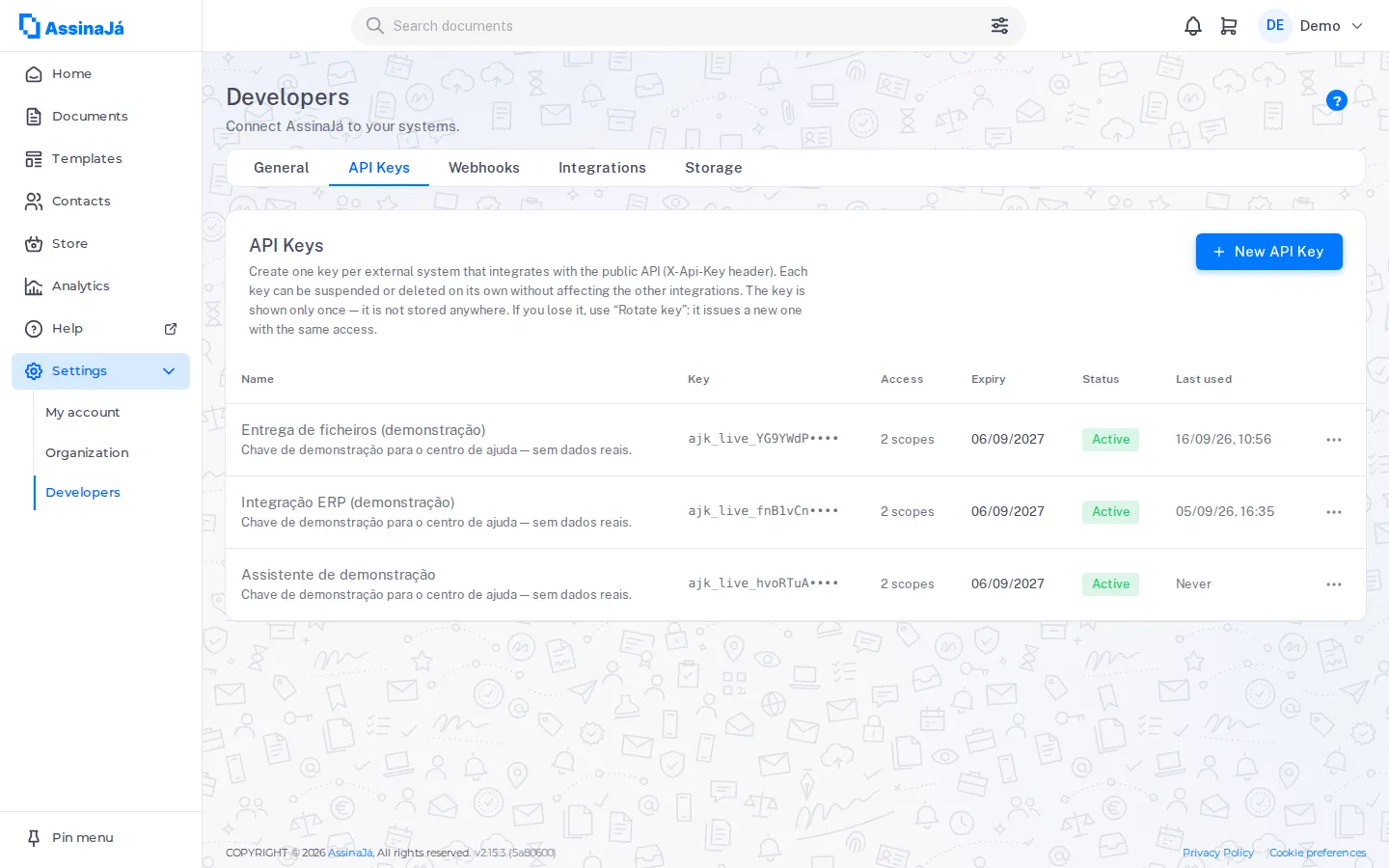
Sezione intitolata “1. Creare la chiave in AssinaJá”In Impostazioni → Sviluppatori → Chiavi API, crei una chiave con un nome che identifichi il collegamento — per esempio Claude.ai; dovrà riconoscerla tra sei mesi. I passaggi sono in Creare una chiave API, e gli accessi da selezionare per un primo collegamento in Accessi.
2. Aggiungere il connettore in Claude.ai
Sezione intitolata “2. Aggiungere il connettore in Claude.ai”I passaggi qui sotto si riferiscono all’interfaccia di Claude.ai di agosto 2026. Se i nomi non corrispondono, la guida ufficiale è su support.claude.com.
In un account individuale (Free, Pro o Max):
- Apra Customize → Connectors.
- Scelga + e poi Add custom connector.
- Nell’indirizzo del server, incolli:
https://app.assinaja.pt/mcp
- Scelga Add.
In un account Team o Enterprise, il connettore viene aggiunto una sola volta dal proprietario, in Organization settings → Connectors → Add, passando da Custom e scegliendo Web. Dopodiché ogni membro va in Customize → Connectors e sceglie Connect per autenticarsi con il proprio account — e quindi con la chiave che sceglie.
3. Autorizzare
Sezione intitolata “3. Autorizzare”Quando aggiunge il connettore, Claude apre la pagina di autorizzazione di AssinaJá. Si chiama Collega Claude ad AssinaJá e ha due passaggi.
Se non ha ancora una sessione aperta, acceda prima.
Passo 1 di 2 — scelga la chiave API da usare
Apra l’elenco — compare — seleziona una chiave API — — e scelga la chiave che ha creato. Poi, Continua.
Non ha nessuna chiave API attiva.
Ne crei una nel backoffice in Impostazioni → Chiavi API e riprovi la connessione.
Se vede questo messaggio, ha saltato il passaggio 1 di questa guida, oppure la chiave appartiene a un’organizzazione di cui non è Proprietario.
Passo 2 di 2 — confermi gli accessi che sta concedendo
Qui vede l’elenco esatto di ciò che la chiave consente. È l’ultima occasione per accorgersi di aver selezionato un accesso di troppo.
Confermando, verrà registrato che ha autorizzato Claude a usare questa chiave. Può revocare l’accesso in qualsiasi momento sospendendo o eliminando la chiave in Impostazioni → Chiavi API.
Scelga Autorizza l’accesso. Compare Connessione in corso — “Attenda: stiamo completando l’operazione e la riportiamo a Claude. Non chiuda questa finestra.” — e torna a Claude da solo.
Che cosa verifica ciascun passaggio, e che cosa viene registrato, è descritto in Autorizzare e revocare un assistente.
4. Verificare che funzioni
Sezione intitolata “4. Verificare che funzioni”Nella conversazione, chieda qualcosa che riesce solo con il collegamento attivo:
Elenca i modelli disponibili in AssinaJá.
Deve ricevere i modelli reali della sua organizzazione. Se riceve una risposta generica su AssinaJá senza alcun elenco, il connettore non viene usato — verifichi che sia attivo in Customize → Connectors.
Una seconda prova, più utile:
Crea un documento dal modello X per Mario Rossi (mario@esempio.it) e lascialo in bozza.
Poi vada all’elenco dei documenti e controlli che ci sia. È così che verifica che la chiave sia collegata all’organizzazione giusta.
5. Revocare l’accesso
Sezione intitolata “5. Revocare l’accesso”Un connettore di questo tipo non si scollega dal lato di Claude — si scollega dal lato della chiave.
In Impostazioni → Sviluppatori → Chiavi API, Sospendi la chiave. L’accesso di Claude cade alla richiesta successiva. Sospendere è reversibile, eliminare no — se sta solo facendo prove, o sospetta qualcosa, sospenda. Veda Autorizzare e revocare un assistente.
Se qualcosa va storto
Sezione intitolata “Se qualcosa va storto”| Che cosa vede | Che cosa fare |
|---|---|
| Non ha nessuna chiave API attiva. | La chiave non esiste, è sospesa o è scaduta — oppure non è Proprietario dell’organizzazione della chiave. Ne crei o ne riattivi una. |
| Claude non mostra gli strumenti di AssinaJá | Il connettore non è attivo, oppure la chiave non ha alcun accesso selezionato. |
| Claude vede i documenti ma non li crea | Alla chiave manca Documenti — creazione. La modifichi in Impostazioni → Sviluppatori → Chiavi API. |
| Claude crea ma non viene inviato nulla | È il comportamento previsto senza Documenti — pubblicazione, o con la politica delle bozze attiva. |
| Il collegamento fallisce quando aggiunge il connettore | Verifichi che le Advanced settings OAuth siano rimaste vuote. |
Quando “Claude non riesce a fare X”, si tratta quasi sempre di un accesso mancante nella chiave — veda L’assistente vede solo ciò che la chiave consente.
Veda anche
Sezione intitolata “Veda anche”- Che cos’è l’MCP — il modello di sicurezza alla base
- Collegare ChatGPT ad AssinaJá
- Creare una chiave API
- Consegnare un file a un assistente