Accedere
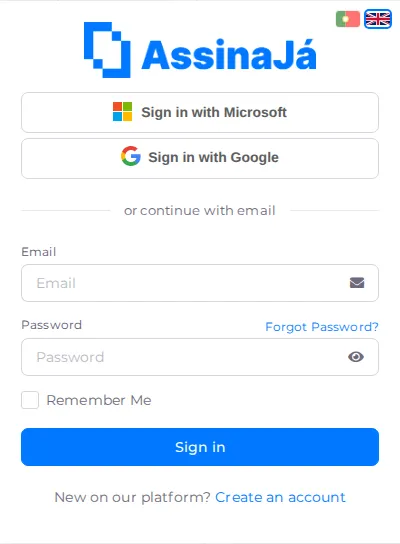
La schermata di accesso inizia con gli account esterni — Accedi con Microsoft e Accedi con Google — seguiti dal separatore oppure continua con l’email. Sotto c’è il modulo consueto: Email, Password, la casella Ricordami, e Accedi. Nella pagina di accesso il modulo è sempre visibile; non c’è nulla da aprire.
Più in basso si trovano Password dimenticata? e, per chi non ha ancora un account, Nuovo su AssinaJá? con Crea un account.
Accedere con un account Microsoft o Google
Sezione intitolata “Accedere con un account Microsoft o Google”I pulsanti degli account esterni vengono per primi di proposito: usano l’account Microsoft o Google che ha già e Le evitano una password dedicata ad AssinaJá. Quali compaiono dipende dai fornitori attivi nell’ambiente; l’ordine è sempre Microsoft e poi Google.
Un account creato in questo modo può non avere una password locale — veda Se è entrato con un metodo esterno.
Creare un account
Sezione intitolata “Creare un account”La registrazione segue la stessa logica, con l’account esterno in primo piano. Sotto il titolo Crea un account con: si trovano Registrati con Microsoft e Registrati con Google — un clic e l’account viene creato con l’email di quell’account, già confermata.
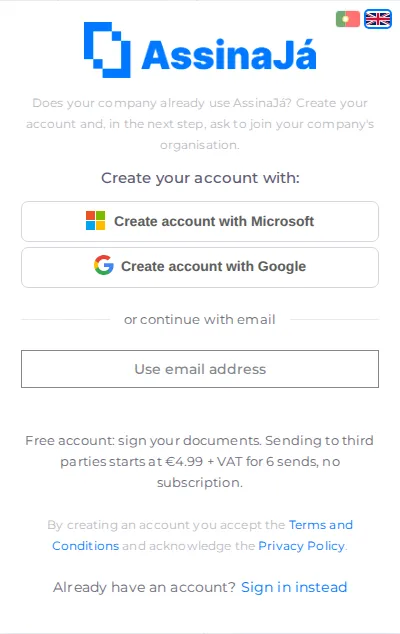
Chi preferisce l’email trova, dopo il separatore oppure continua con l’email, il pulsante Usa l’indirizzo email. Solo dopo averlo premuto compare il modulo: Indirizzo email, Password, Conferma password e Crea account. Se è arrivato tramite un invito, o se il server ha qualcosa da segnalare nel modulo, questo è già aperto.
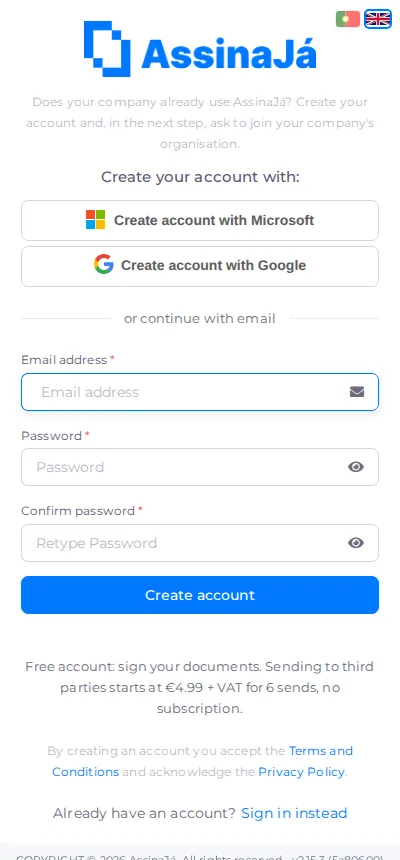
Più in basso, una riga riassume il piano gratuito:
Account gratuito: firmi i suoi documenti. L’invio a terzi parte da 4,99 € + IVA per 6 invii, senza abbonamento.
Veda Le organizzazioni gratuite e le loro risorse.
In fondo alla pagina, in caratteri piccoli:
Creando un account, accetta i Termini e condizioni e prende atto dell’Informativa sulla privacy.
Non c’è una casella da spuntare — creare l’account è l’accettazione dei Termini. I testi si possono leggere prima dai link nella frase stessa, e poi in Rivedere i termini che ha accettato.
Cambiare lingua
Sezione intitolata “Cambiare lingua”Nell’angolo superiore della scheda c’è il selettore della lingua, con le bandiere. Sceglie la lingua di queste pagine dell’account, e la scelta La accompagna fino alla fine dell’accesso.
L’email deve essere confermata
Sezione intitolata “L’email deve essere confermata”Un account non ancora confermato non può accedere, nemmeno con la password corretta. Per questo il messaggio di errore parla delle due cose contemporaneamente:
Tentativo di accesso non valido. Verifichi di aver confermato la sua email.
Lo stesso messaggio compare per una password errata e per un’email da confermare — di proposito, per non rivelare a estranei quali email hanno un account. Se si è appena registrato e non riesce ad accedere, cerchi prima l’email di conferma prima di pensare che la password sia sbagliata.
Tre tentativi e l’account si blocca
Sezione intitolata “Tre tentativi e l’account si blocca”Dopo 3 tentativi non riusciti, l’account viene bloccato per 5 minuti:
Accesso temporaneamente sospeso
Per sicurezza, dopo 3 tentativi non riusciti l’accesso a questo account viene sospeso per 5 minuti. Il blocco termina automaticamente: dopodiché potrà accedere di nuovo.
Il blocco non è definitivo e non c’è altro da fare che aspettare — nemmeno contattare l’assistenza lo accelera. Cinque minuti dopo, il conteggio riparte. Se non è sicuro della password, è meglio usare Password dimenticata? al secondo tentativo piuttosto che sprecare il terzo.
Il secondo passaggio
Sezione intitolata “Il secondo passaggio”La password corretta non basta: subito dopo, l’applicazione chiede un codice di sei cifre inviato alla sua email, nella schermata Confermi che è lei. Non è un’opzione — è attivo su tutti gli account con password. La schermata, il nuovo invio e che cosa fare quando il codice non arriva sono descritti in Verifica in due passaggi.
Se l’account è nuovo
Sezione intitolata “Se l’account è nuovo”Al primo accesso, viene indirizzato a Come userà AssinaJá?, dove sceglie tra Crea una nuova organizzazione e/o un account personale e Unirmi all’organizzazione della mia azienda. Veda Creare il suo account.