Gestire contatti e gruppi
I contatti Le evitano di riscrivere nomi ed email ogni volta che invia un documento. Apra Contatti nel menu:
I suoi contatti e i gruppi in cui li organizza per inviare documenti.
I contatti e i gruppi sono suoi: ogni persona dell’organizzazione ha il proprio elenco, e i colleghi non lo vedono.
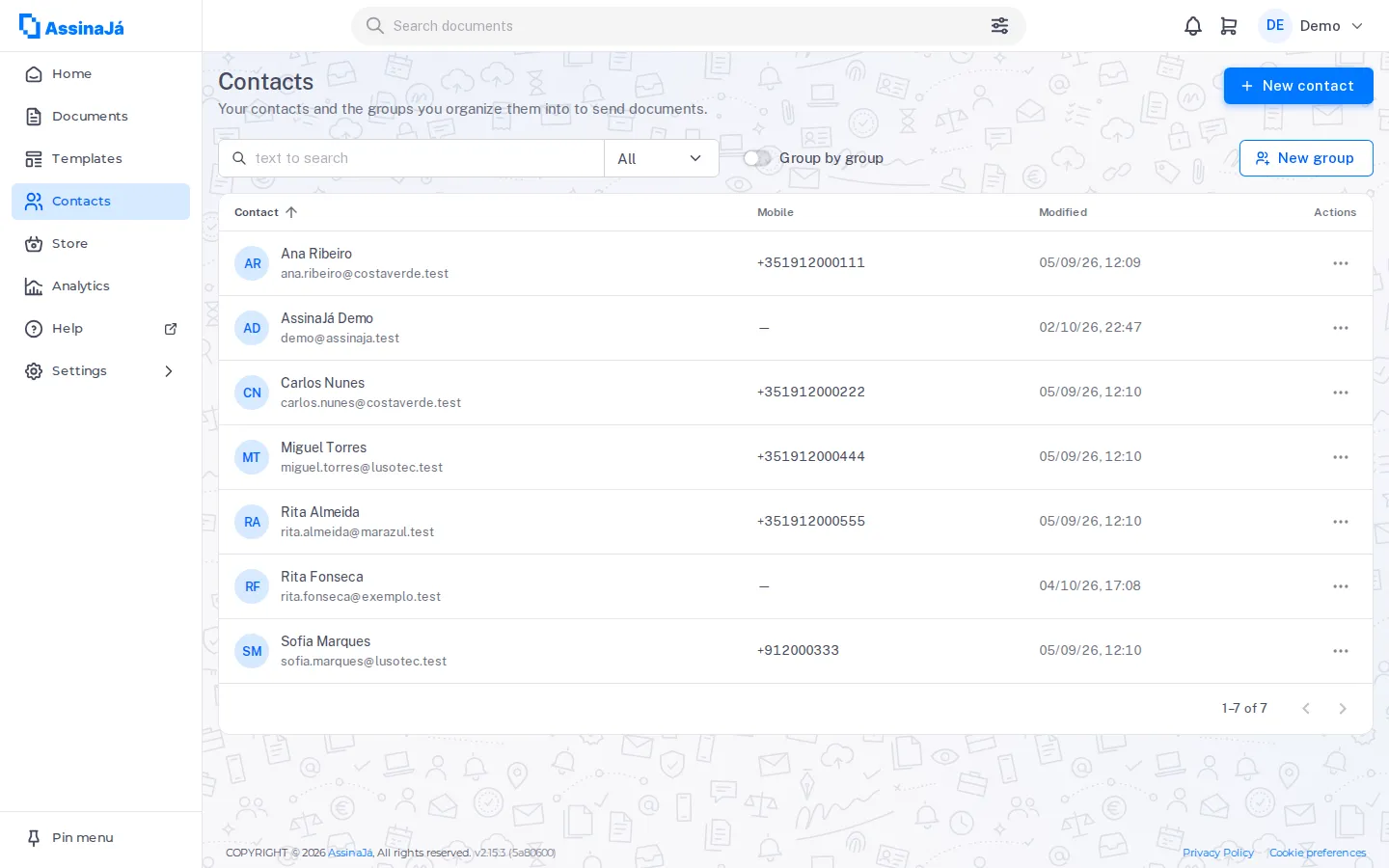
L’elenco dei contatti
Sezione intitolata “L’elenco dei contatti”È un unico elenco. Nuovo contatto si trova in alto nella pagina, accanto al titolo. Sopra l’elenco trova, da sinistra a destra:
| Elemento | Che cosa fa |
|---|---|
| Casella di ricerca (testo da cercare) | Cerca mentre scrive |
| Campo della ricerca | Tutti, Nome, Email o Cellulare — e Gruppo, nella vista per gruppo |
| Raggruppa per gruppo | Passa dall’elenco semplice alla vista per gruppo, e viceversa |
| Nuovo gruppo | Crea un gruppo — veda più sotto |
L’elenco semplice ha le colonne Contatto (nome ed email), Cellulare, Modificato e Azioni. Si ordina per Contatto o per Modificato facendo clic sul titolo della colonna. La ricerca parte da sola quando smette di scrivere, e il testo trovato viene evidenziato.
Sullo smartphone, ogni contatto compare come una scheda, con il cellulare sotto l’email e il menu ⋯ accanto.
Aggiungere e modificare un contatto
Sezione intitolata “Aggiungere e modificare un contatto”Scelga Nuovo contatto. Si apre Aggiungi contatto, con Nome, Email e Cellulare. Quando il contatto è salvato vede Contatto creato.
Due casi vengono rifiutati:
- Email non valida — l’indirizzo non è valido
- “Esiste già un contatto con questo indirizzo email” — ha già un contatto con quell’indirizzo
Il menu ⋯ di ciascun contatto contiene:
| Azione | |
|---|---|
| Modifica contatto | Apre Aggiorna contatto; conferma con Contatto aggiornato |
| Rimuovi dal gruppo | Solo all’interno di un gruppo aperto — veda più sotto |
| Elimina contatto | Chiede prima una conferma |
Prima dell’eliminazione, la schermata avvisa:
Il contatto «nome» verrà eliminato e rimosso da tutti i gruppi.
Scelga Conferma per continuare.
Organizzare i contatti in gruppi
Sezione intitolata “Organizzare i contatti in gruppi”Creare un gruppo
Sezione intitolata “Creare un gruppo”Nuovo gruppo apre Crea gruppo, con Nome e Descrizione. Al salvataggio vede Gruppo creato e passa subito alla pagina del gruppo, dove aggiunge i contatti.
I nomi dei gruppi devono essere univoci: “Esiste già un gruppo con questo nome”.
Vedere i contatti per gruppo
Sezione intitolata “Vedere i contatti per gruppo”Attivi Raggruppa per gruppo. Ogni riga diventa un gruppo, con il nome e, tra parentesi, il numero di contatti — per esempio, Clienti (12). Faccia clic sulla riga, o sulla freccia >, per aprire il gruppo sul posto e vederne i contatti; faccia di nuovo clic per chiuderlo.
In fondo all’elenco compare Senza gruppo — contatti non inclusi in alcun gruppo.
Un gruppo aperto mostra fino a 100 contatti; in un gruppo più grande, Mostra altri aggiunge i successivi.
Nella vista per gruppo, la ricerca funziona in due modi:
- Con il campo Gruppo, cerca gruppi per nome. Un gruppo aperto mostra tutti i suoi contatti.
- Con Tutti, Nome, Email o Cellulare, cerca contatti all’interno di ogni gruppo che apre, e indica quanti corrispondono — per esempio, “3 contatti su 12 di questo gruppo corrispondono alla ricerca”.
La vista resta nell’indirizzo della pagina: un link o un ricaricamento la riapre come l’aveva lasciata.
Il menu di un gruppo
Sezione intitolata “Il menu di un gruppo”| Azione | |
|---|---|
| Aggiungi contatti | Apre Aggiungi contatti al gruppo — veda più sotto |
| Modifica gruppo | Cambiare il nome o la descrizione |
| Apri la pagina del gruppo | La pagina del gruppo, con l’elenco completo dei suoi contatti |
| Elimina gruppo | Chiede prima una conferma |
Eliminare un gruppo non elimina i contatti:
Il gruppo «nome» verrà eliminato. I contatti restano nell’elenco.
Senza gruppo non ha menu — non è un gruppo, è ciò che resta fuori.
Aggiungere e togliere contatti da un gruppo
Sezione intitolata “Aggiungere e togliere contatti da un gruppo”Aggiungi contatti al gruppo elenca i suoi contatti tra cui scegliere. Selezioni quelli che vuole e scelga Salva; vede “Contatto aggiunto al gruppo”. Salvare senza selezionarne nessuno viene rifiutato con “Selezioni almeno un contatto”.
Per togliere qualcuno, apra il gruppo e scelga Rimuovi dal gruppo nel menu del contatto:
«nome» non farà più parte del gruppo «gruppo». Il contatto resta nell’elenco.
Dopo Conferma, vede “Contatto rimosso dal gruppo”.
La pagina del gruppo
Sezione intitolata “La pagina del gruppo”Apri la pagina del gruppo porta a Modifica gruppo, con due schede: quella delle informazioni del gruppo (nome e descrizione) e quella dei suoi contatti. In quest’ultima, Aggiungi apre la stessa finestra Aggiungi contatti al gruppo.
Cercare all’interno di un gruppo e quando si scelgono i contatti
Sezione intitolata “Cercare all’interno di un gruppo e quando si scelgono i contatti”L’elenco dei contatti nella pagina del gruppo e la finestra Aggiungi contatti al gruppo hanno la stessa ricerca dell’elenco principale — il testo e il campo (Tutti, Nome, Email o Cellulare) — con una differenza: qui la ricerca parte solo quando sceglie Filtra o preme Invio.
I contatti quando invia un documento
Sezione intitolata “I contatti quando invia un documento”Durante l’invio, i contatti compaiono in due modi: quando scrive un nome o un’email nella riga di una persona, la piattaforma suggerisce i suoi contatti; e Elenco contatti apre una finestra in cui ne sceglie uno o più. Quella finestra mostra contatti, uno per uno — i gruppi non vi compaiono. Veda Inviare un documento per la firma.