Gestire il suo abbonamento
Tutto ciò che segue si trova in Negozio, nel menu principale, suddiviso nelle schede Piani, Componenti aggiuntivi, Abbonamento, Crediti e Fatturazione. Per capire che cosa sono piani, componenti aggiuntivi e crediti, veda Piani, crediti e componenti aggiuntivi.
Ricaricare i crediti
Sezione intitolata “Ricaricare i crediti”In Crediti, scelga Ricarica. Scelga un importo predefinito oppure Inserisci importo personalizzato — il minimo è 10€ (“L’importo minimo è 10€”). L’importo che sceglie è quello che entra in crediti, IVA esclusa: la finestra avvisa “Nota importante: ai prezzi indicati si aggiunge l’IVA in vigore.” e mostra, sotto, la riga IVA (23%) e il totale che pagherà.
La finestra accetta anche un Codice sconto. Il pagamento passa da Paga con Stripe. Se la sessione non può essere creata, vede “Impossibile creare la sessione di ricarica. Riprovi.”
Acquistare componenti aggiuntivi
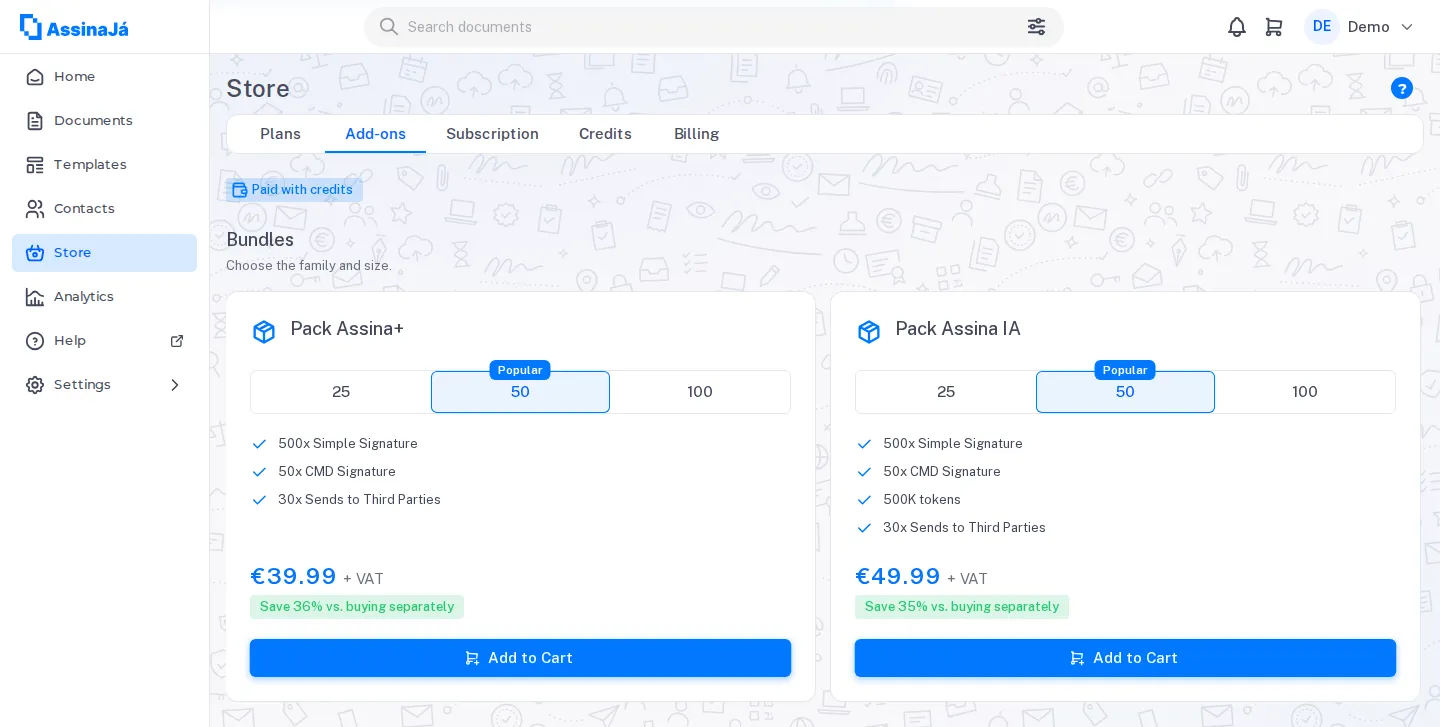
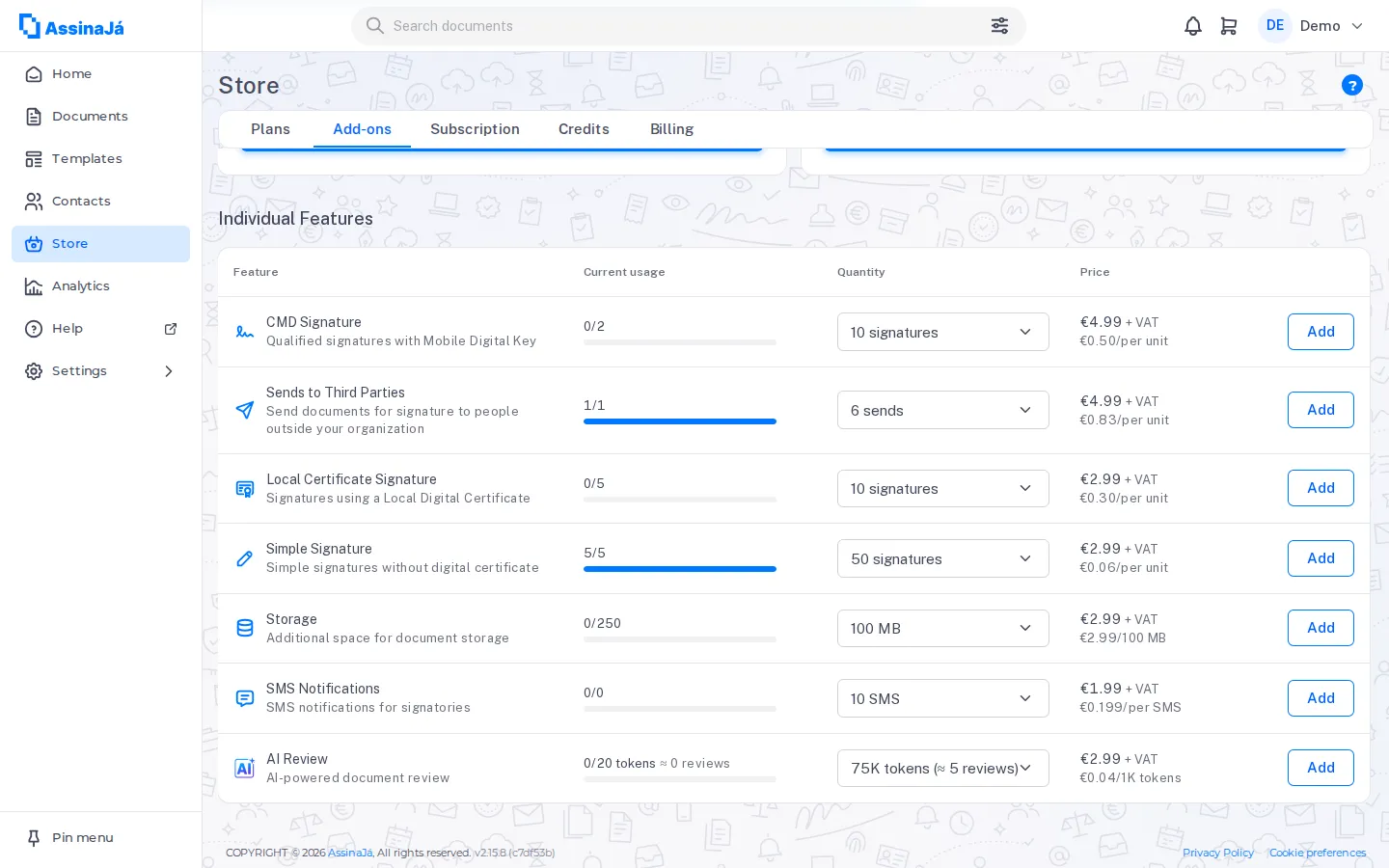
Sezione intitolata “Acquistare componenti aggiuntivi”La scheda Componenti aggiuntivi si apre con l’etichetta Pagato con crediti — tutto ciò che acquista lì si paga con i crediti — e ha due parti:
- Pacchetti — “Scelga la famiglia e la dimensione.” Ogni famiglia (Assina+, Assina IA) è un riquadro con il selettore di Quantità, il prezzo + IVA, quanto risparmia rispetto all’acquisto separato, e Aggiungi al carrello.
- Funzionalità singole — una tabella con Funzionalità, Utilizzo attuale, Quantità, Prezzo (sempre + IVA, con il prezzo per unità) e Aggiungi. Sullo smartphone, ogni funzionalità è un riquadro.
Gli scaglioni e i prezzi sono descritti in Componenti aggiuntivi.
La riga Invii a terzi compare solo in un’organizzazione gratuita: nei piani a pagamento gli invii sono illimitati.
Al pagamento, il pulsante dipende da ciò che c’è nel carrello:
| Nel carrello | Si paga con |
|---|---|
| Solo componenti aggiuntivi | Paga con crediti — scalato dal saldo |
| Un piano | Paga con Stripe — con carta; Completa il pagamento se un codice sconto porta il totale a zero |
I componenti aggiuntivi si pagano solo con i crediti. Se il saldo non basta per ciò che c’è nel carrello, il pagamento non procede e si apre Ricarica crediti: ricarichi e completi di nuovo l’acquisto. L’esito positivo è Acquisto completato!
Il carrello non mescola i due metodi di pagamento. Se aggiunge un componente aggiuntivo a un piano (o viceversa) compare Metodi di pagamento diversi, e sceglie tra Svuota e aggiungi e Annulla.
Invitare persone nell’abbonamento
Sezione intitolata “Invitare persone nell’abbonamento”Gli inviti e i posti del piano si gestiscono fuori dal negozio, in Impostazioni → Organizzazione → Utenti — veda Invitare persone nella sua organizzazione.
Se il piano non ha più posti
Sezione intitolata “Se il piano non ha più posti”Quando tutti i posti del piano sono occupati, Potenzia il piano La porta al negozio per aggiungerne. La finestra e che cosa cambia sono descritte in Invitare persone nell’organizzazione.
Vedere il piano e i consumi
Sezione intitolata “Vedere il piano e i consumi”La scheda Abbonamento mostra un riquadro con il nome del piano, lo stato e le date, e accanto l’Utilizzo delle risorse. Che cosa significa ciascun campo è spiegato in Piani, crediti e componenti aggiuntivi.
Da qui, le strade sono tre:
- Cambia piano porta alla scheda Piani — con il piano scaduto, il pulsante si chiama Rinnova piano.
- Visualizza fatturazione porta alla scheda Fatturazione.
- Acquista altro → compare su una funzionalità già consumata all’80 % o più, e porta ai Componenti aggiuntivi.
UNVERIFIED: la scheda Abbonamento non ha alcun pulsante per interrompere il pagamento ricorrente di un piano, né per uscire dall’abbonamento o eliminarlo. Da dove lo si faccia è ancora da confermare.
Scegliere o rinnovare il piano
Sezione intitolata “Scegliere o rinnovare il piano”Nella scheda Piani, Periodo di fatturazione: permette di scegliere tra Mensile e Annuale. Ogni riquadro mostra il prezzo mensile, + IVA, e sotto il totale dell’anno, anch’esso + IVA. Si apre su Annuale — con Risparmi il 20 % accanto —, tranne quando la sua organizzazione ha un piano a pagamento mensile in vigore: in quel caso si apre su Mensile, per mostrare il prezzo che paga davvero. Gli importi sono indicati in I piani e i prezzi. Il pulsante di ciascun riquadro dice che cosa succede se lo sceglie:
| Pulsante | Quando compare |
|---|---|
| Visualizza utilizzo | Sul piano in uso — porta ai consumi nella scheda Abbonamento |
| Upgrade | Su un piano superiore al suo |
| Non disponibile | Su un piano inferiore al suo; e, con un piano annuale, sui piani mensili fino al suo |
| Rinnova piano | Sul suo piano, già scaduto, quando visualizza lo stesso periodo che aveva |
| Abbonati | Sugli altri piani, con il suo piano scaduto |
Con il piano scaduto non c’è un piano in vigore da proteggere: può acquistare di nuovo lo stesso piano, mensile o annuale, o qualsiasi altro.
Quando acquista un piano, le capacità — utenti, archiviazione, modelli — diventano quelle del nuovo piano: quelle del precedente non si sommano, e ciò che ha acquistato a parte resta. Anche ciò che restava delle firme del piano precedente non va perso — veda Cambiare piano.
Quando un abbonamento scade
Sezione intitolata “Quando un abbonamento scade”Superare la data indicata in Scade non chiude l’organizzazione, e nulla di ciò che ha acquistato va perso quel giorno. Il piano compare come Scaduto nella schermata iniziale, e:
- la quota del piano vale ancora per 30 giorni — il tempo per rinnovare, che copre anche i nuovi tentativi di Stripe quando un rinnovo non riesce;
- i pacchetti continuano a consumarsi finché ciascuno non compie 12 mesi, con o senza piano — finché c’è saldo, può continuare a inviare;
- chi ha già ricevuto un suo documento può firmarlo comunque;
- i documenti dell’organizzazione si possono scaricare fino a 60 giorni dopo la fine del piano e dell’ultimo pacchetto.
Richiedono invece un abbonamento in regola i modelli — “Operazione non riuscita. L’abbonamento da cui proviene il modello è scaduto.” — e gli inviti — “Non è possibile aggiungere utenti ad abbonamenti scaduti”.
Ogni caso, con il ragionamento che lo sostiene, è descritto in Che cosa succede in ciascun caso.
Veda anche
Sezione intitolata “Veda anche”- Piani, crediti e componenti aggiuntivi
- Invitare persone nella sua organizzazione
- Ruoli e permessi — per impostazione predefinita, solo il Proprietario e l’Amministratore possono acquistare o gestire la fatturazione