Accettare un invito
Quando qualcuno La aggiunge a un’organizzazione, riceve un link via email. È aprirlo che dà l’accesso — prima di allora, non vede nulla. (Per inviare inviti, veda Invitare persone nella sua organizzazione.)
Quando va tutto bene
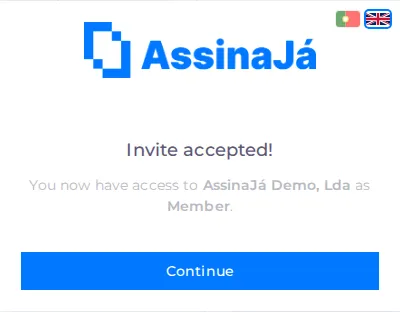
Sezione intitolata “Quando va tutto bene”Invito accettato!
Ora ha accesso a {organizzazione} come {ruolo}.
Il ruolo è Amministratore o Membro. Qui Membro comprende tutti gli altri ruoli — Gestore, Operatore o Visualizzatore — e non è un ruolo a sé. Scelga Continua ed entra subito nell’organizzazione.
Che cosa consente ciascun ruolo è spiegato in Ruoli e permessi.
Quando non va
Sezione intitolata “Quando non va”Account errato
Sezione intitolata “Account errato”Questo invito è stato inviato a {email}. Esca dalla sessione attuale e acceda con quell’account per accettarlo.
È il caso più comune, e ha una causa banale: aveva una sessione aperta con un altro account — di solito quello personale — e l’invito è andato a quello di lavoro.
L’invito è legato all’indirizzo a cui è stato inviato. Non si può trasferire. Scelga Esci e acceda di nuovo con l’account giusto.
Se il sistema non riesce a mostrarle qual è l’indirizzo, il messaggio è quello generico: “Questo invito appartiene a un altro account. Esca dalla sessione attuale e acceda con quell’account per accettarlo.”
Invito non valido
Sezione intitolata “Invito non valido”Questo link di invito non è valido, è scaduto o non è più disponibile.
Le tre cause producono lo stesso messaggio, e nessuna si risolve dalla sua parte. Chieda un nuovo invito a chi l’ha invitata — il vecchio link non tornerà a funzionare.
Prima di chiederlo, verifichi di non aver già accettato l’invito in un altro momento: se ha già accesso all’organizzazione, il link non è più disponibile proprio perché ha fatto ciò che doveva fare.
Se non ha ancora un account
Sezione intitolata “Se non ha ancora un account”L’invito è per un indirizzo, non per un account esistente. Se non ha mai usato AssinaJá, crei prima l’account con quello stesso indirizzo e accetti l’invito subito dopo — veda Accedere.
Usare un indirizzo diverso porta all’errore Account errato descritto sopra.
Rispondere all’invito dall’applicazione
Sezione intitolata “Rispondere all’invito dall’applicazione”Se ha già un account, l’invito compare anche nell’applicazione, in Il mio account → Organizzazioni, nella scheda Inviti all’abbonamento. Ogni invito mostra l’Abbonamento, chi l’ha invitata e quando, e due pulsanti:
- Accetta — entra nell’organizzazione.
- Rifiuta — chiede un Motivo del rifiuto (obbligatorio); Salva invia il rifiuto.
Se ha un’organizzazione gratuita, accettare mostra prima un avviso — La sua organizzazione Free verrà disattivata — perché può averne una sola alla volta. Conferma accetta comunque.
Finché ha inviti senza risposta, la schermata dell’organizzazione mostra una fascia — per esempio “Ha 1 invito a un abbonamento in sospeso” — con Visualizza inviti, che La porta a quella scheda.
Invito o richiesta di accesso
Sezione intitolata “Invito o richiesta di accesso”L’invito è il percorso in cui è l’organizzazione a chiamarla. Il percorso inverso è la richiesta di accesso: chiede Lei di entrare, nel passaggio successivo alla registrazione, e chi gestisce l’organizzazione decide. Se ha inviato una richiesta ed è in attesa, veda Chiedere l’accesso all’organizzazione della sua azienda. Un invito in sospeso ha la precedenza su una richiesta: se lo riceve, conta l’invito.