Consegnare un file a un assistente
Quando un assistente IA collegato tramite MCP ha bisogno di un suo documento, non può andarlo a prendere sul suo computer. Le fornisce invece un link di consegna. Lo apre, carica il file, e l’assistente prosegue.
Aprire il link
Sezione intitolata “Aprire il link”La pagina si chiama Consegnare un file e Le dice dove finirà il file. Le frasi possibili sono due, e quale vede dipende dal fatto che la richiesta contenga o no il nome di chi l’ha fatta:
{assistente} ha richiesto questo file per creare un processo di firma in {organizzazione}.
Questo file creerà un processo di firma in {organizzazione}.
La seconda è quella che compare quando il link è stato creato tramite l’API
— la richiesta POST /api/public/v1/Uploads/links non include il nome del
client. Un assistente collegato tramite MCP si identifica, e in quel caso vede
la prima. Sotto, tra virgolette, c’è il motivo scritto da chi ha fatto la
richiesta.
Deve prima aver effettuato l’accesso — “Questo link consegna un file a una sua organizzazione. Dobbiamo verificare che sia lei.”
Caricare il file
Sezione intitolata “Caricare il file”Lo trascini su Trascini qui il file, oppure usi Scegli dal computer. Formati accettati: PDF o Word, fino al limite di dimensione indicato.
Poi, Consegna. Quando arriva, vede File ricevuto, e “Può tornare alla conversazione per continuare.”
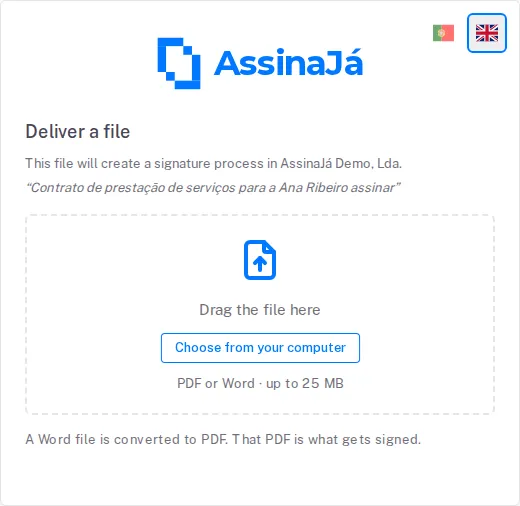
I file Word vengono convertiti
Sezione intitolata “I file Word vengono convertiti”Un file Word viene convertito in PDF. È quel PDF che verrà firmato.
E dopo la conversione:
Il documento Word è stato convertito in PDF. Verifichi il PDF prima di procedere: è quello che verrà firmato.
Controlli il PDF convertito invece di dare per scontato che corrisponda. L’impaginazione può cambiare con la conversione, ed è il PDF che le persone firmano — il file Word originale non fa parte del registro firmato.
Se non riesce
Sezione intitolata “Se non riesce”| Messaggio | Significato |
|---|---|
| Il file è troppo grande. | Supera il limite indicato nella pagina |
| Impossibile inviare il file. Riprovi. | L’invio non è riuscito; il link resta valido |
Preparare il documento da sé, in alternativa
Sezione intitolata “Preparare il documento da sé, in alternativa”Non è obbligato a lasciar proseguire l’assistente. Dalla richiesta in sospeso può prendere in mano il processo:
- Prepara e invia qui — aprire la procedura guidata normale con questo file
- Riprendi la preparazione — tornare a una preparazione già iniziata
- “oppure torni alla conversazione e lasci continuare l’assistente.”
Prendere in mano il processo è la scelta più sicura quando il documento è importante — vede i firmatari e i livelli di firma prima che venga inviato qualsiasi cosa. Veda Inviare un documento per la firma.
Se la richiesta appartiene a un’altra organizzazione
Sezione intitolata “Se la richiesta appartiene a un’altra organizzazione”Questa richiesta appartiene a {organizzazione}, ma lei sta lavorando in un’altra organizzazione. Per preparare qui il documento occorre cambiare: elenchi e quote diventeranno quelli di {organizzazione}.
Scelga Passa a {organizzazione} e continua, oppure Non ora.
Al termine
Sezione intitolata “Al termine”Documento inviato — “Il processo di firma n. {id} è stato creato e i firmatari sono stati avvisati.”
Annoti il numero del processo. È con quello che trova il documento nell’elenco.
Se apre un link di un file già consegnato, vede File già ricevuto con il nome del file — è la regola del link monouso, non un errore.
Veda anche
Sezione intitolata “Veda anche”- Configurare i criteri dell’organizzazione — l’impostazione che fa partire come bozza i documenti creati dagli assistenti
- Creare una chiave API — come si collegano gli assistenti