Creare un modello
Un modello si costruisce a partire da un file DOCX. Lo contrassegna una volta con dei marcatori, e tutti i documenti generati a partire da esso compilano quei marcatori.
Contrassegnare il DOCX
Sezione intitolata “Contrassegnare il DOCX”Due tipi di marcatore, e la differenza conta:
Un solo file .docx. Usi i marcatori
{{Campo}}per i dati e{{AssinaJa_N_Tipo}}per le firme.
{{Campo}} — un campo di dati. Il nome che gli assegna diventa un campo che
compila quando genera un documento. Ne usi quanti vuole.
{{AssinaJa_N_Tipo}} — dove va una firma. La N è il numero del
firmatario, quindi tutti i marcatori con lo stesso numero appartengono alla stessa
persona.
| Marcatore | Inserisce |
|---|---|
{{AssinaJa_1_SIGNATURE}} |
La firma del firmatario 1 |
{{AssinaJa_1_INITIALS}} |
La sigla del firmatario 1 |
{{AssinaJa_1_CMD}} |
Il firmatario 1 che firma con la Chave Móvel Digital |
{{AssinaJa_1_CMDSCAP}} |
Il firmatario 1 che firma con CMD + attributi professionali |
{{AssinaJa_1_LDC}} |
Il firmatario 1 che firma con il proprio Certificato digitale locale |
{{AssinaJa_2_SIGNATURE}} |
La firma del firmatario 2 |
I marcatori di firma non vengono mai trattati come dati — passano intatti e diventano aree di firma nel documento finale.
Campi che il firmatario compila al momento della firma
Sezione intitolata “Campi che il firmatario compila al momento della firma”Un terzo tipo di marcatore inserisce nel documento una casella che il firmatario
compila al momento della firma — a differenza di {{Campo}}, che viene compilato
da chi usa il modello.
| Marcatore | Inserisce |
|---|---|
{{AssinaJa_1_IN_Morada}} |
Una casella che compila il firmatario 1: testo, data, numero o un elenco di opzioni |
{{AssinaJa_1_IN_Estado_Bom}} |
L’opzione Bom della domanda Estado, da selezionare da parte del firmatario 1 |
{{AssinaJa_1_IN_Estado_Mau}} |
L’opzione Mau della stessa domanda |
La N è il firmatario che compila, come nei marcatori di firma. La chiave
(Morada, Estado) identifica la domanda: inizia con una lettera e contiene solo lettere
e cifre — senza _, perché il _ separa la chiave dal valore di un’opzione.
Tutte le caselle con la stessa chiave e un valore diverso sono opzioni della stessa
domanda.
Il DOCX indica solo dove si trova la casella. Che cosa chiede — Domanda, Tipo, Obbligatorio o Facoltativo, Scelta singola o Scelta multipla nelle opzioni, le voci di un elenco — si definisce nel passaggio 2, in Campi da compilare a cura del firmatario.
Tre regole:
- Ogni marcatore compare una sola volta nel DOCX. Un marcatore ripetuto viene rifiutato al salvataggio del modello; per due caselle, usi due chiavi o due valori.
- Nei modelli DOCX non c’è la matrice. Il Tipo offre Testo, Data, Numero ed Elenco di opzioni; la matrice esiste solo quando si prepara un documento.
- Chi compila firma anche. Il firmatario
Nha bisogno di un marcatore di firma o di sigla nello stesso DOCX.
Scriva questi marcatori a mano, con AssinaJa_ esattamente così. A differenza
dei marcatori di firma, qui le maiuscole e minuscole del prefisso contano.
Campi di stampa unione di Word
Sezione intitolata “Campi di stampa unione di Word”Va bene anche un DOCX che usa già i campi di stampa unione di Word
(MERGEFIELD): al caricamento, ciascuno diventa un marcatore
{{CAMPO}}, ed è il file convertito a essere salvato. Il nome viene adattato alle
regole dei marcatori — senza accenti, in maiuscolo, e con un solo _ al posto di
spazi e altri caratteri: Preço_Imóvel diventa {{PRECO_IMOVEL}}.
Ogni nome modificato compare negli Avvisi del passaggio 2 — è il nuovo nome che
compila quando usa il modello. Gli avvisi compaiono in inglese, così come l’analisi li
scrive. Due nomi di Word che producono lo stesso marcatore diventano un solo campo.
Un MERGEFIELD all’interno di un altro campo di Word (un IF, per esempio) resta così
com’è, e viene segnalato: lo sostituisca con un marcatore {{...}}.
Costruire il modello
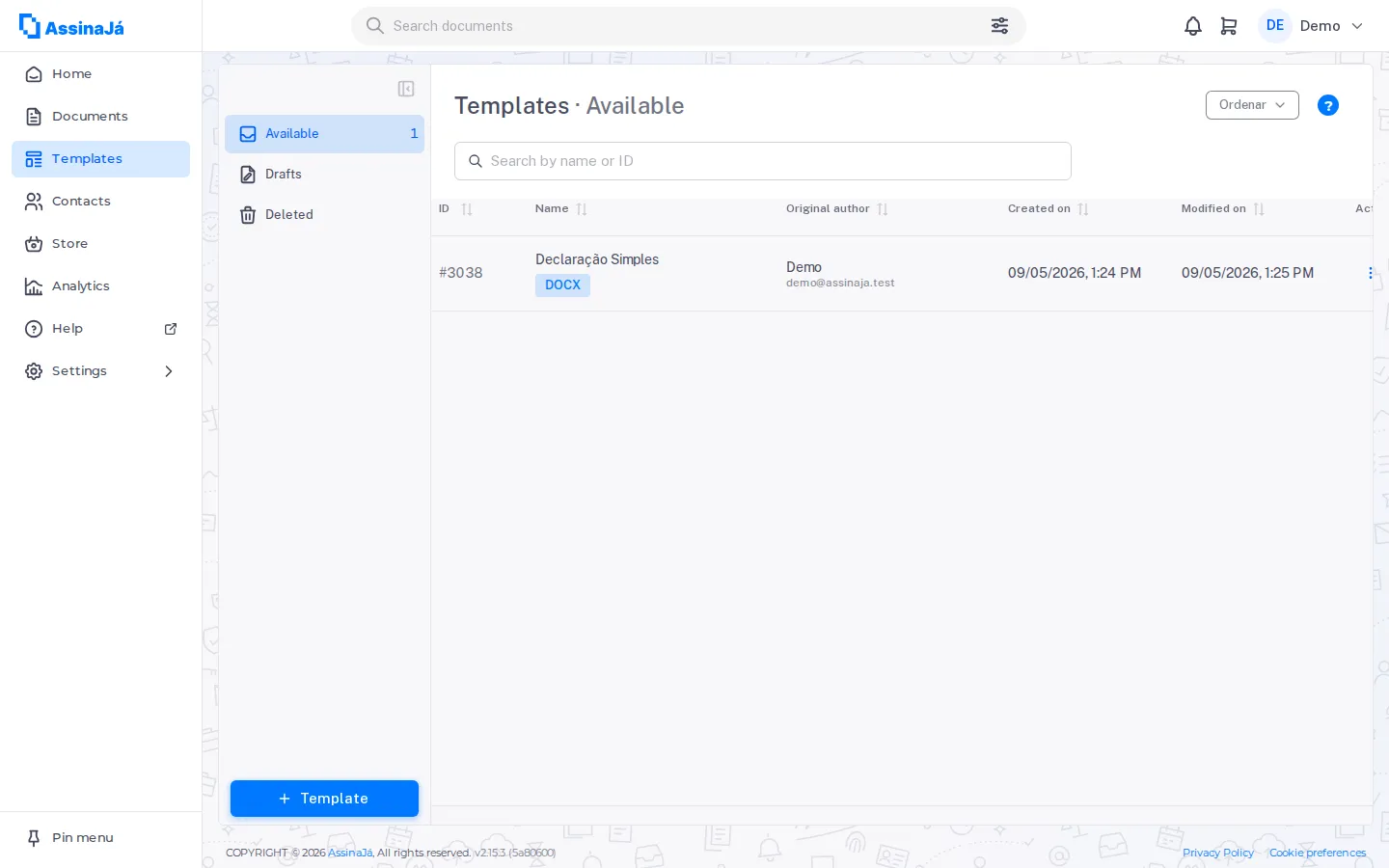
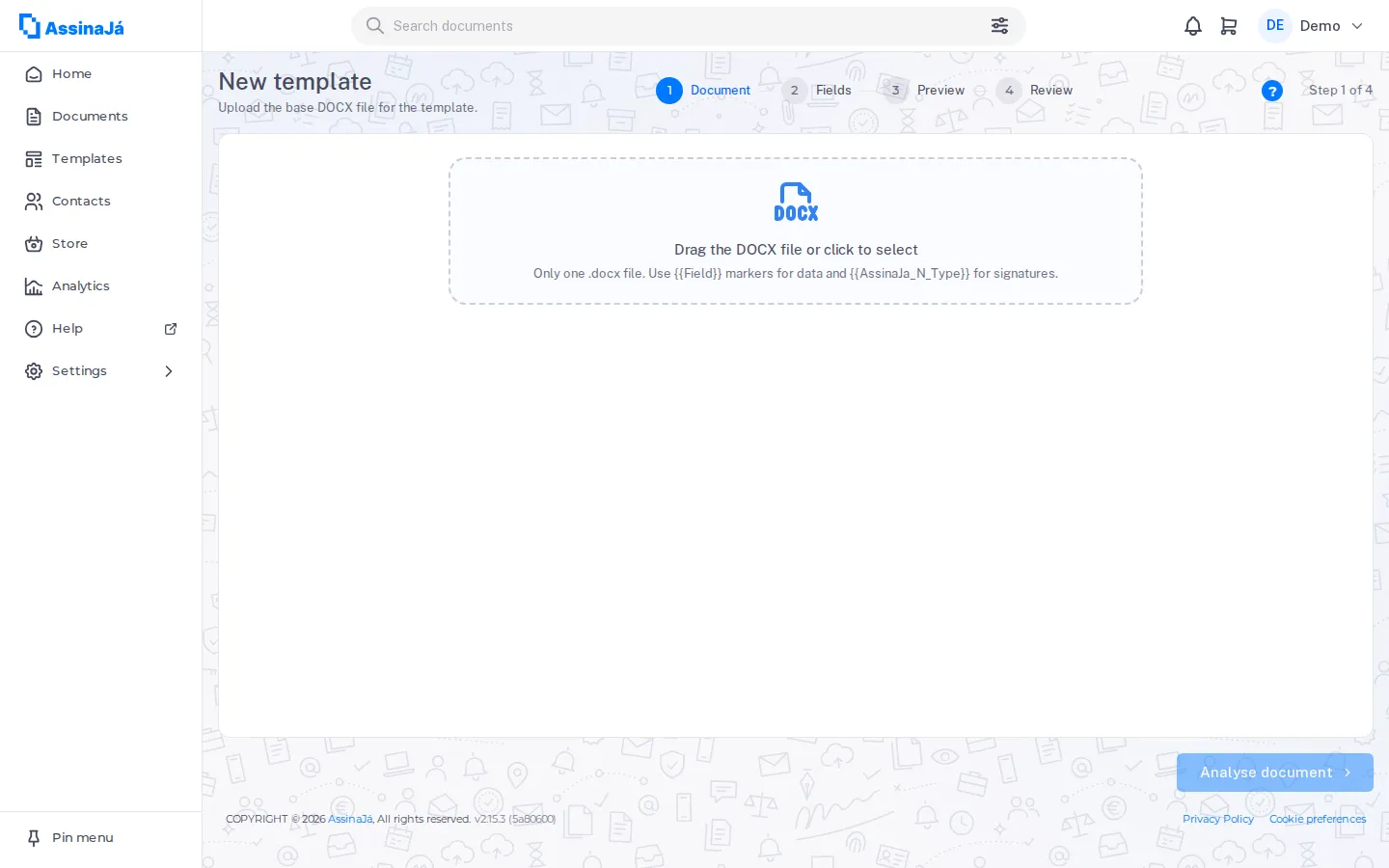
Sezione intitolata “Costruire il modello”Scelga Modello per iniziare. La procedura guidata si apre con il titolo Nuovo modello (sul cellulare, “Passaggio 1 di 4 · Documento”). I passaggi sono quattro:
| # | Passaggio | Che cosa fa |
|---|---|---|
| 1 | Documento | Carichi il file DOCX di base del modello. |
| 2 | Campi | Verifichi i campi rilevati nel documento. |
| 3 | Anteprima | Regoli le aree di firma sul documento. |
| 4 | Revisione | Definisca il nome e salvi il modello. |
Trascini il file all’interno, o faccia clic per sceglierlo — Trascini il file DOCX o faccia clic per selezionarlo — e prosegua con Analizza documento. Nel passaggio 4, oltre a Nome del modello e Descrizione, il Riepilogo conta i Campi MailMerge e i Campi di firma trovati. Controlli questi numeri: sono il modo più rapido per individuare un marcatore scritto male.
Termini con Salva ed esci: il modello viene salvato — “Modello salvato.” — e torna all’elenco.
Ogni passaggio ha, accanto al contatore, il pulsante della guida di quel passaggio.
Se il caricamento viene rifiutato
Sezione intitolata “Se il caricamento viene rifiutato”| Messaggio | Causa |
|---|---|
| Sono consentiti solo file DOCX. | Tipo di file errato — DOC e PDF non sono accettati |
| È consentito caricare un solo file DOCX. | È stato scelto più di un file |
| Non è consentito caricare più file. | Lo stesso, trascinando più file |
| Non è consentito caricare cartelle. | È stata trascinata una cartella invece di un file |
| Manca il file del modello. | Il passaggio è stato inviato senza file |
| Il file contiene macro, che non sono consentite. | Un documento con macro |
| Il file supera la dimensione massima consentita. | Troppo grande |
| Il file DOCX non è valido. | Il file è danneggiato o non è un vero DOCX |
| Impossibile analizzare il file DOCX. | L’analisi non è riuscita a leggerne il contenuto |
| Il modello contiene un campo AssinaJá non valido. | Un marcatore che non segue la forma prevista |
| Il modello fa riferimento a un firmatario inesistente. | Un marcatore AssinaJa_N_… la cui N non ha un firmatario |
| Manca un campo obbligatorio del modello. | È rimasto escluso un campo obbligatorio |
| Impossibile convertire il DOCX in PDF. | La conversione non è riuscita |
| Impossibile individuare la posizione di un campo AssinaJá nel documento. | Il marcatore è stato trovato ma non è posizionabile |
| Il modello non esiste più. | È stato eliminato mentre ci lavorava |
| Ogni firmatario può avere un solo marcatore di firma qualificata (CMD o CMDSCAP). Corregga il DOCX e lo carichi di nuovo. | La stessa N ha due marcatori qualificati — veda sotto |
Un solo marcatore con certificato per firmatario
Sezione intitolata “Un solo marcatore con certificato per firmatario”{{AssinaJa_N_SIGNATURE}} e {{AssinaJa_N_INITIALS}} si possono ripetere a piacere, ma
la stessa N può avere solo un {{AssinaJa_N_CMD}}, un
{{AssinaJa_N_CMDSCAP}} o un {{AssinaJa_N_LDC}}. Un DOCX che violi questa regola viene
rifiutato al caricamento, e non viene salvato nulla:
Ogni firmatario può avere un solo marcatore di firma qualificata (CMD o CMDSCAP). Corregga il DOCX e lo carichi di nuovo.
Il messaggio parla solo di “CMD o CMDSCAP”, ma è anche quello che compare quando il
conflitto riguarda un LDC. Tramite l’API pubblica, il rifiuto esce come
400 { "code": "MULTIPLE_QUALIFIED_MARKERS_FOR_SIGNER" }, con il numero del
firmatario nel messaggio. Il motivo della regola è spiegato in
Regole da conoscere.
Se non vengono trovati marcatori
Sezione intitolata “Se non vengono trovati marcatori”Non sono stati rilevati campi di sostituzione. Aggiunga marcatori
{{Campo}}e carichi di nuovo il file.
Non sono stati rilevati campi di firma. Aggiunga marcatori
{{AssinaJa_N_Tipo}}e carichi di nuovo il file.
In pratica entrambi significano la stessa cosa: i marcatori non sono dove l’analizzatore li ha cercati. La causa abituale è che Word ha spezzato un marcatore tra formattazioni diverse — lo riscriva tutto di seguito, senza cambiare carattere o stile a metà, e carichi di nuovo il file.
Sotto ciascuno, “Per vedere il formato dei campi da inserire, consulti la guida online” qui La porta a Contrassegnare il DOCX.
Se i campi da compilare sono definiti male
Sezione intitolata “Se i campi da compilare sono definiti male”Il passaggio 2 segnala, sopra le domande, ciò che impedisce di salvare il modello — per esempio “«{domanda}»: l’elenco non ha opzioni.” o “«{domanda}»: può essere preselezionata una sola opzione.” Quando si genera un documento da un modello con una domanda definita male, il rifiuto è:
Nel modello ci sono campi da compilare a cura del firmatario definiti in modo errato (domanda, impostazioni o opzioni). Li corregga nella procedura guidata e riprovi.
UNVERIFIED: quando è il server a rifiutare al salvataggio — un marcatore ripetuto, per esempio —, la schermata mostra il messaggio tecnico del server, in inglese, invece di un testo tradotto. È registrato come questione aperta.
Gestire i modelli
Sezione intitolata “Gestire i modelli”L’elenco ha tre viste — Disponibili, Bozze ed Eliminati — con le colonne ID, Nome, Autore originale, Creato il e Modificato il. Ogni vista mostra il totale tra parentesi, per esempio Disponibili (12). Nelle organizzazioni che possono pubblicare nel catalogo c’è una quarta vista, Nel catalogo — veda sotto.
Sopra l’elenco, Cerca per nome o ID filtra mentre scrive, e Ordina ordina per nome o per data. Facendo clic su una riga si apre Dettagli del modello — veda Esaminare un modello.
Il menu di ogni riga ha queste azioni:
| Azione | |
|---|---|
| Usa modello | Creare un documento a partire da esso — veda Usare un modello |
| Informazioni | Vedere i campi, i firmatari e l’ID del modello (API) — veda Esaminare un modello |
| Modifica | Modificare il modello |
| Pubblica nel catalogo / Ritira dal catalogo | Solo nelle organizzazioni con catalogo — veda sotto |
| Scarica il modello | Riottenere il DOCX di origine |
| Elimina | Rimuoverlo — chiede conferma: Eliminare il modello?, “Il modello verrà spostato nella sezione «Eliminati».” |
Modifica compare solo a chi ha il permesso di gestire i modelli. Senza, il modello si può consultare e usare, ma non modificare — veda Ruoli e permessi.
Nella vista Eliminati il menu cambia: l’unica azione è Sposta nella cartella Modelli, che ripristina il modello.
Vale la pena notare Autore originale: un modello proveniente da un altro abbonamento conserva la traccia di chi lo ha costruito, e non solo di chi lo possiede adesso. Se quell’abbonamento di origine è scaduto, le azioni sul modello si fermano con “Operazione non riuscita. L’abbonamento da cui proviene il modello è scaduto.”
L’elenco non ha un’azione per condividere o inviare un modello a un collega.
Pubblicare un modello nel catalogo
Sezione intitolata “Pubblicare un modello nel catalogo”In un’organizzazione con piano Enterprise, un modello può essere messo a disposizione di altre organizzazioni tramite il catalogo di modelli:
Altre organizzazioni potranno usare questo modello tramite una chiave API con accesso al catalogo di modelli.
Si pubblica un modello alla volta, in due modi: con l’interruttore Pubblica nel catalogo nel passaggio 4 della procedura guidata, oppure con Pubblica nel catalogo nel menu della riga. Nessun modello è pubblicato per impostazione predefinita. La vista Nel catalogo mostra quelli che ha pubblicato, e Ritira dal catalogo li toglie da lì.
- Si pubblica solo un modello tra i Disponibili: una bozza o un modello eliminato non entrano nel catalogo.
- Pubblicare spetta all’autore del modello; ritirare può farlo chiunque gestisca i modelli.
- Eliminare un modello lo toglie dal catalogo, e ripristinarlo non lo ripubblica.
Se il modello viene salvato ma la pubblicazione non riesce, il passaggio 4 avvisa “Modello salvato, ma non è stato possibile modificare la pubblicazione nel catalogo.” — riprovi dal menu della riga.
Che cos’è il catalogo dal lato di chi lo usa è descritto in L’autorizzazione al catalogo di modelli.
Veda anche
Sezione intitolata “Veda anche”- Usare un modello — generare documenti a partire da esso
- Livelli di firma — che cosa significano CMD e CMDSCAP