Verifica in due passaggi
L’accesso all’account avviene sempre in due passaggi: la password, e un codice di sei cifre che Le arriva via email. Non è un’opzione da attivare — è già attiva su tutti gli account con password.
Per chi invia documenti con valore legale, l’account vale più di quanto sembri: chi vi accede vede i suoi documenti, i suoi contatti e i suoi modelli. Per questo il secondo passaggio non è proposto come una preferenza.
La schermata del codice
Sezione intitolata “La schermata del codice”Dopo la password corretta, l’applicazione mostra Confermi che è lei, con “Abbiamo inviato un codice a 6 cifre a” e il suo indirizzo.
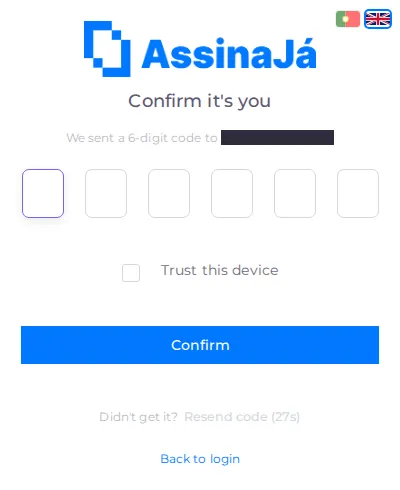
| Elemento | A che cosa serve |
|---|---|
| Sei caselle | Una per ogni cifra. Incollando il codice si compilano tutte |
| Considera attendibile questo dispositivo | In questo browser, il codice non viene più chiesto agli accessi successivi |
| Conferma | Convalida il codice ed effettua l’accesso |
| Non l’ha ricevuto? → Invia di nuovo il codice | Invia un nuovo codice |
| Torna all’accesso | Ricomincia con un altro account |
Il nuovo invio prevede un’attesa di 30 secondi: durante questo tempo il pulsante mostra “Nuovo invio tra {n}s” e non risponde. È un freno contro i tentativi a raffica, non un malfunzionamento.
Considerare attendibile un dispositivo
Sezione intitolata “Considerare attendibile un dispositivo”Considera attendibile questo dispositivo memorizza la scelta in quel browser: agli accessi successivi basta la password.
Lo usi sul suo computer e sul suo cellulare. Non lo usi su computer condivisi, né in finestre di navigazione in incognito — in una finestra in incognito il contrassegno scompare con la finestra, e così consuma solo il codice senza farLe risparmiare nulla.
Non può disattivare la verifica in due passaggi
Sezione intitolata “Non può disattivare la verifica in due passaggi”Non c’è un interruttore. Né per Lei, né per il Proprietario della sua organizzazione.
In Il mio account → Sicurezza, la scheda Verifica in due passaggi indica “Quando accede con la password, AssinaJá chiede anche un codice: quello che inviamo alla sua email oppure, se la collega, quello dell’app di autenticazione.” e mostra Attiva — è solo un’informazione, non c’è nulla da modificare.
La verifica viene attivata quando l’account viene creato, e viene ripristinata ogni volta che la password viene cambiata o recuperata — tre strade diverse che garantiscono lo stesso stato.
Esiste una sola eccezione, riservata a test e incidenti: un utente Master può disattivarla su un account specifico, dalla console. La disattivazione richiede un motivo scritto, viene registrata come avviso, e la riga dell’account mostra un contrassegno finché dura. Non è nemmeno permanente: la successiva modifica o il successivo recupero della password la riattiva.
Quando il codice non arriva
Sezione intitolata “Quando il codice non arriva”Nell’ordine che risolve più in fretta:
- Controlli lo spam. È la causa più comune, e la più rapida da escludere.
- Verifichi l’indirizzo mostrato sullo schermo. Un account vecchio con un’email vecchia invia il codice a una casella che non legge più.
- Attenda i 30 secondi e richieda un nuovo invio.
- Verifichi che la casella accetti il mittente. Negli account aziendali, un filtro può trattenere i messaggi automatici.
Se nonostante tutto non arriva, il problema è il recapito dell’email, non l’account. Si rivolga a chi amministra la sua organizzazione.
Veda anche
Sezione intitolata “Veda anche”- Accedere — dove viene chiesto il codice
- Modificare la password — cambiarla riattiva la verifica in due passaggi
- Eliminare il suo account o scaricare i suoi dati