Firmare un documento da solo
Non tutti i documenti hanno destinatari. Una dichiarazione, una procura, un contratto firmato solo da Lei: per questi non c’è nessuno da invitare, e il percorso è più breve. Il documento viene preparato, Lei lo firma subito dopo, e viene conservato tra i suoi documenti come qualsiasi altro.
Scegliere il percorso
Sezione intitolata “Scegliere il percorso”Il pulsante Nuovo documento della schermata iniziale, il pulsante Documento della barra laterale dell’elenco dei documenti e il + dell’elenco sullo smartphone portano tutti alla stessa pagina, Nuovo documento, che si apre con una scelta: “Chi deve firmare? La risposta determina il percorso.”
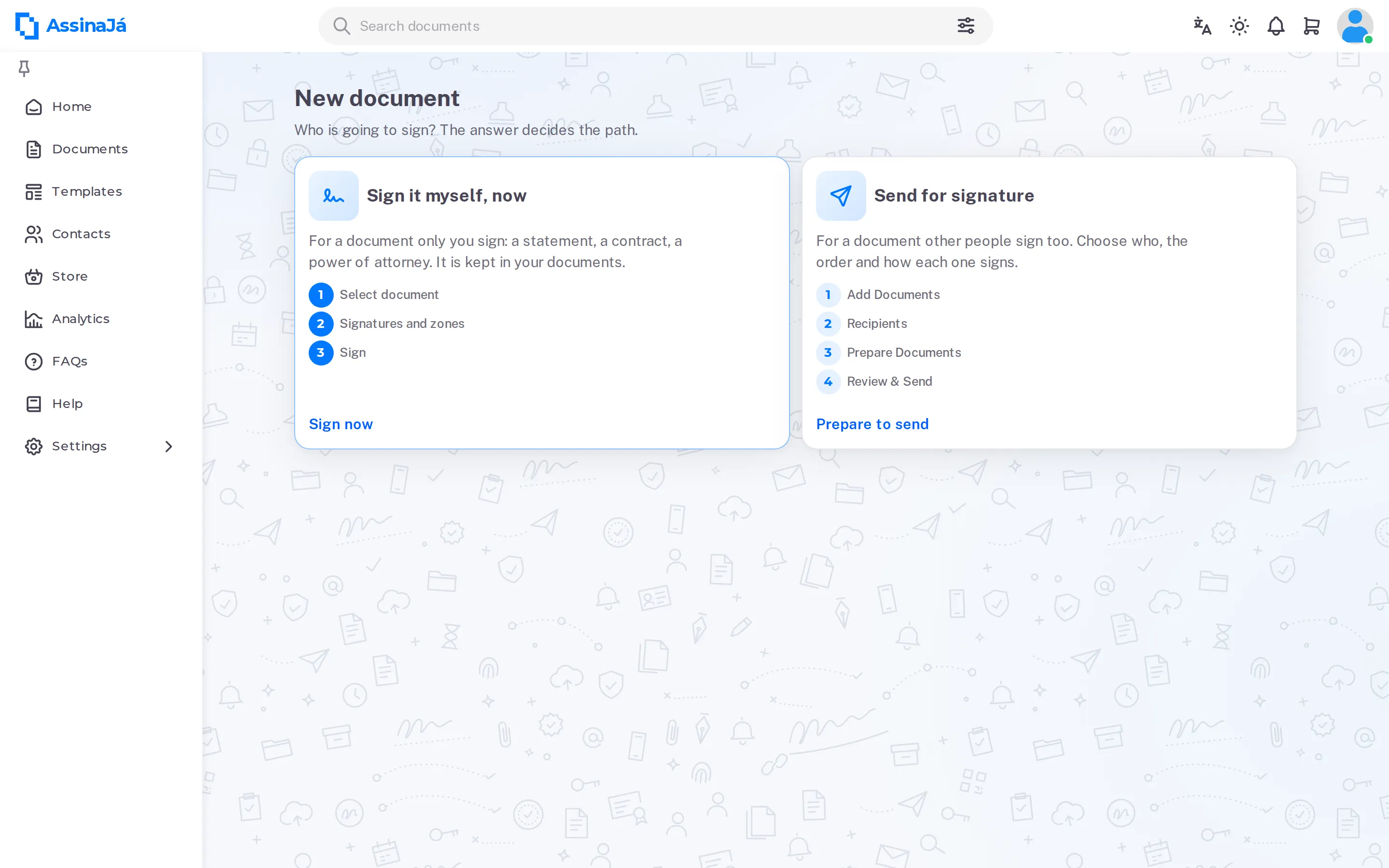
| Riquadro | A che cosa serve |
|---|---|
| Firmo io, adesso | “Per un documento firmato solo da lei: una dichiarazione, un contratto, una procura. Viene conservato nei suoi documenti.” Tre passaggi. |
| Invia per la firma | “Per un documento firmato anche da altre persone. Scelga chi firma, in quale ordine e con quale metodo.” Quattro passaggi — veda Inviare un documento per la firma. |
Scelga Firma ora. I tre passaggi sono quelli della procedura guidata di invio, senza il passaggio dei destinatari e senza quello di verifica e invio:
| # | Passaggio | Che cosa dice l’applicazione |
|---|---|---|
| 1 | Seleziona documento | “Scelga il documento da firmare. PDF o Word.” |
| 2 | Firme e campi | “Posizioni le sue firme e compili ciò che manca nel documento.” |
| 3 | Firma | “Confermi e firmi. Il documento viene conservato nei suoi documenti.” |
1. Seleziona documento
Sezione intitolata “1. Seleziona documento”È la stessa area di caricamento dell’invio, con una differenza: qui entra un solo documento. Lo trascini oppure usi Seleziona documento. Un file Word viene convertito, ed è il PDF che verrà firmato — lo controlli prima di proseguire.
2. Firme e campi
Sezione intitolata “2. Firme e campi”Il pannello delle firme è quello dell’invio, descritto in Firme, ma contiene una sola persona: Lei. Inizia con una Firma semplice; dal pannello aggiunge gli altri metodi di firma che vuole usare nello stesso documento — sigla, Chave Móvel Digital, Chave Móvel Digital con attributi professionali, o il suo certificato digitale — e posiziona un’area per ciascuno.
I metodi di firma accettati sono i cinque appena elencati. Poiché c’è una sola persona, non ci sono ordine di firma, codice SMS né password: Lei entra con la sua sessione, ed è questo che identifica chi firma.
Le regole delle aree sono quelle dell’invio — una sola firma qualificata per persona e per documento, e ogni area costa un credito del tipo di quell’area. Veda Ogni area costa un credito.
Il pulsante Firma resta disattivato finché non c’è almeno un’area. Se arriva al passaggio 3 senza aree, l’avviso è “Inserisca almeno una firma: scelga Firma e tocchi la pagina.”
3. Firma
Sezione intitolata “3. Firma”Prima di firmare, vede un riepilogo: il nome del file, quante area/e di firma, chi Firma — il suo nome e la sua email — e il Metodo, con un’etichetta per ogni metodo di firma usato.
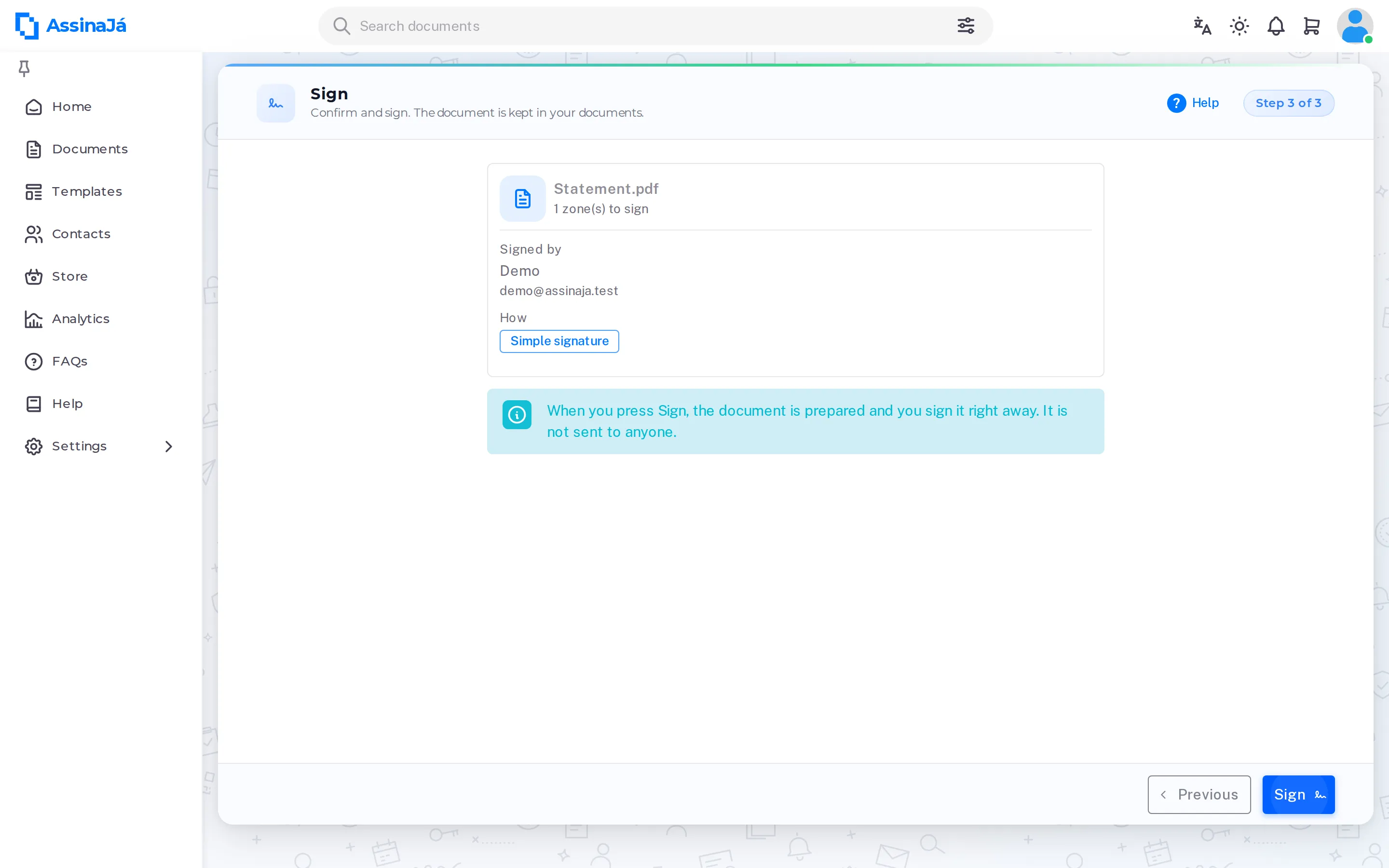
Facendo clic su Firma, il documento viene preparato e lo firma subito dopo. Non viene inviato a nessuno.
Prema Firma. Succedono tre cose di seguito, nella stessa schermata:
- “Preparazione…” — il documento viene pubblicato. È qui che viene verificato il saldo e, in un’organizzazione gratuita, che può esserle chiesto il cellulare — veda più sotto.
- “Preparazione del documento per la firma…” — la piattaforma applica il sigillo di certificazione al PDF, come fa per qualsiasi documento inviato. Veda Documento finale sicuro.
- La schermata di firma, la stessa di chi firma su invito — creare o scegliere la firma, e firmare ciascuna area. È ciò che è descritto in Firmare un documento, con la differenza che Lei ha già effettuato l’accesso.
Con la Chave Móvel Digital, l’andata e ritorno dal servizio dell’ARTE (già AMA) La riporta nello stesso punto: dal momento in cui il documento viene pubblicato, l’indirizzo della pagina lo identifica, e ricaricare o tornare indietro riapre questo passaggio nel punto giusto.
Documento firmato
Sezione intitolata “Documento firmato”Alla fine, Documento firmato — “È conservato nei suoi documenti, in Completati.”
- Scarica PDF — il documento firmato e chiuso. Mentre la piattaforma lo chiude, il pulsante attende con “Finalizzazione del documento firmato…”.
- Condividi — compare solo sui dispositivi in cui il browser è in grado di condividere file, tipicamente sullo smartphone. Apre il foglio di condivisione del sistema con il PDF.
- Vedi nei documenti — l’elenco dei documenti, dove lo trova in Completati con la cronologia e il report di completamento come qualsiasi altro documento.
Messaggi che può vedere
Sezione intitolata “Messaggi che può vedere”| Messaggio | Che cosa è successo |
|---|---|
| Firmi con la Chave Móvel Digital, Continui a firmare o Firmi con il suo certificato | In un’organizzazione gratuita, il saldo di quel tipo di firma è esaurito. Non è stato firmato né addebitato nulla. Scelga un pacchetto e Procedi al pagamento: il pagamento si apre in un’altra scheda, e questa conferma il saldo da sola — veda Quando le firme finiscono. |
| Saldo insufficiente per completare | Lo stesso, in un piano a pagamento: Acquista nel negozio porta ai Componenti aggiuntivi con il pacchetto in evidenza. |
| “Conferma del pagamento in corso… Il suo documento è salvato; appena arriva il saldo, potrà firmare.” | Ha pagato in un’altra scheda e il saldo non è ancora arrivato. Quando compare “Pagamento confermato: ora può firmare.”, prema Firma. |
| Manca un passaggio per inviare | La sua organizzazione è gratuita e non ha ancora confermato il cellulare. Lo confermi nella finestra e il documento prosegue — veda Confermare il cellulare. |
| “La preparazione sta richiedendo più tempo del solito. Il documento resta in Da firmare: può riprenderlo dall’elenco.” | La sigillatura non è terminata nel tempo previsto. Il documento esiste; lo firmi più tardi dall’elenco. |
| “Impossibile preparare il documento per la firma.” | La sigillatura non è riuscita. Apra il documento nell’elenco per vederne lo stato. |
| “Questo documento non può più essere firmato qui. Lo apra dall’elenco dei documenti.” | Ha riaperto l’indirizzo di un documento che non è più in attesa della sua firma. |
| “Il documento è ancora in fase di completamento. Lo troverà in Documenti tra poco.” | Ha firmato, ma la chiusura del PDF non è ancora terminata. Il file compare nell’elenco quando ha finito. |
| “Impossibile condividere. Scarichi il documento e lo invii da lì.” | Il foglio di condivisione del sistema non ha funzionato. Il download continua a funzionare. |
Veda anche
Sezione intitolata “Veda anche”- Inviare un documento per la firma — quando firmano anche altre persone
- Firmare un documento — la schermata di firma nel dettaglio
- Livelli di firma — quanto vale ciascun metodo di firma
- Seguire e gestire i documenti