Impostare la sua firma e la sua sigla
Il mio account → Firme grafiche conserva il tratto che compare disegnato sui documenti — “Usate quando firma documenti con il suo account.”
Impostarlo una volta Le risparmia questo passaggio in tutte le firme successive — senza una firma salvata, ogni documento Le chiede di crearla al momento.
Sono due cose, una accanto all’altra
Sezione intitolata “Sono due cose, una accanto all’altra”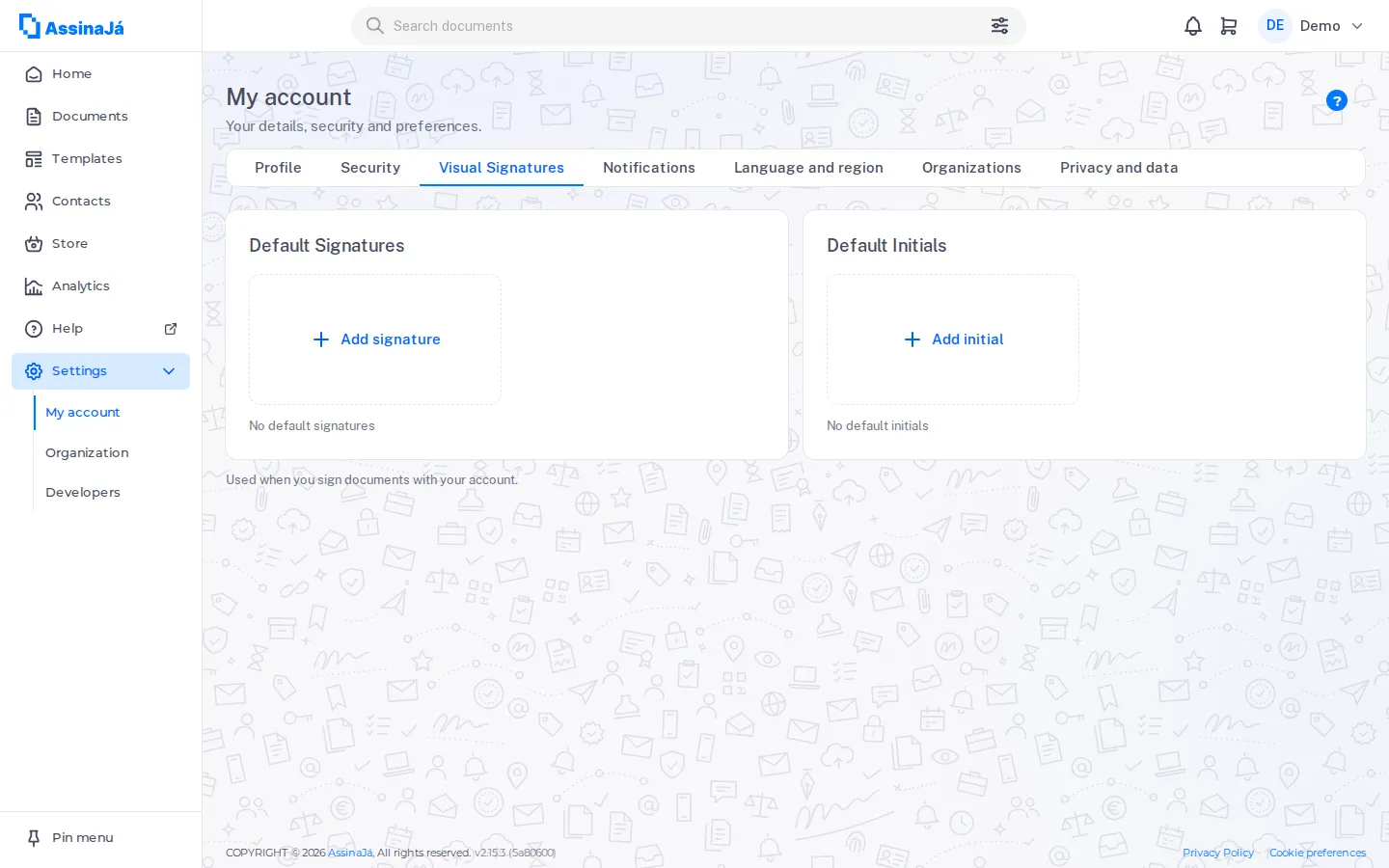
| Scheda | A che cosa serve |
|---|---|
| Firme predefinite | La firma per esteso, per il punto in cui si firma |
| Sigle predefinite | Le iniziali, per siglare pagina per pagina |
Sono indipendenti: può avere l’una senza l’altra. Finché una scheda è vuota, lo indica — “Nessuna firme predefinita” o “Nessuna sigle predefinita”.
Ogni scheda conserva fino a cinque elementi, uno accanto all’altro. Ciascuno mostra la data in Creata il; quello usato per impostazione predefinita ha il contrassegno Predefinita. Il pulsante ⋯ (Azioni) di ciascuno offre Imposta come predefinita — su quelli che non lo sono ancora — ed Elimina.
Con cinque elementi nella scheda, il sesto viene rifiutato:
Ha 5 firme, il numero massimo consentito. Rimuova una firma se desidera aggiungerne una nuova.
Crearne una
Sezione intitolata “Crearne una”Aggiungi firma e Aggiungi sigla, in fondo a ciascuna scheda, aprono la stessa finestra — La sua firma o La sua sigla —, con tre schede, che si apre sulla prima. Tutte e tre producono la stessa cosa — un’immagine — e la scelta è solo una questione di comodità. Aggiungi salva; Annulla chiude senza salvare.
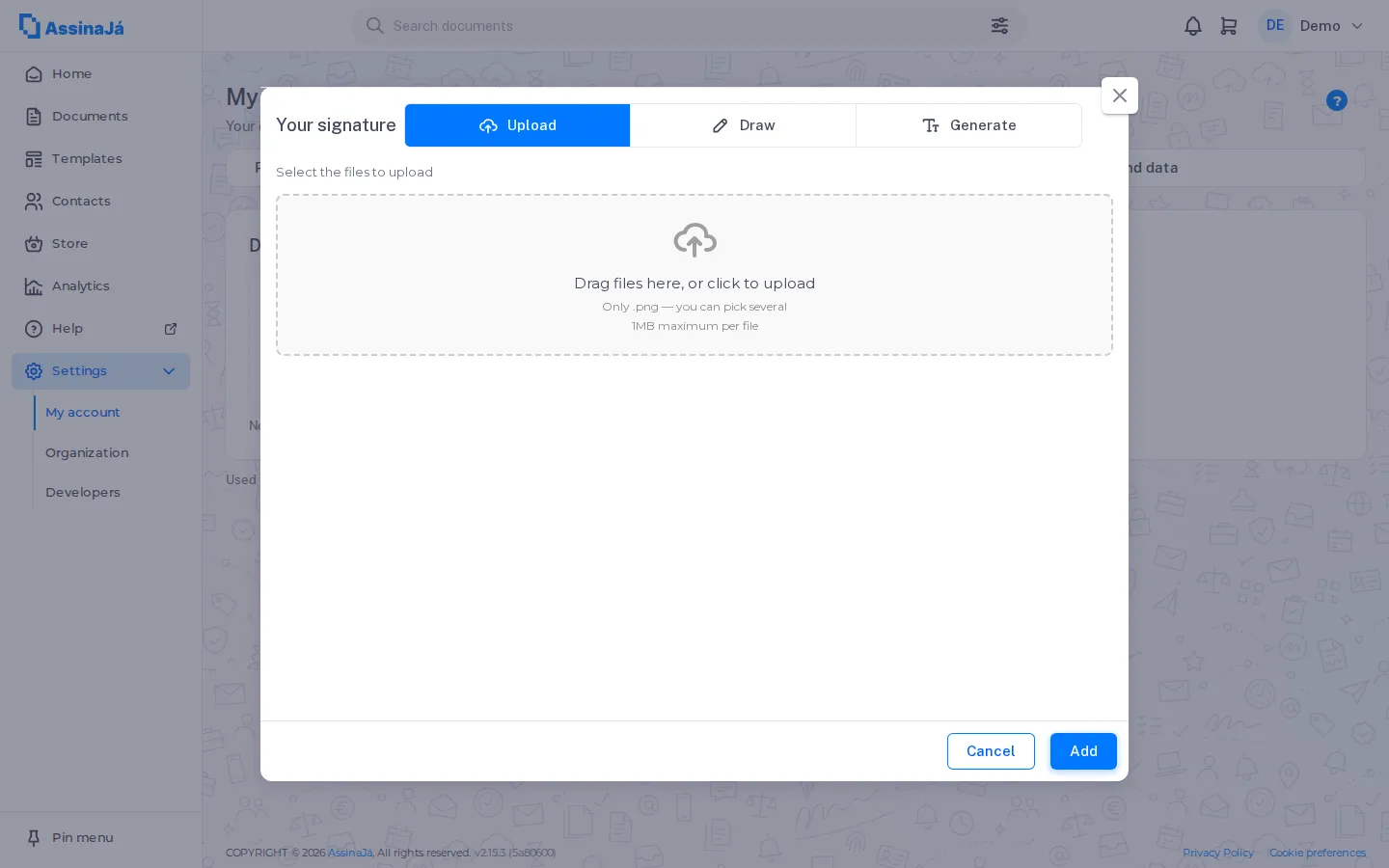
Carica file
Sezione intitolata “Carica file”Per chi ha già una firma scansionata:
Trascini qui i file o faccia clic per caricarli
Solo .png, al massimo 1 MB per file — “Solo .png: può sceglierne più di uno”, “Dimensione massima 1 MB per file”. Può sceglierne più di uno alla volta, fino ad arrivare a cinque. Quelli caricati restano nella scheda; perché uno diventi quello usato per impostazione predefinita, scelga Imposta come predefinita su di esso.
Chi firma su invito, come ospite, ha anch’esso Carica file al momento della firma — ma solo per quella firma: l’immagine non viene salvata da nessuna parte. Veda Creare la sua firma.
Disegna
Sezione intitolata “Disegna”Firma con il mouse, oppure con il dito su uno schermo touch. Accanto all’area ci sono Colore del tratto, Annulla l’ultimo tratto e Cancella tutto; se l’area è piccola, i pulsanti a lato la ingrandiscono.
È quella che Le somiglia di più, e la più difficile da fare bene con un mouse. Su un portatile, il touchpad dà risultati migliori di quanto sembri; su un cellulare, il dito risolve in pochi secondi.
Scrive il nome in Scriva il suo nome — fino a 100 caratteri per una firma, 10 per una sigla — e la piattaforma lo disegna in diversi stili:
Scelga una delle firme generate automaticamente
Ne scelga uno e prema Aggiungi. Se preme Aggiungi senza aver scelto, lo schermo glielo ricorda: “Scelga una delle firme generate”.
È l’opzione rapida, e la più leggibile delle tre.
Una firma creata in Disegna o Genera viene salvata e diventa la Predefinita della scheda, con la conferma “Firma aggiunta” (o “Sigla aggiunta”).
Eliminare
Sezione intitolata “Eliminare”Elimina, nel menu ⋯, chiede conferma:
Rimuovere la firma predefinita
Confermando, questa firma non sarà più quella predefinita. Potrà sempre impostarne una nuova da questo menu in seguito.
OK conferma.
Eliminare non modifica nulla di ciò che ha già firmato. Una firma apposta su un documento fa parte di quel documento e della sua cronologia di audit — veda Cronologia e audit.
Può crearla anche al momento della firma
Sezione intitolata “Può crearla anche al momento della firma”Non è obbligatorio passare da qui. Quando firma un documento dopo aver effettuato l’accesso, il pannello della firma si apre sulla scheda Firme (o Sigle), con quelle salvate qui; in Disegna e Genera c’è una casella Salva firma per conservarla per la volta successiva. Veda Firmare un documento.
La differenza è il momento: qui decide con calma, là decide con un documento in attesa.
Veda anche
Sezione intitolata “Veda anche”- Firmare un documento
- Livelli di firma — che cosa prova una firma grafica, e che cosa non prova
- Gestire le sue impostazioni personali