Inviare un documento per la firma
Inviare un documento richiede quattro passaggi, sempre nello stesso ordine. La procedura guidata non La lascia proseguire finché il passaggio corrente è incompleto — Avanti resta disattivato.
Nuovo documento chiede prima “Chi deve firmare? La risposta determina il percorso.” Questa pagina riguarda il riquadro Invia per la firma — “Per un documento firmato anche da altre persone. Scelga chi firma, in quale ordine e con quale metodo.” — e il suo pulsante Prepara l’invio. Se il documento è solo suo, l’altro riquadro, Firmo io, adesso, ha tre passaggi invece di quattro: veda Firmare un documento da solo. Sotto i due riquadri, se la sua organizzazione ha dei modelli, Oppure parta da un modello porta all’elenco dei modelli.
| # | Passaggio | A che cosa serve |
|---|---|---|
| 1 | Documenti | Aggiunga i documenti da firmare |
| 2 | Destinatari | Chi riceve questo documento e come firma |
| 3 | Firme | Definisca cosa firmare nei documenti |
| 4 | Verifica e invia | Destinatari, messaggio, scadenza e risorse, poi l’invio |
Nei passaggi Documenti e Firme, il piè di pagina ha Salva bozza, per riprendere più tardi. La procedura guidata salva anche da sola — compare “Salvataggio automatico della bozza…”.
1. Documenti
Sezione intitolata “1. Documenti”Trascini i file oppure usi Seleziona file. Accetta PDF/DOCX, fino a 128 MB per file.
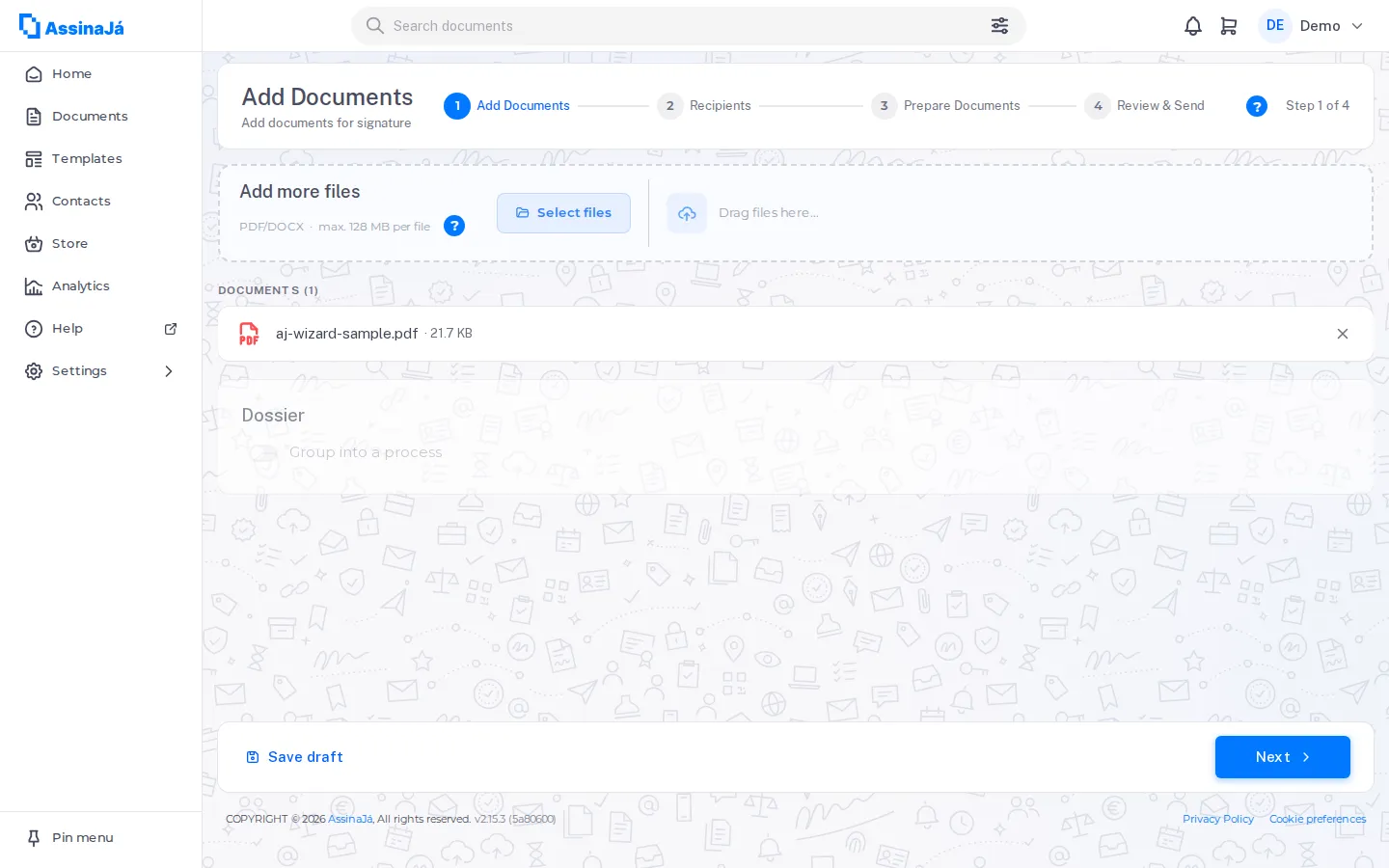
Può aggiungere più di un file. Fanno tutti parte dello stesso processo e vengono firmati insieme — chi riceve copia riceve l’insieme completo dei documenti. Su un computer, con due o più file, li trascini dalla maniglia per cambiare l’ordine dei documenti; facendo clic sul nome di un file lo si sostituisce.
Sotto l’elenco si trova il riquadro Dossier, con l’interruttore Raggruppa in una pratica. Si attiva solo con due o più file, e si accende da solo quando aggiunge il secondo. Attivo, chiede il Nome della pratica — “Es.: Contratto di locazione” — e Avanti non procede senza: “Indichi il nome della pratica per raggruppare i documenti.”
Un file Word viene convertito in PDF, ed è il PDF che verrà firmato — il file compare contrassegnato come Convertito in PDF. Lo controlli prima di proseguire: l’impaginazione può cambiare con la conversione.
In un’organizzazione gratuita, è qui che si crea la bozza — e il piano gratuito ne consente 5 alla volta. Con 5 bozze in corso, Avanti apre Limite di bozze raggiunto, e Vedi bozze apre l’elenco in un’altra scheda. Il file resta nell’elenco: dopo aver inviato o eliminato una bozza, prema di nuovo Avanti. Veda Cinque bozze alla volta.
2. Destinatari
Sezione intitolata “2. Destinatari”Questo passaggio decide le due cose che contano di più: chi è coinvolto e come partecipa ciascuna persona.
Aggiunga le persone coinvolte e scelga chi firma e chi riceve solo una copia.
Quando arriva a questo passaggio si apre un breve video, Come aggiungere chi firma, solo con una registrazione da desktop. Come quello del passaggio 3, si riapre ogni volta finché non seleziona Non mostrare più.
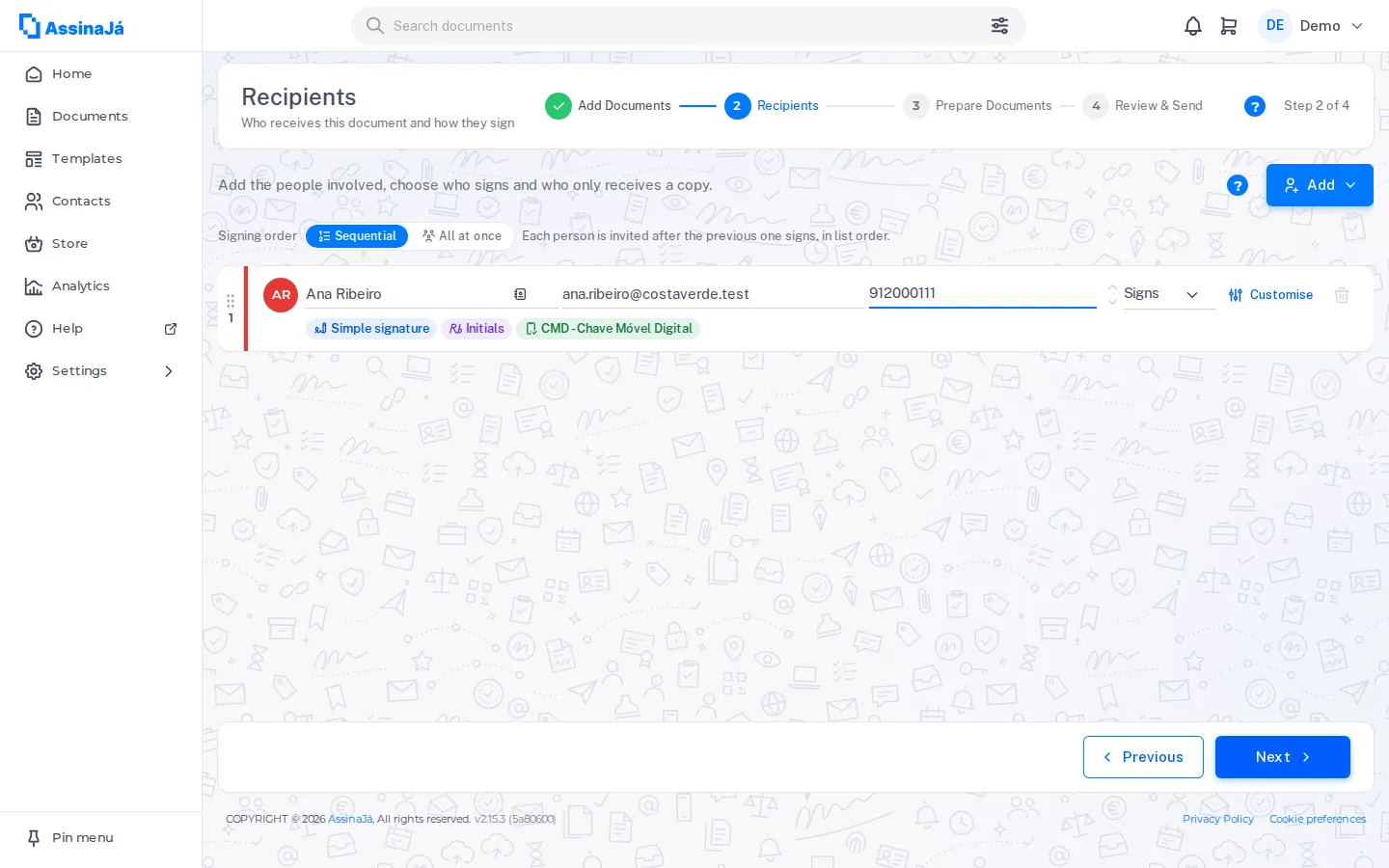
Ogni persona è una scheda. Nella riga superiore, da sinistra a destra:
| Elemento | Che cosa fa |
|---|---|
| ⠿ e il numero | Trascinare per cambiare l’ordine di firma — solo in modalità sequenziale |
| Nome · Email · N. di telefono | I dati della persona. Mentre scrive il nome o l’email, l’applicazione suggerisce i suoi contatti |
| Icona a elenco, nel campo del nome | Scegliere dal suo elenco contatti |
| Frecce su e giù | Cambiare l’ordine senza trascinare — solo in modalità sequenziale |
| Firma / Riceve copia | Il ruolo di questa persona |
| Personalizza | Le impostazioni solo per questa persona — veda più sotto. Sullo smartphone è solo l’icona |
| Cestino | Rimuovere la persona (non se è l’unica) |
Sotto, per chi firma, compaiono i tipi di firma che gli ha assegnato, ciascuno con la propria icona e il proprio colore. Facendo clic su uno di essi si apre lo stesso pannello di Personalizza.
Aggiungi apre un menu in due gruppi: in Destinatari, Nuovo destinatario (una riga vuota); in Compila destinatario, Elenco contatti, I miei dati di contatto e Importa elenco. Se è già nell’elenco, I miei dati di contatto è disattivato con “È già nell’elenco dei destinatari”.
L’ordine di firma
Sezione intitolata “L’ordine di firma”Sopra l’elenco c’è Ordine di firma, ed è qui che decide se le persone firmano una dopo l’altra o tutte contemporaneamente.
| Opzione | Che cosa dice l’applicazione |
|---|---|
| Sequenziale | “Ogni persona riceve l’invito dopo che la precedente ha firmato, nell’ordine dell’elenco.” |
| In parallelo | “Tutti ricevono l’invito contemporaneamente e firmano in qualsiasi ordine.” |
Sequenziale è selezionato per impostazione predefinita. In questa modalità, la posizione nell’elenco è l’ordine reale del processo: il numero accanto a ⠿ è il turno di ciascuna persona, e chi non è ancora arrivato al proprio turno compare, nel documento inviato, come In attesa del proprio turno.
Con In parallelo quel numero scompare e l’elenco non si può più riordinare — non ci sono turni. Il simbolo ⠿ indica “Nessun ordine: tutti ricevono l’invito contemporaneamente”. Tutti ricevono l’email al momento dell’invio, e nessuno aspetta nessuno.
Le impostazioni di ciascun firmatario
Sezione intitolata “Le impostazioni di ciascun firmatario”Il pulsante Personalizza apre un pannello con il nome della persona nel titolo e due schede: Destinatario e Messaggio.
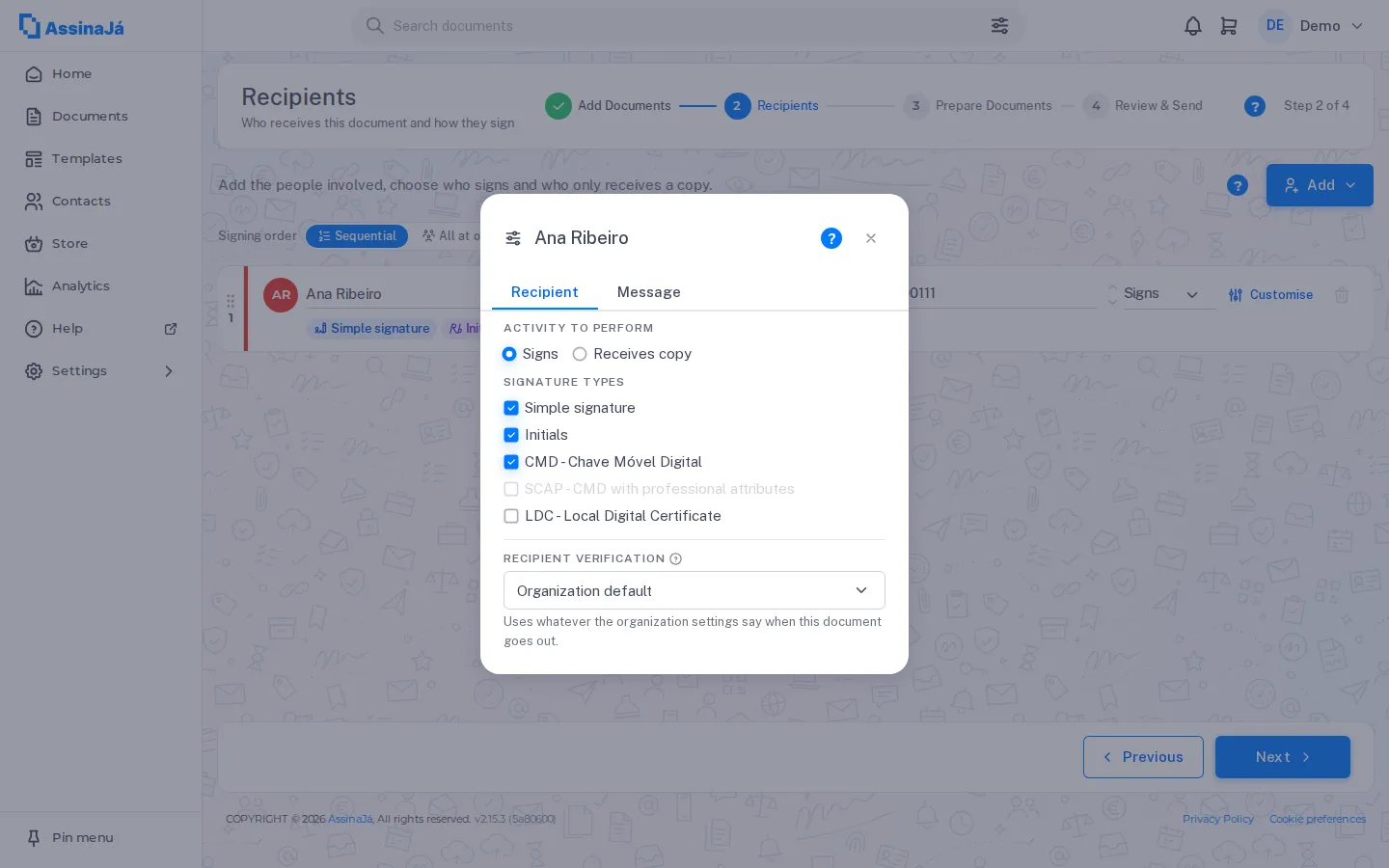
Azione richiesta — Firma o Riceve copia. È lo stesso della colonna della riga, ripetuto qui per comodità.
Tipi di firma — ed ecco la parte che di solito sorprende: sono caselle di selezione, non una scelta unica. La stessa persona può avere più di un tipo nello stesso documento.
| Opzione | Che cos’è |
|---|---|
| Firma semplice | Firma grafica disegnata o scritta |
| Sigla | Iniziali, per siglare le pagine |
| CMD - Chave Móvel Digital | Firma qualificata — veda Firma qualificata con CMD |
| SCAP - CMD con attributi professionali | Qualificata, e prova la qualifica professionale |
| LDC - Certificato digitale locale | Avanzata, con il certificato digitale del firmatario stesso — veda Firmare con il Certificato digitale locale |
Un nuovo firmatario ha già Firma semplice e Sigla selezionate; se l’organizzazione ha saldo CMD, anche CMD; e se gli attributi professionali sono attivi, anche SCAP. Così, nel passaggio successivo, vede subito tutto ciò che può posizionare, senza cercarlo nel menu. LDC - Certificato digitale locale non è mai selezionato: lo selezioni quando la persona ha un proprio certificato. Un tipo senza aree posizionate viene ignorato all’invio e non costa nulla — veda Come si conta una firma.
Verifica del destinatario — per impostazione predefinita Impostazione predefinita dell’organizzazione: “Usa quanto definito nelle impostazioni dell’organizzazione al momento dell’invio di questo documento.” Può alzare o abbassare il livello solo per questa persona. L’impostazione predefinita è descritta in Configurare i criteri dell’organizzazione.
Le opzioni che compaiono solo senza firma qualificata
Sezione intitolata “Le opzioni che compaiono solo senza firma qualificata”Queste sezioni non compaiono con CMD né con SCAP. Se le deseleziona — o se sceglie il Certificato digitale locale —, nel pannello compaiono due nuove sezioni:
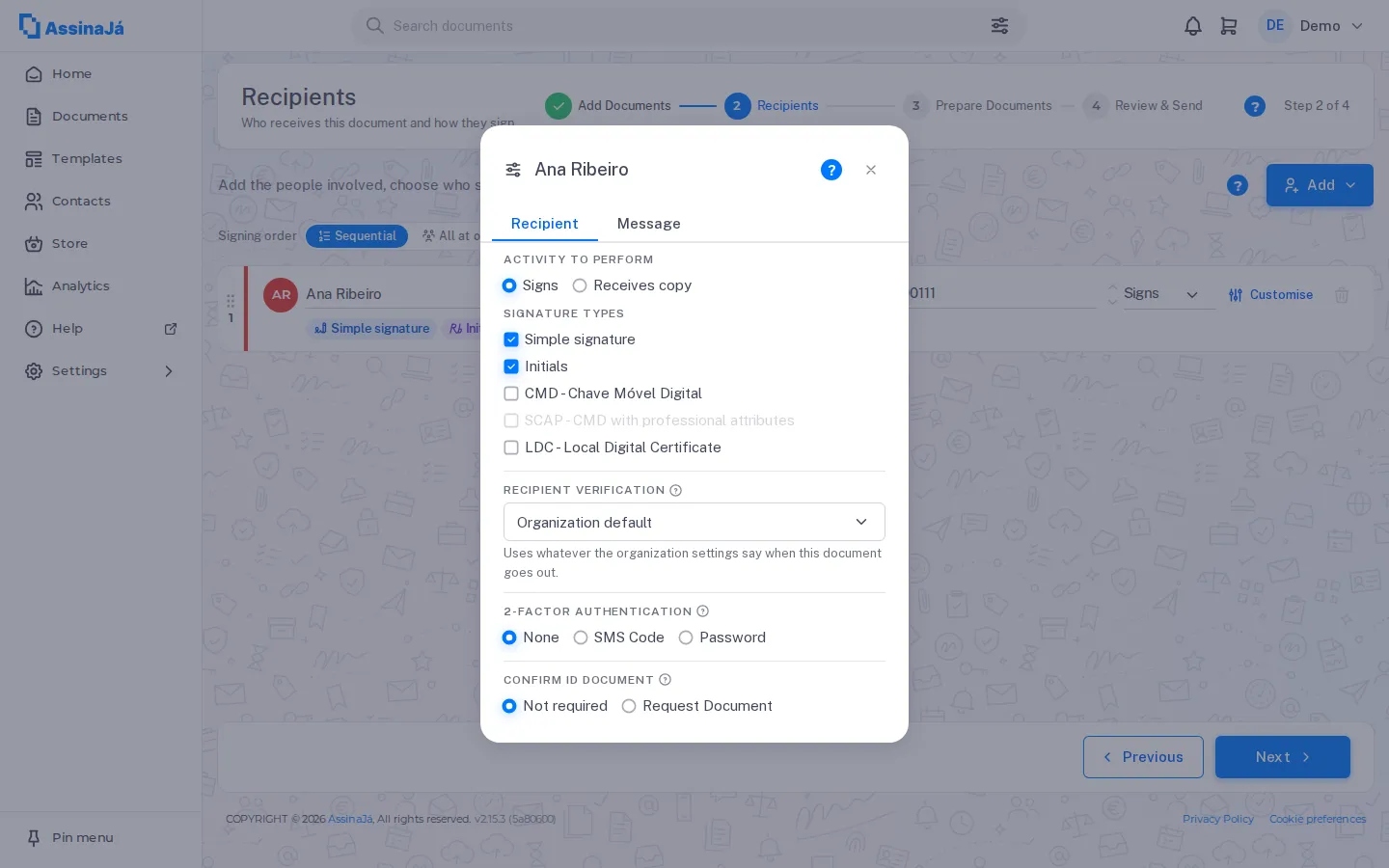
Autenticazione a 2 fattori — Nessuna, Codice SMS o Password. L’icona di aiuto accanto al titolo spiega:
Definisca il metodo di sicurezza usato per confermare l’identità del firmatario. Può non richiedere alcuna autenticazione aggiuntiva oppure richiedere un codice via SMS o una password.
Con Codice SMS, il pannello mostra il numero di cellulare della persona, che può correggere lì. Con Password, scrive la Password di accesso (da 4 a 8 caratteri) — la definisce Lei e deve comunicarla alla persona con un altro mezzo.
In alcuni abbonamenti, Codice SMS compare disattivato.
Conferma documento d’identità — Non richiesto o Richiedi documento, con Cartão de Cidadão (la carta d’identità portoghese) o Passaporto e il Numero del documento. Con Richiedi documento, chi firma deve confermare la propria identità prima di firmare.
Con il Certificato digitale locale le due sezioni restano. Il certificato non viene verificato dallo Stato come la Chave Móvel Digital: il codice SMS o la password sono la prova di chi ha aperto il link, e il numero del documento d’identità indicato qui viene confrontato con quello del certificato al momento della firma — veda Il certificato deve essere suo.
La scheda Messaggio
Sezione intitolata “La scheda Messaggio”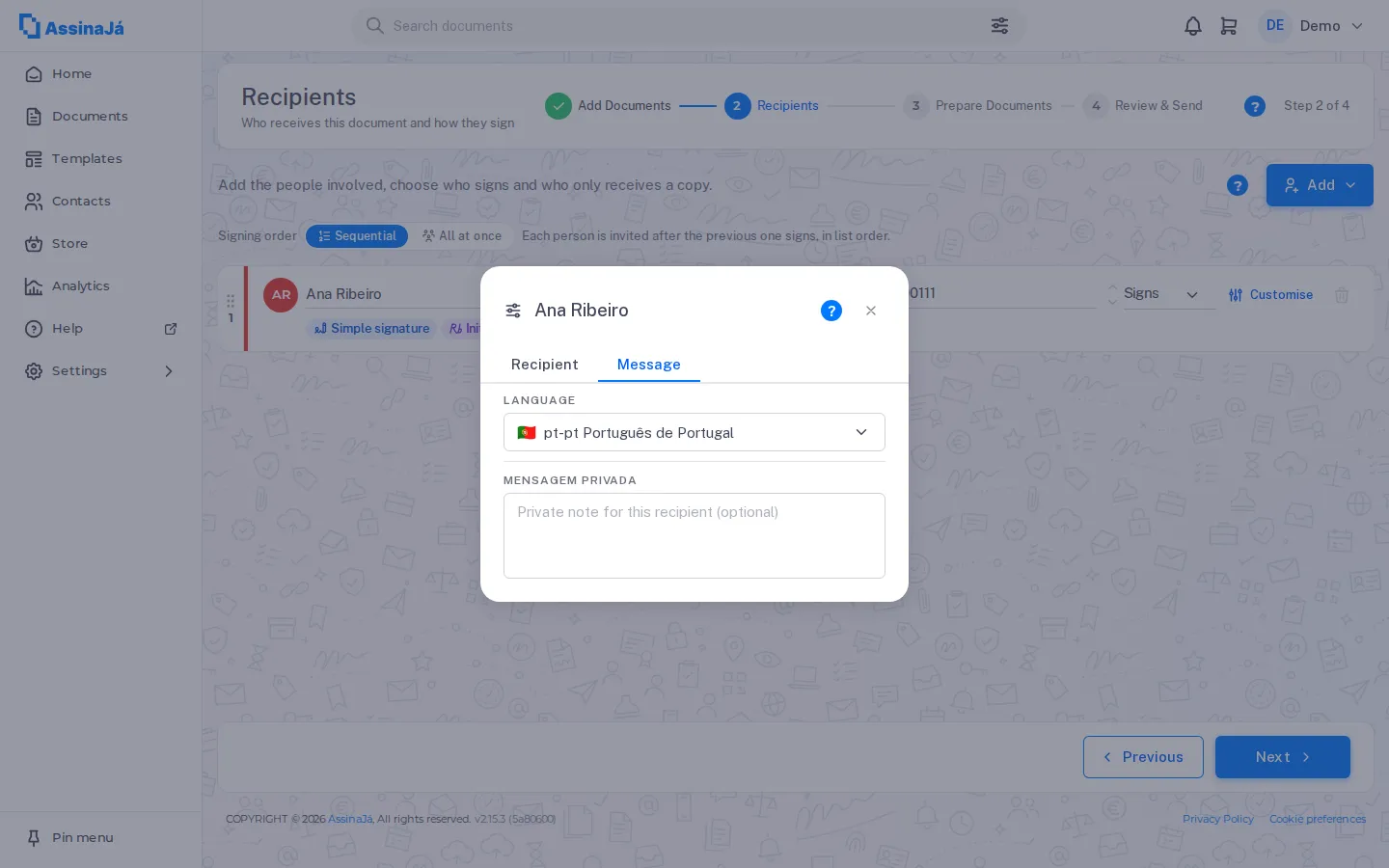
Lingua decide in quale lingua questa persona riceve l’email e vede la schermata di firma. Messaggio privato aggiunge un testo che legge solo questa persona — utile per istruzioni che non interessano agli altri.
Che cosa impedisce la procedura guidata, e che cosa segnala soltanto
Sezione intitolata “Che cosa impedisce la procedura guidata, e che cosa segnala soltanto”Impedisce: di proseguire senza almeno una persona che Firma. Il pulsante Avanti resta disattivato, senza messaggi, finché non c’è un firmatario e tutte le righe non hanno nome, email valida e lingua. Con più documenti, ogni firmatario deve firmarne almeno uno, e ogni documento deve avere qualcuno che lo firmi.
Il numero di cellulare nella riga serve solo per il codice SMS. Per la Chave Móvel Digital, è chi firma a inserirlo, nella procedura guidata di firma.
Non ripete nessuno: chi arriva dall’elenco contatti o da un elenco importato con un’email già presente tra i destinatari non viene aggiunto di nuovo. Può inserire sé stesso come firmatario — con I miei dati di contatto o scrivendo la sua email — senza alcun avviso.
3. Firme
Sezione intitolata “3. Firme”Il passaggio dell’editor: Definisca cosa firmare nei documenti.
Il video che si apre all’arrivo
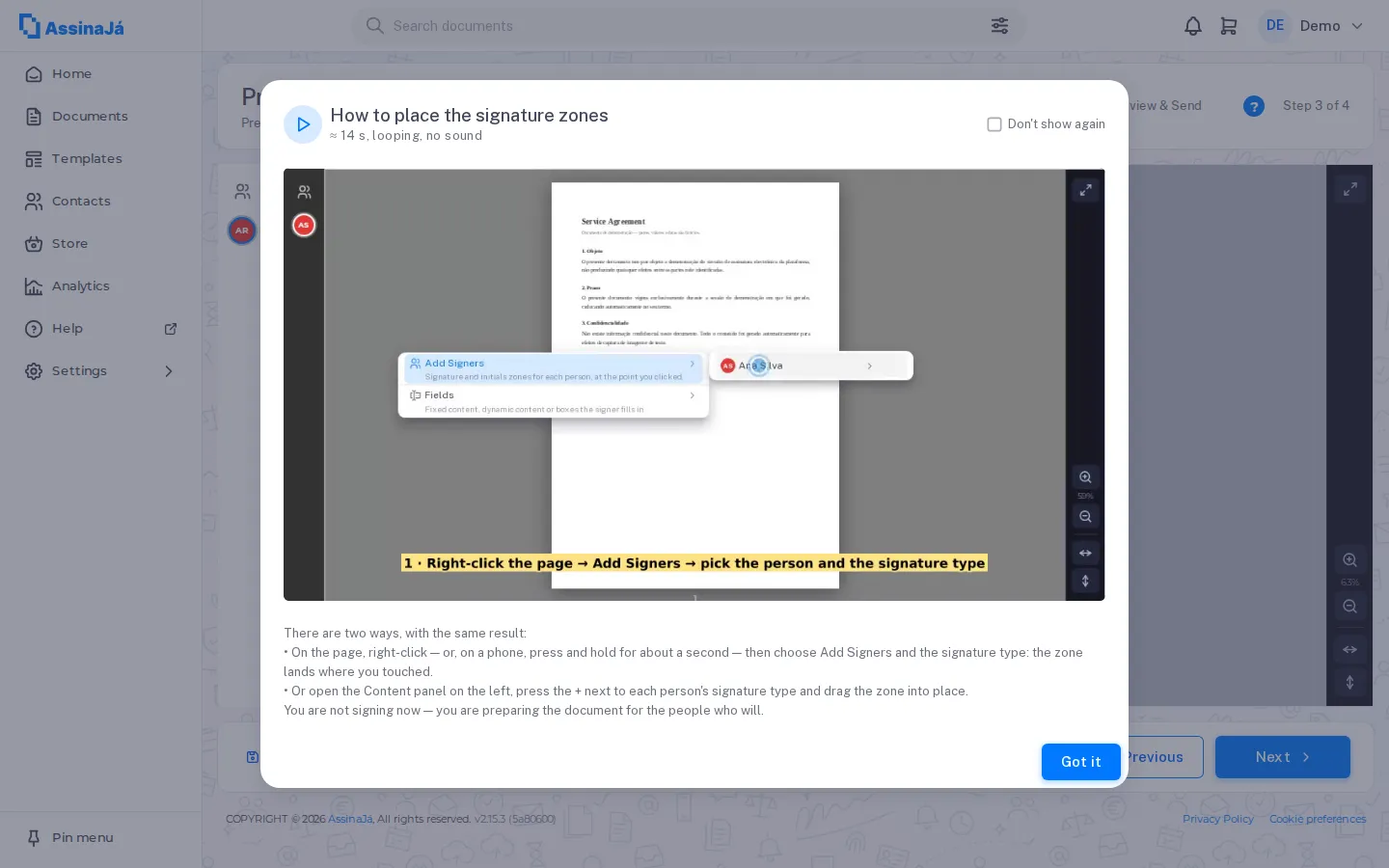
Sezione intitolata “Il video che si apre all’arrivo”Quando arriva a questo passaggio si apre un breve video — Come posizionare le aree di firma — di circa 14 secondi, in loop e senza audio, con questo testo sotto:
Ci sono due modi, con lo stesso risultato:
• Sulla pagina, faccia clic con il tasto destro del mouse (o, sullo smartphone, tenga premuto il dito per circa un secondo), scelga Firmatari e il tipo di firma: l’area viene posizionata dove ha toccato.
• Oppure apra il pannello Contenuto a sinistra, prema il + accanto al tipo di firma di ciascuna persona e trascini l’area nel punto giusto.
Non sta firmando adesso: sta preparando il documento per chi dovrà firmarlo.
Ho capito lo chiude, ma il video si riapre la volta successiva che arriva a questo passaggio — solo la casella Non mostrare più, selezionata prima di chiudere, gli impedisce di tornare. Questo “già visto” viene salvato nel browser stesso — non nel suo account — quindi su un altro computer, in un altro browser o dopo aver cancellato i dati del sito, il video compare di nuovo. In questo passaggio non c’è un pulsante per rivedere il video; l’aiuto nell’angolo in alto a destra apre la spiegazione di questo passaggio, con lo stesso video in cima.
Sugli schermi stretti viene mostrata una registrazione diversa, fatta con il tocco prolungato invece del clic destro. I gesti non sono gli stessi, e il video da desktop rimpicciolito non li insegnava.
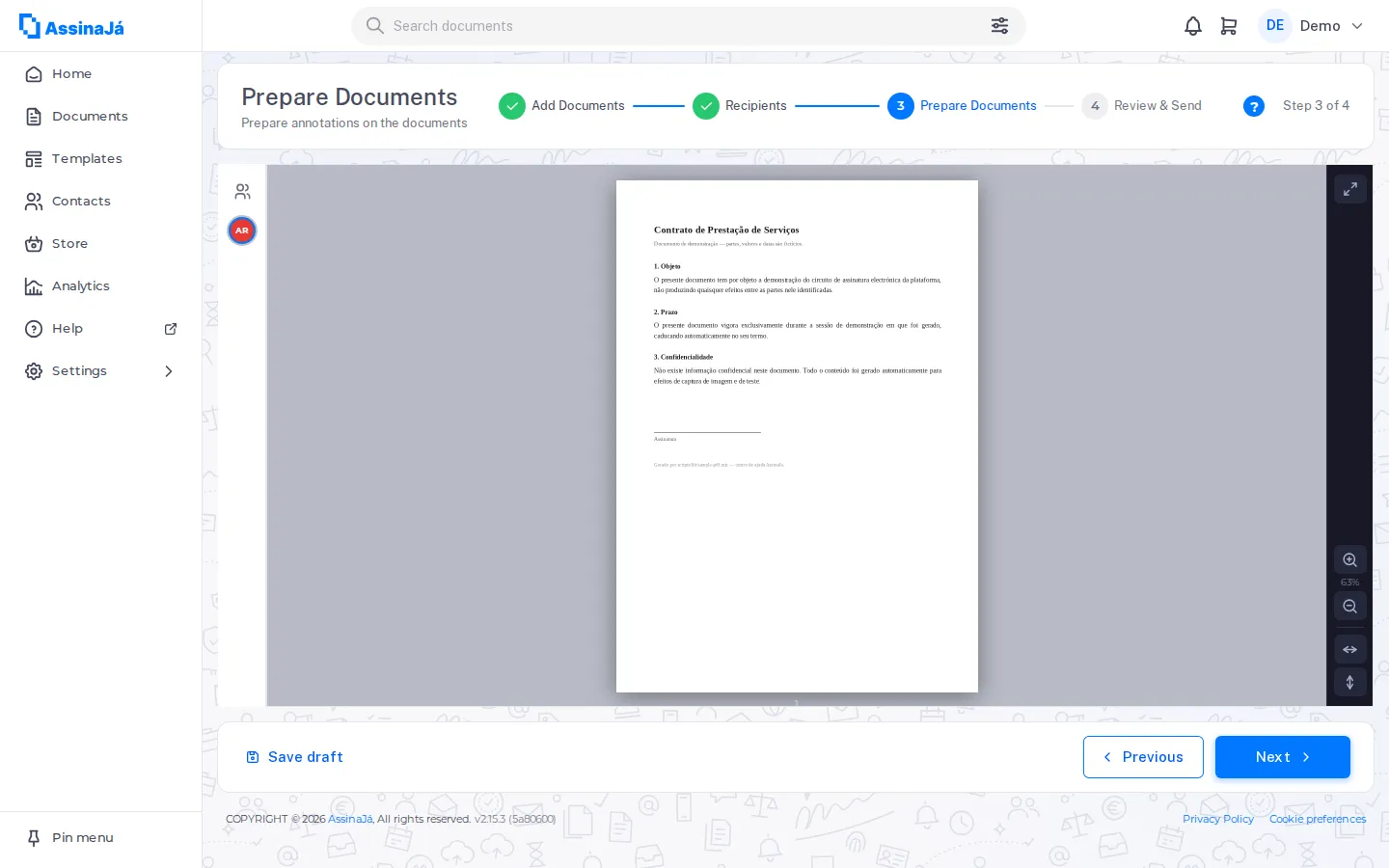
A sinistra c’è il pannello Contenuto, che si apre chiuso, per lasciare tutto lo spazio al documento. Il pulsante del pannello chiuso — Contenuto, quando ci passa sopra con il mouse — lo apre.
Aperto, mostra le schede Aree e IA automatica. In Aree, il pulsante Campi apre tre gruppi — Fissi, Dinamici e Da compilare — e scegliendo un tipo lo si posiziona subito sulla pagina che sta guardando.
Sotto c’è l’elenco Firmatari. Sotto ogni persona compare una riga per ciascun tipo di firma che le ha assegnato — nell’esempio, Sigla e CMD — ciascuna con:
- + — aggiunge un’area di quel tipo al documento
- × — rimuove quel tipo da questo firmatario
Dove compare la prima area di ciascuna persona. Con il +, la prima firma di ciascuna persona non finisce sempre nello stesso punto:
- Se l’organizzazione ha già inviato questo modulo — lo stesso documento, con lo stesso numero di pagine e di firmatari —, l’area si apre dove quella persona ha firmato l’ultima volta. Lo stesso vale per la prima sigla di ogni pagina.
- In un modulo nuovo, la firma si apre vicino al nome stampato della persona, su una riga vuota con una parola come Firma o Cliente nelle vicinanze, oppure alla fine del testo dell’ultima pagina.
È solo la posizione di partenza: trascini l’area come qualsiasi altra. Può aprirsi su un’altra pagina — il documento scorre fino a lì. La seconda area dello stesso tipo va sulla pagina che sta guardando, come prima. L’organizzazione impara quando invia un documento caricato; i documenti generati da un modello hanno già le posizioni del modello e non contano.
I firmatari in sé — chi sono, il nome, l’email, chi esce — si modificano nel passaggio Destinatari, non qui.
Man mano che posiziona i campi, sotto compaiono le sezioni Contenuto fisso, Contenuto dinamico e Campi da compilare, con i campi già posizionati in ciascuna. Una sezione compare solo quando contiene almeno un campo.
A destra c’è il documento, con lo zoom, l’adattamento alla larghezza e l’adattamento all’altezza.
Il modo rapido: clic destro
Sezione intitolata “Il modo rapido: clic destro”Facendo clic con il tasto destro sulla pagina si apre un menu nel punto esatto in cui ha fatto clic:
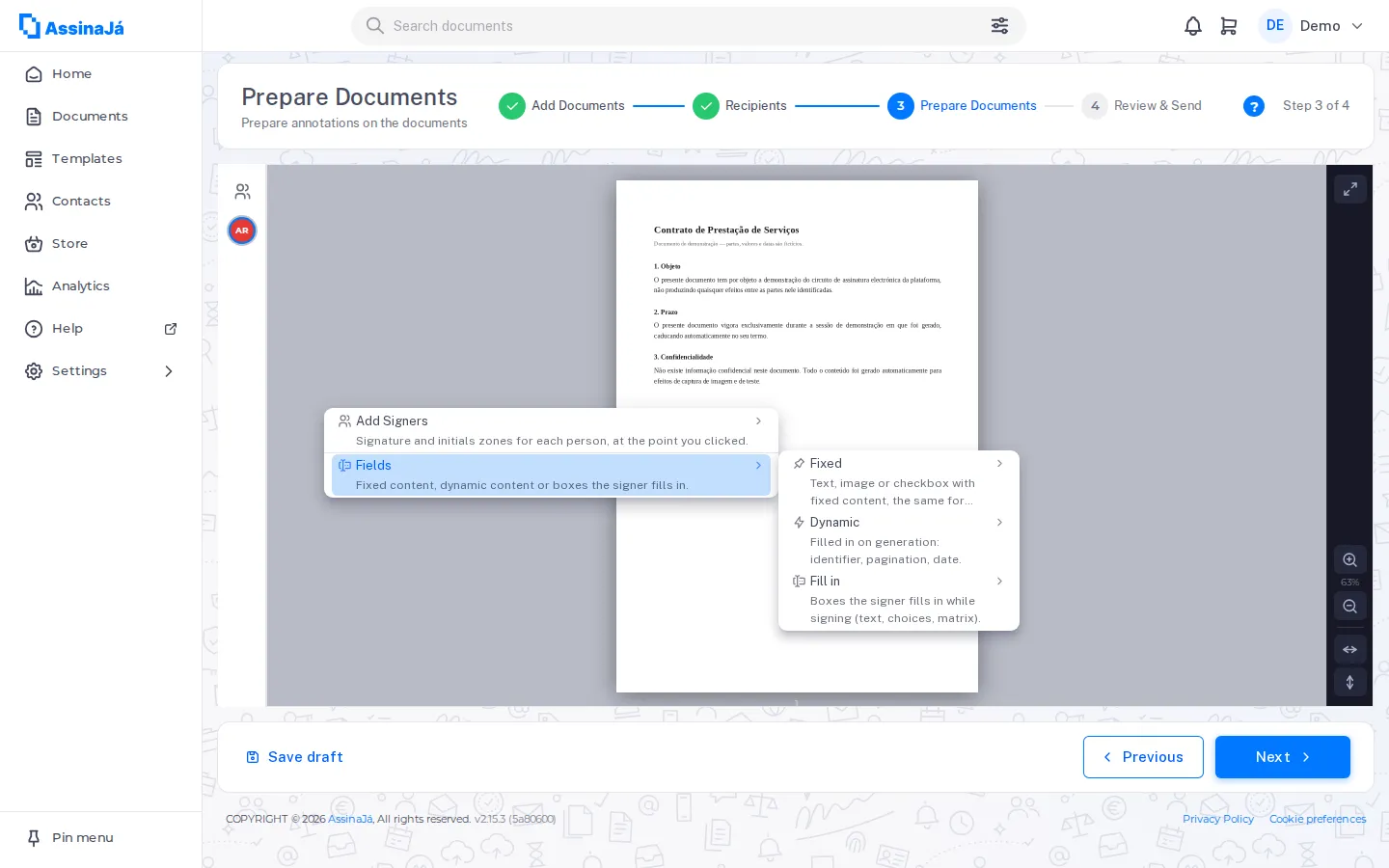
| Voce | Che cosa dice l’applicazione |
|---|---|
| Firmatari | “Aree di firma e sigla di ciascuna persona, nel punto in cui ha fatto clic.” |
| Campi | “Contenuto fisso, dinamico o da compilare dal firmatario.” — apre Fissi, Dinamici e Da compilare |
Ogni voce del menu, e ogni tipo al suo interno, ha una riga di spiegazione sotto il nome.
È più rapido che trascinare, e posiziona l’area dove si trova il mouse invece di lasciarla cadere a occhio. Per un contratto con una firma in fondo a ogni pagina, è la differenza tra un minuto e cinque.
Una volta posizionata, l’area si trascina e si ridimensiona dagli angoli.
Domande che il firmatario compila al momento della firma
Sezione intitolata “Domande che il firmatario compila al momento della firma”Il gruppo Da compilare inserisce nel documento campi che chi firma compila al momento della firma — un codice fiscale, una data di ingresso, una scelta tra opzioni. Sono diversi dai campi Fissi e Dinamici, che compila Lei, o la piattaforma, prima dell’invio.
| Tipo | Che cosa dice l’applicazione |
|---|---|
| Testo libero | “Il firmatario scrive un testo; può limitarne lunghezza e formato.” |
| Data | “Il firmatario sceglie una data, entro i limiti che lei definisce.” |
| Numero | “Il firmatario scrive un numero; cifre decimali e limiti facoltativi.” |
| Opzione (scelta) | “Un campo di una domanda a scelta; più campi formano il gruppo.” |
| Elenco a scelta | “Il firmatario sceglie una voce da un elenco che lei definisce.” |
| Matrice | “Griglia di righe × colonne; il firmatario seleziona una cella per riga.” |
Il pannello di un campo si apre a destra, con il tipo nel titolo, quando preme la rotella nell’angolo del campo, ci fa doppio clic sopra o ci fa clic con il tasto destro:
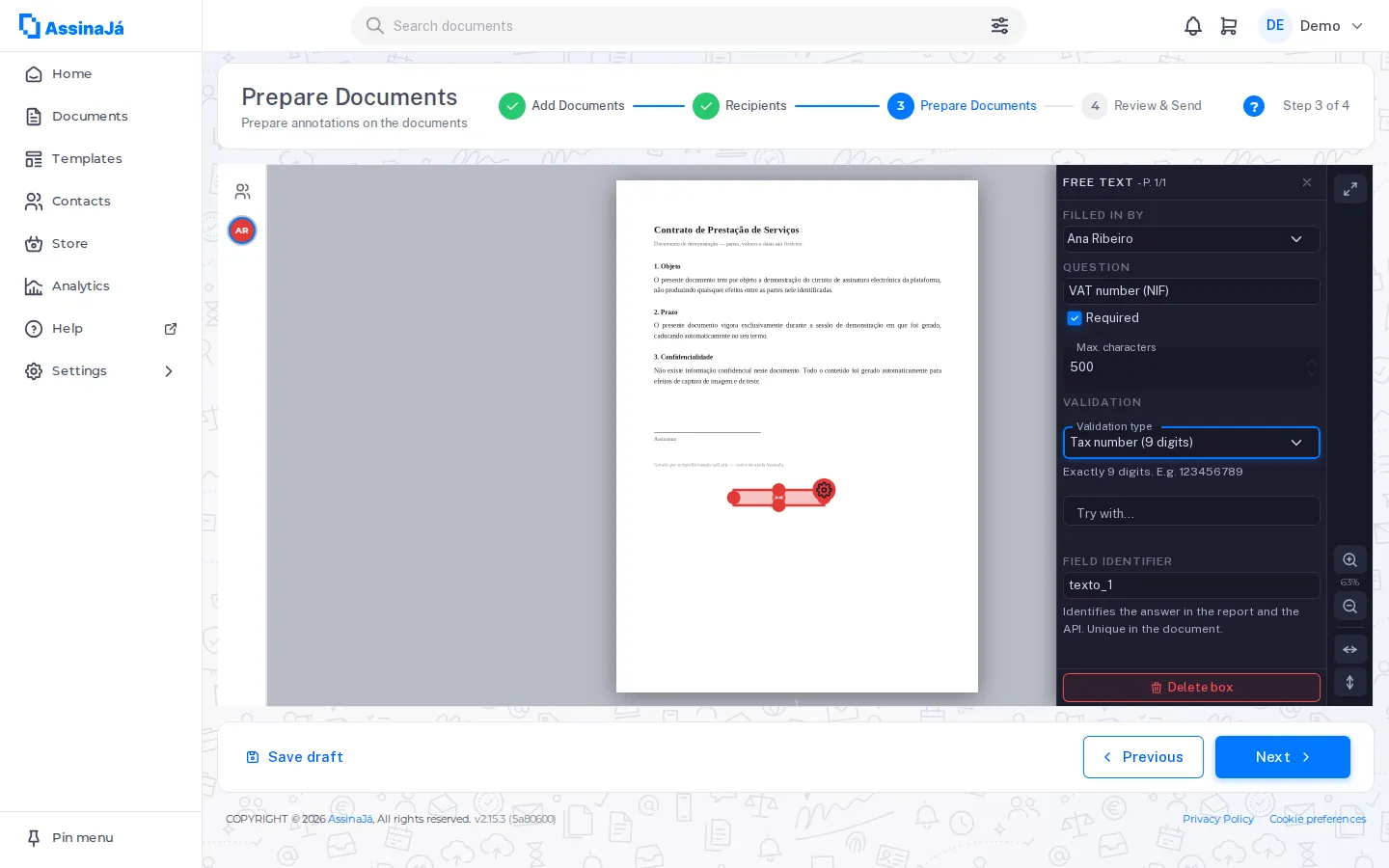
- Compilato da — la persona che risponde. Ogni campo appartiene a una persona.
- Domanda — il testo che vede il firmatario. Fino a 200 caratteri.
- Obbligatorio — senza risposta, la persona non può completare la firma.
- Identificativo del campo — “Identifica la risposta nel report e nell’API. Univoco nel documento.”
E, a seconda del tipo:
- Testo libero — Max caratteri e Tipo di convalida: Qualsiasi testo, Solo numeri, Solo lettere e spazi, Lettere, numeri e spazi, Indirizzo email, NIF (9 cifre), Codice postale (0000-000) o Altro (espressione regolare). In Altro scrive l’espressione, che si applica all’intero testo; Prova con… indica se un esempio è Valido. o Non valido.
- Data e Numero — Minimo e Massimo; per il numero, anche Cifre decimali.
- Opzione (scelta) — ogni campo è un’opzione, posato sopra il quadratino stampato nel documento. I campi con lo stesso identificativo formano un’unica domanda, con Scelta singola o Scelta multipla in Modalità.
- Elenco a scelta — le Scelte, e al massimo una Preselezionata.
- Matrice — N. righe e N. colonne, Risultato per riga o colonna, Selezione con Una scelta o Più scelte, e un Elenco di valori facoltativo: “Senza elenco, la risposta è il numero della scelta (1, 2, …).”
A chi appartiene un nuovo campo. In ordine sequenziale, al firmatario che firma per primo; in parallelo, al primo dell’elenco. Lo cambi in Compilato da. Se vuole porre la stessa domanda a due persone, inserisca due campi.
Chi risponde deve firmare. Una persona con campi da compilare ha bisogno di un’area di firma o di sigla nello stesso documento — è quella firma ad attestare le risposte. Senza di essa, Avanti apre Campi da compilare da correggere, con una riga per problema — in questo caso, “[nome] ha campi da compilare ma nessuna area di firma o sigla in questo documento.”
Se rimuove un firmatario, i suoi campi passano a un’altra persona che resta.
Non costano crediti. Un campo da compilare non è una firma: non viene addebitato e non compare nel riepilogo delle risorse del passaggio 4.
Che cosa succede alle risposte. Ogni risposta viene scritta nel PDF che quella persona firma, nel punto del campo, e viene anche conservata come dato — compare nel report di completamento e nell’API. Gli altri firmatari vedono la risposta solo dopo che chi ha risposto ha firmato, e da quel momento nessuno può modificarla.
Una sola firma qualificata per persona e per documento
Sezione intitolata “Una sola firma qualificata per persona e per documento”Le aree di Firma semplice e di Sigla si ripetono a piacere, ma ogni persona firma con CMD, SCAP o Certificato digitale locale una sola volta per documento. L’editor rifiuta la seconda area qualificata:
Ogni firmatario firma con la Chave Móvel Digital una sola volta per documento. Rimuova l’area qualificata esistente prima di inserirne un’altra.
Il messaggio è lo stesso per un’area Certificato digitale locale. Il perché è spiegato in Regole da conoscere.
Ogni area costa un credito, del tipo di quell’area
Sezione intitolata “Ogni area costa un credito, del tipo di quell’area”L’addebito avviene per area posizionata, e ciascuna paga la risorsa del proprio tipo — una sigla costa una firma semplice, anche a chi firma con CMD. La tabella completa è in Come si conta una firma.
L’ordine per la stessa persona
Sezione intitolata “L’ordine per la stessa persona”Un firmatario con firme grafiche e CMD esegue prima quelle grafiche e solo dopo la CMD, perché la CMD sigilla il documento. È una regola per persona, e solo per persona: non obbliga a mettere i firmatari CMD in fondo all’elenco, e non impedisce a più persone di firmare con CMD in parallelo — veda Firmare un documento.
4. Verifica e invia
Sezione intitolata “4. Verifica e invia”L’ultimo passaggio non aggiunge persone — quelle sono definite in Destinatari. Riunisce, in riquadri comprimibili:
- Messaggio di firma — l’Oggetto e il Messaggio dell’email, già compilati con un testo predefinito che può modificare, e Invia promemoria automatici, con la Frequenza. Se i destinatari usano più di una lingua, compare anche Messaggi per lingua, per l’oggetto e il messaggio di ciascuna lingua.
- Riepilogo — i documenti (oppure “Dossier: …”, se li ha raggruppati in una pratica) e le persone, con l’ordine e i tipi di firma di ciascuna.
- Scadenza per la firma — disattivata per impostazione predefinita. Attivi Data di scadenza per scegliere il giorno e l’ora.
- Risorse da utilizzare — ciò che l’invio consumerà, con il saldo disponibili accanto.
Sotto le risorse, l’applicazione mostra già i problemi che Invia incontrerà:
| Avviso | Che cosa fare |
|---|---|
| “Deve confermare il cellulare prima dell’invio.” | Conferma ora — veda più sotto |
| “Il saldo disponibile non basta per questo invio. Al momento dell’invio potrà ricaricarlo.” | Può inviare comunque: Invia apre l’acquisto — veda più sotto |
| “Nessuna area di firma: …. Torni al passaggio Firme.” | Torna a Firme |
In un’organizzazione gratuita, il riepilogo contiene anche la riga Invii a terzi (disponibili / piano) e una nota sull’invio. Inviare a qualcuno esterno all’organizzazione — come firmatario o solo in copia — consuma un invio. Veda Che cosa conta come invio.
Il sigillo della piattaforma
Sezione intitolata “Il sigillo della piattaforma”Non c’è nulla da attivare. Tutti i documenti pubblicati con la procedura guidata ricevono il sigillo di certificazione della piattaforma, applicato prima di qualsiasi firma — tranne quelli che arrivano già firmati. Veda Documento finale sicuro.
In un’organizzazione gratuita: confermare il cellulare
Sezione intitolata “In un’organizzazione gratuita: confermare il cellulare”Un’organizzazione con il piano gratuito può inviare documenti solo dopo che chi l’ha creata ha confermato il cellulare via SMS. Si fa una sola volta, e serve a proteggere il piano gratuito dagli account creati in serie — “Inviamo un codice via SMS per confermare che l’account è suo. Non usiamo il numero per pubblicità.”
Se non l’ha ancora fatto, quando preme invia si apre Manca un passaggio per inviare — “Dopo la conferma, l’invio riprende da qui, senza perdere nulla.”:
- Cellulare — il suo numero, con il prefisso internazionale — e Invia codice.
- “Abbiamo inviato il codice a {numero}. È valido per {n} minuti.” Scriva il Codice a 6 cifre e scelga Conferma. Se non arriva, Reinvia codice — diventa disponibile dopo qualche istante, con il conto alla rovescia in Reinvia tra {tempo} — oppure Cambia numero.
- Cellulare confermato — “Il numero resta associato al suo account.” L’invio prosegue da solo da qui.
La regola viene verificata prima che l’invio salvi qualsiasi cosa: nulla viene addebitato e nessuno viene invitato finché il numero non è confermato. Si applica negli stessi punti da cui parte un documento — questa procedura guidata, Usa modello, Firma ora e l’API — e non dipende da chi preme il pulsante:
- Conta il cellulare di chi ha creato l’organizzazione, non quello di chi invia. Un collega in un’organizzazione gratuita il cui Proprietario non ha ancora confermato vede Invio non disponibile — “Questa organizzazione può inviare documenti solo dopo che il titolare dell’account avrà confermato il cellulare. Gli chieda di accedere ad AssinaJá e di confermarlo.” — e confermare il proprio numero non cambia nulla.
- Le organizzazioni con un piano a pagamento non passano da qui. Nemmeno chi firma su invito: firmare non è inviare.
Può portarsi avanti: la stessa finestra, Confermi il suo cellulare, si apre una volta quando arriva nell’applicazione con l’organizzazione appena creata, con Più tardi per chiuderla. Dopo di che, nella schermata iniziale resta un promemoria — “Confermi il suo cellulare per inviare documenti.” con Conferma ora — finché il numero non è confermato. Si può confermare anche dal profilo: veda Il contatto deve essere convalidato.
| Messaggio | Che cosa fare |
|---|---|
| “Il numero non è valido. Verifichi il prefisso internazionale e le cifre.” | Controlli il prefisso e il numero. |
| “Questo numero non è un cellulare. Indichi un numero che possa ricevere SMS.” | Solo numeri mobili. |
| “Non inviamo ancora SMS ai numeri di questo paese.” | Usi un numero di un paese servito. |
| “Questo numero è già associato a un altro account. Se è suo, ci contatti.” | Ogni numero conferma un solo account. |
| “Abbiamo inviato un codice poco fa. Attenda un momento prima di richiederne un altro.” | Attenda il conto alla rovescia di Reinvia tra. |
| “Ha raggiunto il limite di richieste di codice. Riprovi più tardi o ci contatti.” | C’è un tetto alle richieste; riprovi più tardi. |
| “Ha superato il numero di tentativi per questo codice. Ne richieda uno nuovo.” | Reinvia codice. |
| “Il codice è scaduto. Ne richieda uno nuovo.” | Reinvia codice. |
| “Il codice non è corretto. Controlli il messaggio e riprovi.” | Controlli le sei cifre nell’SMS. |
| “Al momento non è possibile inviare SMS. Riprovi tra qualche minuto.” | Errore temporaneo dell’invio; non dipende dal suo numero. |
Se il saldo non basta per le firme
Sezione intitolata “Se il saldo non basta per le firme”Quando preme Invia, l’applicazione chiede prima al server che cosa manca per questo invio — senza salvare nulla. Se non manca nulla, il documento parte, senza alcuna offerta. Se manca qualcosa, nessuno viene invitato, non viene addebitato nulla, il documento resta in bozza, e si apre la finestra di acquisto con due pacchetti per ciascuna risorsa mancante — il primo già selezionato, con Miglior prezzo quando costa meno per unità.
In un’organizzazione gratuita, la finestra vende i pacchetti direttamente, tramite Stripe, e La riporta alla bozza — sia per gli invii sia per le firme. Se manca più di una risorsa (per esempio, invii e firme CMD), si tratta di un’unica finestra: Per inviare servono questi pacchetti — “Scelga un pacchetto per ciascuno e paghi tutto in una volta. La sua bozza resta salvata.” C’è una sezione Pacchetto di … per risorsa, il totale (“Totale: … + IVA”), e Procedi al pagamento apre un unico pagamento con tutti. Se una di queste risorse non si vende in questo modo, la finestra le gestisce una alla volta e avvisa delle restanti: “Successivamente le chiederemo anche …”. È tutto descritto in Quando gli invii finiscono.
In un piano a pagamento, la finestra si chiama Saldo insufficiente per completare — “Il documento è stato salvato come bozza. Scelga un pacchetto per continuare.” Scelga un pacchetto e Acquista nel negozio La porta a Componenti aggiuntivi con quel pacchetto in evidenza, per pagarlo con i crediti; Vedi altre opzioni di acquisto apre il negozio; e Torna alla bozza chiude la finestra. Dopo l’acquisto, torni alla bozza e prema di nuovo invia. Se per quella risorsa non ci sono pacchetti in vendita, la finestra dice “Non ci sono pacchetti in vendita per questa risorsa. Apra il negozio per vedere le opzioni disponibili.”
La finestra non si chiude con Esc né facendo clic all’esterno.
Se preme di nuovo invia su un documento che nel frattempo è già partito, la risposta è “Questo documento è già stato inviato. Può seguirlo nell’elenco dei documenti.”
Veda Piani, crediti e componenti aggiuntivi.
Dopo l’invio
Sezione intitolata “Dopo l’invio”Mentre la piattaforma lo sigilla, il documento si trova nella vista In preparazione dell’elenco, con lo stato In preparazione (nei dettagli del documento, In elaborazione). Poi passa a In attesa di firme (anche nei dettagli, In attesa di firme). Quando arriva l’ultima firma, passa per In completamento prima di diventare Completato. Veda Ciclo di vita del documento.