Usar una plantilla
Una plantilla es un documento que ya preparó una vez: los campos y las posiciones de los firmantes quedan guardados, así que volver a enviar el mismo tipo de documento pasa a ser rellenar un formulario breve en lugar de repetir todo el asistente.
Crear un documento a partir de una plantilla
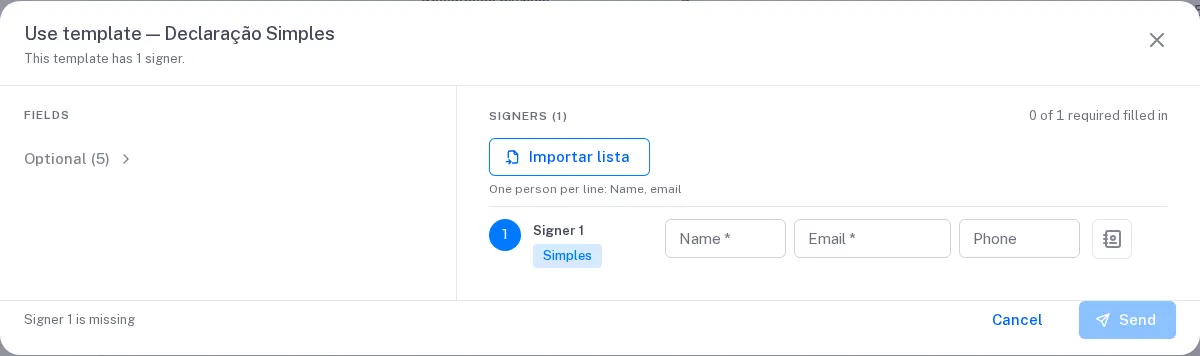
Sección titulada «Crear un documento a partir de una plantilla»Haga clic en la plantilla, en la lista de Plantillas: se abre Detalles de la plantilla, con Usar plantilla en la parte superior. El diálogo Usar plantilla tiene el nombre de la plantilla en el título y, debajo, cuántos firmantes pide; por ejemplo, «Esta plantilla tiene 4 firmantes: 3 obligatorios y 1 opcional.» Se le piden dos cosas.
Campos: los valores que cambian de un documento a otro. Cada campo muestra un
nombre legible y, debajo, el marcador del DOCX ({{NomeDoCampo}}). Los
obligatorios llevan un asterisco; los demás quedan plegados en Opcionales, con
el número entre paréntesis: ábralos si quiere rellenarlos.
Firmantes: para cada firmante que espera la plantilla, una fila con el número, los tipos de firma de la plantilla (por ejemplo Rúbrica · CMD) y Nombre, Correo electrónico y Teléfono. El icono Elegir de los contactos rellena la fila a partir de su lista de contactos, e Importar lista («Una persona por línea: nombre, correo electrónico») rellena varias de una vez, en el orden de la plantilla. Una marca verde señala cada firmante completo, y el contador indica cuántos obligatorios faltan: «2 de 3 obligatorios completados».
Los firmantes opcionales quedan aparte, en Opcionales, cada uno con el interruptor Incluir. Desactivado, la fila no se rellena y el firmante no entra en el documento.
En una pantalla ancha, Campos y Firmantes aparecen uno al lado del otro, y cada columna tiene su propio desplazamiento: una plantilla con muchos campos no empuja a los firmantes fuera de la pantalla. En pantallas más estrechas aparecen uno debajo del otro. En el móvil, el diálogo ocupa toda la pantalla y se divide en dos pasos, 1 · Campos y 2 · Firmantes, con Siguiente entre ellos.
Enviar queda desactivado mientras falte algo, y al lado aparece lo que falta: «Falta completar «Nome Senhorio»» o «Falta completar el Firmante 2». Un correo electrónico mal escrito queda marcado con «Correo electrónico no válido».
Si la plantilla tiene campos que rellena el firmante, no los responde aquí: es cada firmante quien los responde, en el documento, al firmar. Consulte Campos que rellena el firmante al firmar.
Después, elija Enviar. Si todo va bien, verá «Documento creado y enviado para firma.», y la aplicación le lleva a la lista de documentos, con el panel del documento recién creado abierto.
En una organización gratuita que todavía no ha confirmado el móvil, Enviar abre primero Falta un paso para enviar; una vez confirmado el número, el documento se crea y se envía con los valores que ya ha escrito. Consulte Confirmar el móvil.
Si falta saldo, el servidor rechaza el envío y se abre el mismo diálogo de compra que en el asistente; consulte Si faltan firmas en el saldo.
Datos avanzados
Sección titulada «Datos avanzados»Las plantillas pueden incluir algo más que campos de texto simples. Cuando la plantilla usa repeticiones, condiciones o imágenes, la columna Campos termina en Datos avanzados (JSON), ya con un esqueleto rellenado. Acepta un objeto JSON para los casos que un campo simple no puede expresar:
Listas para repeticiones, true/false para condiciones e imágenes (base64/URL).
Es decir: una lista alimenta un bloque repetido, un booleano muestra u oculta una sección, y una imagen puede darse en el propio texto o mediante una URL. Los datos mal formados se rechazan con «El JSON de datos no es válido.»
Consultar una plantilla
Sección titulada «Consultar una plantilla»Detalles de la plantilla muestra lo que contiene una plantilla antes de comprometerse a usarla:
| General | Nombre, Descripción, Estado |
| Creada por, Creada el, Última modificación el | |
| Campos automáticos | Los campos que le pedirá, y cuáles son Obligatorios |
| Firmantes | Los firmantes que espera, si cada uno es Obligatorio u Opcional, los tipos de firma y la página de cada marcador |
| ID de la plantilla (API) | Arriba, junto al nombre, con Copiar: el identificador que se usa para manejar esta plantilla mediante la API |
Descargar la plantilla descarga el archivo subyacente.
Conviene conocer el ID de la plantilla (API) aunque nunca escriba código: es la forma en que una integración se refiere a esta plantilla concreta.
Véase también
Sección titulada «Véase también»- Crear una plantilla: preparar el DOCX de origen
- Enviar un documento para firma: el asistente completo, cuando ninguna plantilla sirve
- Niveles de firma